
ロールの設定
役割: 管理者。
ロールは、さまざまなワークスペース、ビジネス オブジェクト、およびフィールドへのデバイスまたは機能固有のアプリケーション アクセスで構成されます。 ユーザーを作成するときは、特定のロールに割り当てます。 これらのロールは、ユーザーがログインすると利用可能になります。 ロールを選択すると、ユーザーが使用できるユーザー インターフェイス (フォーム、ダッシュボード、およびそれらのコントロール) の既定のセットが決定されます。
サービス マネージャ 管理者、サービス デスク アナリスト、さまざまなマネージャー ロールなど、一般的なユーザー機能別に編成されたデフォルトのロール セットが含まれています。 モジュールと機能へのアクセス (セキュリティ権限) とビジネス オブジェクトとフィールドへのアクセス (ビジネス オブジェクト権限) は、ユーザーの役割に基づいて決まります。 これらのロールをカスタマイズしたり、まったく新しいロールを作成したりできます。
たとえば、変更管理者として サービス マネージャ にログインするユーザーは、システムによって過去 1 日間に記録された変更要求データやその週の傾向情報を表示するダッシュボードに加えて、技術者が見る変更フォームとは異なるレイアウトの変更フォームを表示する場合があります。 ロールを特定のデバイスにリンクして、ユーザーがそのマシンのレイアウトのダッシュボード データを表示するロールでログオンできるようにすることもできます。
- ロールのリストを表示するには、次のいずれかを実行します。
- 構成コンソールから、[ 構成] > [ユーザーと権限] > [役割 ] をクリックして、[ 役割 ワークスペースを開きます。 システムは利用可能なロールのリストを表示します。
- アプリケーションにログインし、「 ロール 」ワークスペースを開きます。
- ビジネス オブジェクトに関連付けられているロールを表示するには、次の手順を実行します。
a. 構成コンソールから、[ ビルド] > [ビジネス オブジェクト ] をクリックして、[ ビジネス オブジェクト ワークスペースを開きます。
b. ビジネス オブジェクトを開きます。
c. ツールバーから、[ ロール] をクリックします。
- ロール名をダブルクリックすると、その特定のロールに割り当てられているユーザーのリストが表示されます。
利用可能なロールのリストが次の情報とともに表示されます。
分野 | 説明 |
|---|---|
役割名 | ビジネス オブジェクト内に保存されているロールの名前。 |
表示名 | サービス マネージャインターフェイスおよび選択リストに表示されるロールの名前。 |
タブ | このロールに割り当てられたユーザーが表示できるタブ (ユーザー インターフェイス) のリスト。 テーブル セルの上にマウス カーソルを置くと、特定のロールに割り当てられたタブの完全なポップアップ リストが表示されます。 |
ユーザー | 任意の行の「 ユーザーの検索 」をクリックすると、「 ロール 」ワークスペースが開き、特定のロールに所属する従業員のリストを表示できます。 |
アクション | 同じ属性を持つ別のロールを作成するには、「 クローン 」をクリックします。 新しいロールには一意の名前を付ける必要があります。 |
クイックアクションを定義するときなど、アプリケーション ロール リスト内に表示されるロールを作成できます。 新しいロールはメインのログイン ドロップダウン リストに表示されません。 したがって、ユーザーを作成したロールにリンクする前に、そのユーザーをデフォルトのロールの 1 つに関連付ける必要があります。
- 構成コンソールから、[ 構成] > [ユーザーと権限] > [ロールと権限] をクリックします。
- 新規追加...をクリックします。
ロール詳細 タブが表示されます。 次のデフォルトのタブが表示されます (結果はシステム設定によって異なる場合があります)。
- 翻訳ツール: Ivanti 翻訳ツールの使用を参照してください。
- 役割の詳細: 次のステップに進みます。
- トップレベルタブ: トップレベルタブの定義 を参照してください。
- オブジェクト権限: ビジネスオブジェクト権限の割り当て
- システム権限: システム権限の割り当て
- ロールを付与するための権限: ロールを付与するための権限の割り当て を参照してください。
- ロールの「 ロール 」と「 表示名 」を入力します。 必要に応じて以下の設定を選択します。
オプション | 説明 |
|---|---|
「エージェントと会話」ボタンを表示 (対象 ポートフォリオ マネージャ のみ) | ロール インターフェイスのヘッダー バーに、エージェントとの通話 ボタンを表示します。 これは ポートフォリオ マネージャ ポータルでのみ適用されます。 |
「問題を報告」ボタンを表示する | ロール インターフェイスのヘッダー バーに懸念事項を報告 ボタンを表示します。 |
デフォルトのブランドオプションを以下のオプションで上書きします | ブランド オプション セクション内での選択を有効にします。 このオプションは管理者ロールには推奨されません。 |
- ブランド化オプションは、「 デフォルトのブランド化オプションを以下のオプションで上書きします 」オプションを選択すると自動的に有効になります。
オプション | 説明 |
|---|---|
ログアウトボタン | ログアウト |
パスワードの変更ボタン | パスワードの変更 ボタンを表示します。 |
ロールの変更ボタン | 役割を変更できる下矢印アイコンが表示されます。 このオプションは、デフォルトですべてのロールに対して有効になっています。 たとえば、ユーザ ナレッジ Manager と ポートフォリオ マネージャ ユーザ ロールの両方を持ち、必要に応じて 2 つのロールを切り替えることができます。 ロールの変更ボタンを選択しないと、ユーザーを他の役割に変更することはできません。 |
「サポートとチャット」ボタンを有効にする | ロールの ポートフォリオ マネージャ でチャット機能ボタンを有効にします。 これらのボタンを表示するには、 ポートフォリオ マネージャポータルの グローバル設定 メニューで サポートとのチャット および/または チャットボット オプションのチェックボックスが有効になっていることを確認してください。 チチャットサポート |
新しいウィンドウボタン | 新しいウィンドウを開くには |
ワークスペースボタンを選択 | 上部のヘッダー バーの左側に ワークスペース |
アナリストとしてチャットを有効にするボタン | ロールがチャット機能を使用することを許可します。 |
ポートフォリオ マネージャ ロール | 権限 ポートフォリオ マネージャ アクセス許可をロールに割り当てるには、このオプションを選択します。 このロールを持つユーザは、同時ユーザ ライセンスを使用せずに ITSM にアクセスできます。 このオプションは、 ポートフォリオ マネージャ 機能に制限されたロールにのみ使用します。 |


管理者ユーザーの場合、 以下のオプションでデフォルトのブランド オプションを上書きする を選択することはお勧めしません。 上書きする場合は、 ログアウト ボタン、 パスワードの変更ボタン、および ロールの変更ボタン が選択されていることを確認してください。
必要な権限でカスタム ポートフォリオ マネージャ ロールを作成および構成できます。次の手順を実行します。
- 構成コンソールから、[ 構成] > [ユーザーと権限] > [ロールと権限] をクリックします。
- 新規追加...をクリックします。
ロールの詳細 タブが表示されます。
- ロール詳細 タブで、 ロール名 と 表示名を入力します。
- 「エージェントと会話」ボタンを表示 (対象 ポートフォリオ マネージャ のみ) - ポートフォリオ マネージャポータル ヘッダーにエージェントと会話 ボタンを表示します。
- 懸念事項を報告ボタンの表示 - ロール インターフェイスのヘッダー バーに懸念事項を報告 ボタンを表示します。
- ブランド オプションで、必要に応じて次のオプションを選択します。
- ログアウト ボタン - ログアウト ボタンを表示します。
- パスワードの変更ボタン - パスワードの変更ボタンを表示します。
- 「サポートとチャット」ボタンを有効にする - セルフサービスポータルにチャットサポートボタンを表示します。
- 新しいウィンドウ ボタン - 新しいウィンドウでリンクを開きます。
- ポートフォリオ マネージャ ロール - ポートフォリオ マネージャ アクセス許可割り当てます。
- [保存]をクリックします。
任意の役割に対して異なるロゴを選択できます。 デフォルトでは、各ロールはアプリケーションに定義された元のロゴを使用します。
- 構成コンソールから、「 構成」 > 「ユーザーと権限」 > 「役割と権限」 をクリックして、「 役割と権限」 ワークスペースを開きます。
- 新規追加...をクリックします。 ロールの詳細 ページが表示されます。
- ロゴの変更をクリックします。 ファイルナビゲーションウィンドウが表示されます。
- ロゴに移動して、[ 開く] をクリックします。 更新されたロゴが表示されます。
- [保存]をクリックします。 その役割のユーザーには、ウィンドウの左上隅にロゴが表示されます。
- 元のデフォルトのロゴに戻すには、「 ロゴをリセット」をクリックします。
セルフサービス ポータルのページ上部に表示される外部リンクを定義できます。 たとえば、ソフトウェア更新プログラムをダウンロードしたり、外部のナレッジ ベースにアクセスしたりするためのページに顧客を誘導できます。
- 構成コンソールから、「 構成」 > 「ユーザーと権限」 > 「役割と権限」 をクリックして、「 役割と権限」 ワークスペースを開きます。
- 新規追加...をクリックします。 ロールの詳細 ページが表示されます。
- トップ リンクを定義するためのテーブル行を追加するには、 項目の追加 アイコン
 をクリックします。 このアイコンは、「 デフォルトのブランド オプションを以下のオプションで上書きする」をチェックした場合にのみ表示されます。
- フィールドに情報を入力します。
分野 | 説明 |
|---|---|
タイトル | リンクの表示名。 |
メールアドレス | リンク ターゲットとして使用される有効な URL (例: http://www.ivanti.com)。 |
新しいウィンドウ | 新しいブラウザ ウィンドウにリンクを表示します。 |
シングルサインオン情報を渡す | 安全な環境内で作業している場合は、シングル サインオン情報を渡します。 |
- [保存]をクリックします。
サービス マネージャでは、最上位のタブには、ユーザーがログイン時に利用できるユーザー インターフェイスが含まれています。 これらのユーザー インターフェイスはワークスペースとも呼ばれます。 サービス デスク コンソールの上部に追加のタブとして表示されるユーザー インターフェイスは、会社の情報を記録するためのフォーム、コンパイルされたメトリックを表示するダッシュボード、およびそれらのコントロールを組み合わせたものです。
たとえば、インシデント マネージャーは、ステータスと所有権に応じてインシデントのメトリックを表示する複数のダッシュボードを含む ホーム タブを表示できます。 さらに、「 インシデント 」タブには、既存のインシデントを一覧表示するリスト、選択したインシデントの詳細を示すレコード表示領域、およびインシデント マネージャーが新規インシデントを作成したり、そのステータスを変更したり、追加のアクションを実行したりできるツールバーが含まれています。
トップレベル タブのオプションの編集の詳細については、「 ワワークスペースオプションの設定を参照してください。
- 構成コンソールから、[構成] > [ユーザと権限] > [ロールと権限] をクリックして [ロールと権限] ワークスペースを開きます。
- 新規追加...をクリックします。 システムは、「 ロールの詳細 」ページを表示します。
- トップレベルタブをクリックします。
- 新しいタブを追加をクリックします。 システムはワークスペース タイプのリストを表示します。
- ワークスペースの種類をクリックします。 タブの設定ページが表示されます。
- オプションを選択します。
オプション | 説明 |
|---|---|
タブは利用可能です | このロールにこのワークスペースへのアクセス権を付与しますが、タブは最初は表示されない可能性があります。 |
タブは最初は表示されます | このロールにこのワークスペースへのアクセス権が付与され、タブが最初は表示されます。 |
ユーザーはタブを閉じることができます | このロールにこのワークスペースへのアクセス権が付与され、タブには 閉じる ボタン (X) が含まれます。 |
隠された表現 | ワークスペースを非表示にするかどうかを指定します。 なし をクリックして、 式エディタを開きます。 $(if Status == "Logged" then true else false) などの式を入力し、[ 保存] をクリックします。 式が trueと評価されると、システムはワークスペースを非表示にします。 |
タグを検索 |
|
ツールバーを表示 | このロールでは検索ツールバーを表示できます。 次のワークスペースにのみ適用されます。
|
カレンダー |
|
保存した検索 |
|
デフォルトビュー |
|
問題テンプレートを有効にする |
|
物体 |
|
レイアウト |
|
フィードバックを提供するオプション | ワークスペースにナレッジ記事に対するフィードバックを残すためのフィールドを表示するかどうかを指定します。 ポートフォリオ マネージャナレッジ ワークスペースにのみ適用されます。 |
フィードバックを作成するときにアクションを実行する |
|
一致するものを検索 |
|
確認ダイアログの設定 |
|
ワークスペースアクション |
|
ナビゲーション設定 |
|
チャットを無効にする |
|
メールアドレス |
|
- このタブを追加をクリックします。
- [保存]をクリックします。 システムは設定を保存します。
ロール ビューのビューとビジネス オブジェクトの読み取りアクセス権を指定します。 通常のビジネス オブジェクト権限とは異なり、 オブジェクト権限 ワークスペースでは、データ分離のセキュリティ制約を適用できます。 ビジネス オブジェクト内および現在のユーザーのビジネス オブジェクト内のデータと関係に基づいて、セキュリティ権限を指定できます。
たとえば、管理者はすべてのレコードのデータを表示および変更できますが、サポート ロールのメンバーは社会保障番号などの個人情報を表示できない場合があります。
データ分離セキュリティ組織単位制約をロールに適用すると、保存した検索に影響する可能性があります。 これらの制約を反映するには、検索パラメータを変更する必要がある場合があります。
- コンソールから、[構成] > [ユーザと権限] > [ロールと権限] をクリックして [ロールと権限] ワークスペースを開きます。
- 新規追加...をクリックします。 システムは、「 ロールの詳細 」ページを表示します。
- オブジェクト権限をクリックします。
- 権限を変更するビジネス オブジェクト (たとえば、 アドレス) を選択します。 システムは権限選択のリストを表示します。
- ビジネス オブジェクトのロールの権限を確認します。
許可 | 説明 |
|---|---|
追加 | ロールがビジネス オブジェクトにデータを追加できるようにします。 |
ビュー | ロールがビジネス オブジェクト内のデータを表示できるようにします。 |
編集 | ロールがビジネス オブジェクト内のデータを操作できるようにします。 |
消去 | ロールがビジネス オブジェクト内のデータを削除することを許可します。 |
ライフサイクル | ロール ユーザーが最終状態のビジネス オブジェクトを編集できるようにするには、[ 編集] をクリックし、[ 編集を許可 ] をオンにします。 より具体的な権限を設定するには、テーブル内のビジネス オブジェクトを展開し、特定のビジネス オブジェクト コンポーネントの権限を設定します。 ビジネス オブジェクト フィールド。 |
アクセス | 編集をクリックし、次に 新しいケースを追加... マッチングできる相手: あなた自身の 従業員 ビジネス オブジェクト。 複数のビジネス オブジェクト ( 従業員 ビジネス オブジェクトの 1 対多の関係)。 ビジネス オブジェクトの階層 (階層型ビジネス オブジェクトとの関係)。 1 つのロールに、同じビジネス オブジェクトに対する 更新および表示 権限と 表示 権限の両方がある場合、システムによって 更新および表示 権限が付与されます。 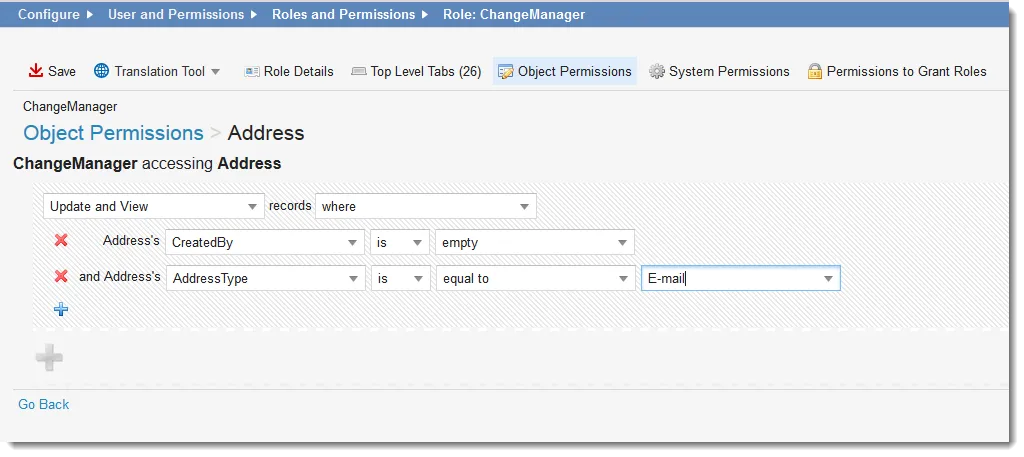 条件を入力して、「 更新」をクリックします。 |

- [保存]をクリックします。
サンプルシナリオ
ユースケース1
HR Recruiter ユーザーが、コア HR 機能ではなく、採用および HR オペレーション チームに関連する 人事案件のみを表示できるようにするシナリオを考えてみましょう。
- 給与責任者に ヘルプ デスク管理者 としてログインします。
- 構成コンソールを開きます。
- 構成 > ユーザーと権限 > ロールと権限を選択します。
- リストから マイ項目 ロールを選択します。
ロールの詳細 ページが表示されます。
- オブジェクト権限を選択します。
「検索」バーに「 ivntHRCase 」と入力し、「 ivntHRCase BO」を選択します。
- IVNTHRCase レコードの場合は、 アクセス 列の 編集 をクリックします。
オブジェクト権限 ivntHRCase ページが表示されます。
- 新しいケースの追加 アイコン を
 クリックします。
- フィールドに次の詳細を入力します。
- レコードの場所: - 更新および表示。
- ivntHRCase の - OwnerTeam。
- 条件を設定します - は であり、 はに等しいです。
- fx - ドロップダウン リストから HR Operationを選択します。
- 手順 7 と 8 を繰り返して、さらに 1 つの条件を作成します。 fx フィールドで Recruitmentを選択します。
- 更新をクリックします。
現在、 マイ項目 ロールは、採用および HR オペレーション チームに割り当てられたケースにのみアクセスできます。
ユースケース2
別のシナリオを考えてみましょう。 ポートフォリオ マネージャ ユーザーは自分だけが送信したサービス チケットとインシデントを表示でき、他のユーザーのサービス チケットやインシデントは自分の「マイ アイテム」にリストされないようにします。
- 給与責任者にヘルプ デスク管理者 としてログインします。
- 構成コンソールを開きます。
- 構成 > ユーザーと権限 > ロールと権限を選択します。
- リストから ポートフォリオ マネージャ ロールを選択します。
ロールの詳細 ページが表示されます。
- オブジェクト権限を選択します。
- 「検索」バーに「 インシデント 」と入力し、「 インシデント BO」を選択します。
- インシデント レコードの場合は、 アクセス 列の 編集 をクリックします。
オブジェクト権限インシデント ページが表示されます。
- 新しいケースの追加 アイコン をクリックします。
- フィールドに次の詳細を入力します。
- レコードの場所: - 更新および表示。
- インシデントの - CreatedBy。
- 条件を次のように設定します - は であり、 はに等しい。
- fx - $(CurrentLoginId())。 式を入力するか、 fx ボタン > インシデント > 関数 > 現在のユーザー関数 > CurrentLoginIDを選択します。
- 更新をクリックします。
- ビジネス オブジェクトに別の条件を作成します - FRS_MyItem > アクセス 列の 編集 をクリック > 新しいケースの追加 アイコン 。
- フィールドに次の詳細を入力します。
- レコードの場所: - 更新および表示。
- FRS_MyItem の - CustomerRecId。
- 条件を次のように設定します - は であり、 はに等しい。
- fx - $(CurrentUserRecid())。 式を入力するか、 fx ボタン > 関数 > 現在のユーザー関数 > CurrentUserRecIDを選択します。
- 更新をクリックします。
現在、 ポートフォリオ マネージャ ロールでは、すべての サービス申請とインシデントを表示する サービスデスク ユーザーとは異なり、ログインしたユーザーが送信した サービス申請とインシデントのみ表示できます。
また、Service Desk ユーザーにアクセス権限を定義して、Service Desk アナリスト ユーザー ロールが特定のカテゴリまたは特定のタイムゾーンのチケットとインシデントのみを表示および処理できるようにすることもできます。
他のロールとアイテムを共有するためのデフォルトの権限を割り当てることができます。 権限を公開することで、1 つのロール内でダッシュボード、クイック アクション、または検索を定義し、割り当てられたユーザーがそれらを別のロールと共有できるようにすることができます。
- 構成コンソールから、「 構成」 > 「ユーザーと権限」 > 「役割と権限」 をクリックして、「 役割と権限」 ワークスペースを開きます。
- 新規追加...をクリックします。 ロールの詳細 ページが表示されます。
- システム権限をクリックします。
- マネージド サービス プロバイダー (MSP) 環境で作業している場合は、このロールでログインするときに、ユーザーのテナントおよび組織単位のセキュリティ アクセスの組み合わせをこのオブジェクトに適用するには、「 MSP セキュリティの適用 」を選択します。
このオプションは、 Ivantiによって MSP データベースが有効にされている MSP プロバイダーにのみ表示されます。
- 役割のオプションを選択します。
ロールにクイックアクション、保存された検索、またはダッシュボード (およびその一部) を作成する権限がない場合、そのロールのユーザーはそれらを作成できません。 ロールにクイックアクション、保存された検索、ダッシュボード (およびその一部) を編集する権限がない場合、そのロールのユーザーはそれらを編集できません。
| 作成する(自分のために) | 編集(全員) | 削除(全員) |
|---|---|---|---|
クイックアクション | ユーザーが作成したクイックアクションを作成、編集、削除します。 | 個人用のクイックアクションを作成したり、他のユーザーが作成したクイックアクションを編集したりできます。 | 他のユーザーが作成したクイックアクションを削除します。 この権限を有効にするには、 編集 (全員) も有効にする必要があります。 |
検索 | ユーザーが作成した保存済み検索を作成、編集、削除します。 ユーザーは他のロールに公開できません。 | 個人的な検索を作成し、他のユーザーが作成した保存済みの検索を編集します。 ユーザーは他のロールに公開できます。 保存された検索の横に、「 編集 」ボタンが表示されます。 ユーザーは依存関係を表示できます (保存した検索がダッシュボード パーツなどの他の領域で使用されているかどうかを確認します)。 | 他のユーザーが作成した保存済みの検索を削除します。 ユーザーは依存関係を表示できます (保存した検索がダッシュボード パーツなどの他の領域で使用されているかどうかを確認します)。 |
ダッシュボード | ユーザーが作成したダッシュボードとダッシュボード パーツを作成、編集、削除します。 | 他のユーザーが作成したダッシュボードとダッシュボード パーツを作成および編集します。 | 他のユーザーが作成したダッシュボードとダッシュボード パーツを削除します。 |
- 公開を許可する ドロップダウン リストから、公開 (または保存) する権限を持つロールを選択します。
- クイックアクション
- 検索
- ダッシュボード
- レポート
他のロールへの公開は、そのロールに対して編集権限が選択されている場合にのみ有効になります。
- [保存]をクリックします。
システム権限は、ユーザーがログアウトして再度ログインした後に、ユーザー ロールに対して有効になります。
ロールを別のユーザーにリンクする機能を割り当てることができます。 たとえば、サービス デスク マネージャーには、 サービス デスク アナリストなどのサービス組織内でサポート ロールを割り当てる機能が必要になる場合があります。
- 構成コンソールから、「 構成」 > 「ユーザーと権限」 > 「役割と権限」 をクリックして、「 役割と権限」 ワークスペースを開きます。
- 新規追加...をクリックします。 ロールの詳細 ページが表示されます。
- ロールを付与するには、[ 権限] をクリックします。
- リンクされたロールを確認します。
- 必要に応じて、「 このロールは管理ツールにログインできます 」をチェックして、このロールを持つユーザーが構成コンソールにログインできるようにします。 たとえば、管理レベルの従業員は、フォームやレイアウトを編集するために構成コンソールにアクセスする必要がある場合があります。 この場合、このロールに追加の制限を適用する必要があります。
構成コンソールへのアクセスを提供するため、この権限の使用を厳しく制限することをお勧めします。 デフォルトのインストールでは、システムによってこの権限が管理者に制限されます。
- [保存]をクリックします。
- 構成コンソールから、「 構成」 > 「ユーザーと権限」 > 「役割と権限」 をクリックして、「 役割と権限」 ワークスペースを開きます。
- 変更するロールを選択します。
- 上記のオプションを使用してロールを編集します。
- [保存]をクリックします。
ロールをポートフォリオ マネージャロールに変更または修正する場合は、ブランディングオプションでポートフォリオ マネージャロールを選択していることを確認してください。
サービス マネージャデフォルト ロールを含む任意のロールを削除できます。
管理者ロールを削除しないでください。削除すると、構成コンソールにアクセスできなくなる可能性があります。
- 構成コンソールから、「 構成」 > 「ユーザーと権限」 > 「役割と権限」 をクリックして、「 役割と権限」 ワークスペースを開きます。
- 右端の列で、削除するロールの行にある 削除 アイコン
 をクリックします。
既存のロールのコピーを作成できます。 たとえば、 サービス デスク アナリストの基本設定を複製し、関連付けられているダッシュボードまたはセキュリティ設定を変更してロールをカスタマイズできます。
- 構成コンソールから、「 構成」 > 「ユーザーと権限」 > 「役割と権限」 をクリックして、「 役割と権限」 ワークスペースを開きます。
- 複製するロールに対応する「 複製 」をクリックします。 ロールの複製 ダイアログ ボックスが表示されます。
- ロールの一意の名前を入力します。
- OKをクリックします。
新しいロールがロール リストに表示されます。
ロールへのユーザーの追加、またはユーザーのリンクとリンク解除については、「 従業員に役割をリンクする」を参照してください。
特定のロールに割り当てられたユーザーのリストを表示するには、次の手順を実行します。
- 構成コンソールから、「 構成」 > 「ユーザーと権限」 > 「役割と権限」 をクリックして、「 役割と権限」 ワークスペースを開きます。 利用可能なロールのリストが表示されます。
- 役割に対応する「 ユーザーの検索 」をクリックします。 このロールにリンクされているユーザーのリストが表示されます。
- このロールにリンクする新しいユーザー レコードを作成するには、[ 新規 ] をクリックします。
- ロールからユーザーを削除するには、リストでユーザーを選択し、「 削除」をクリックします。
- 選択したユーザーを別のユーザーにリンクするには、「 リンク 」をクリックします。 リストから他のユーザーを選択し、「 選択」をクリックします。
- 選択したユーザーとロール間のリンクを解除するには、「 リンク解除 」をクリックします。