
自動翻訳
ロール: 管理者
最小バージョン: Ivanti サービス マネージャ 2025.4
自動翻訳機能、AI を活用したローカライゼーションへのアクセスと、ユーザ選択したロケールに基づくコンテンツの自動翻訳を可能にする機能です。 次の領域で機能します。
- ローカライゼーション ワークベンチ
- フィールドレベルの翻訳
自動翻訳機能を使用するには、 翻訳サービスの切り替えボタンを有効にする必要があります。 詳細については、翻訳サービスを有効化をご参照ください。
自動翻訳を有効にする
- サービス マネージャにヘルプ デスク管理者としてログインします。
- 構成コンソール に移動し、スクロールして AI 構成ハブを選択します。
- トグルボタンを使用して自動翻訳を アクティブ に設定します。
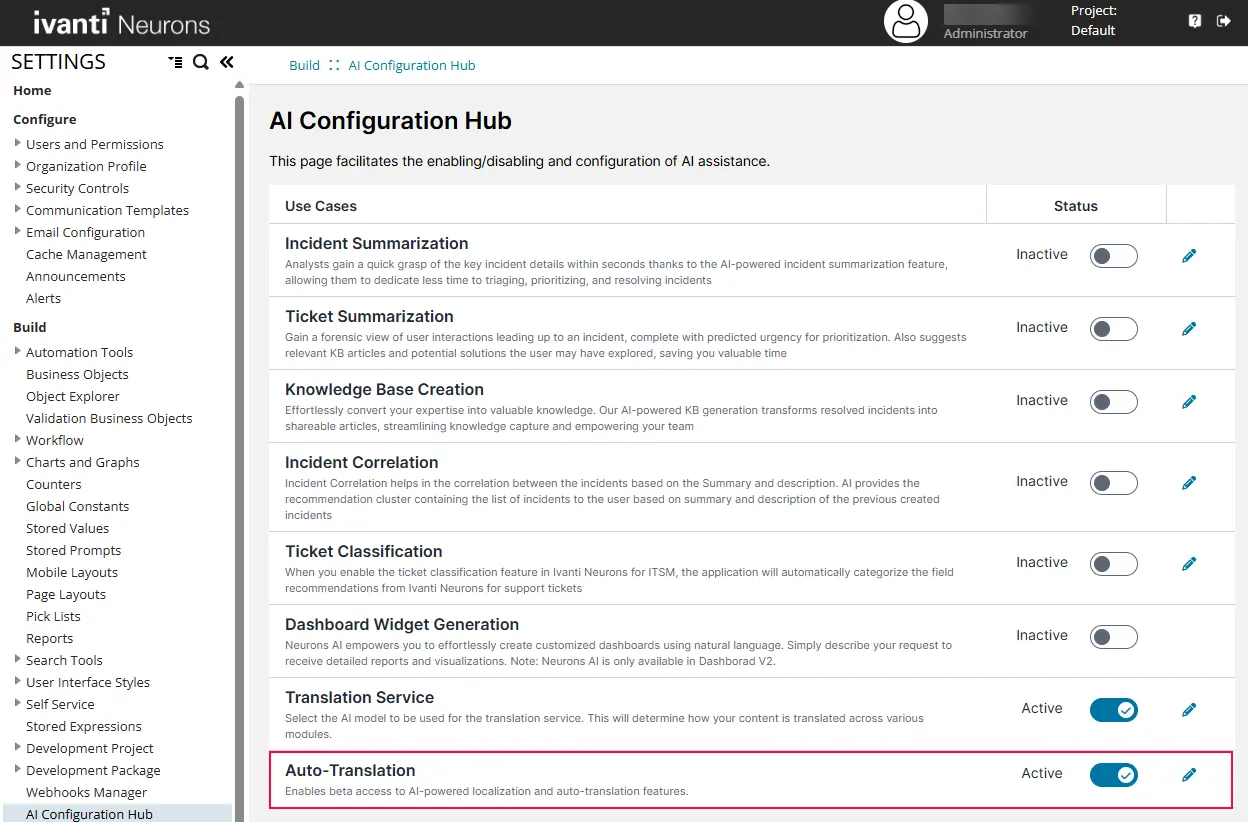
- トグルボタン の横にある編集アイコン
 を選択します。
- AI を有効にする: 機能の翻訳:
分野 | 説明 |
|---|---|
ローカライゼーション ワークベンチ | ローカライゼーション ワークベンチは独立した機能であり、自動変換機能を使用して、ローカライゼーション ワークベンチのコンテンツを自動的に変換できるようになりました。 ローカライゼーション ワークベンチの詳細については 、ライブデータのローカライズをご参照ください。 この機能を有効にするには、トグルボタンをクリックします。 |
フィールド レベルの変換 | フィールド レベル変換とは、ユーザ選択した言語またはロケールに基づいて、アプリケーション内の特定の文字列を自動的に変換することです。 この機能を有効にするには、トグルボタンをクリックします。 |
- [保存]をクリックします。
ローカリゼーション ワークベンチで AI を自動変換する
AI がローカリゼーション ワークベンチのコンテンツを自動的に翻訳できるようにするには、次の手順を実行します。
前提条件:
ローカライゼーション ワークベンチで自動変換を使用する前に、ローカライゼーション ワークベンチ機能が有効になっていることを確認してください。 設定手順 については、「ローカライゼーション ワークベンチの有効化」をご参照ください。
- サービス マネージャにヘルプ デスク管理者 としてログインします。
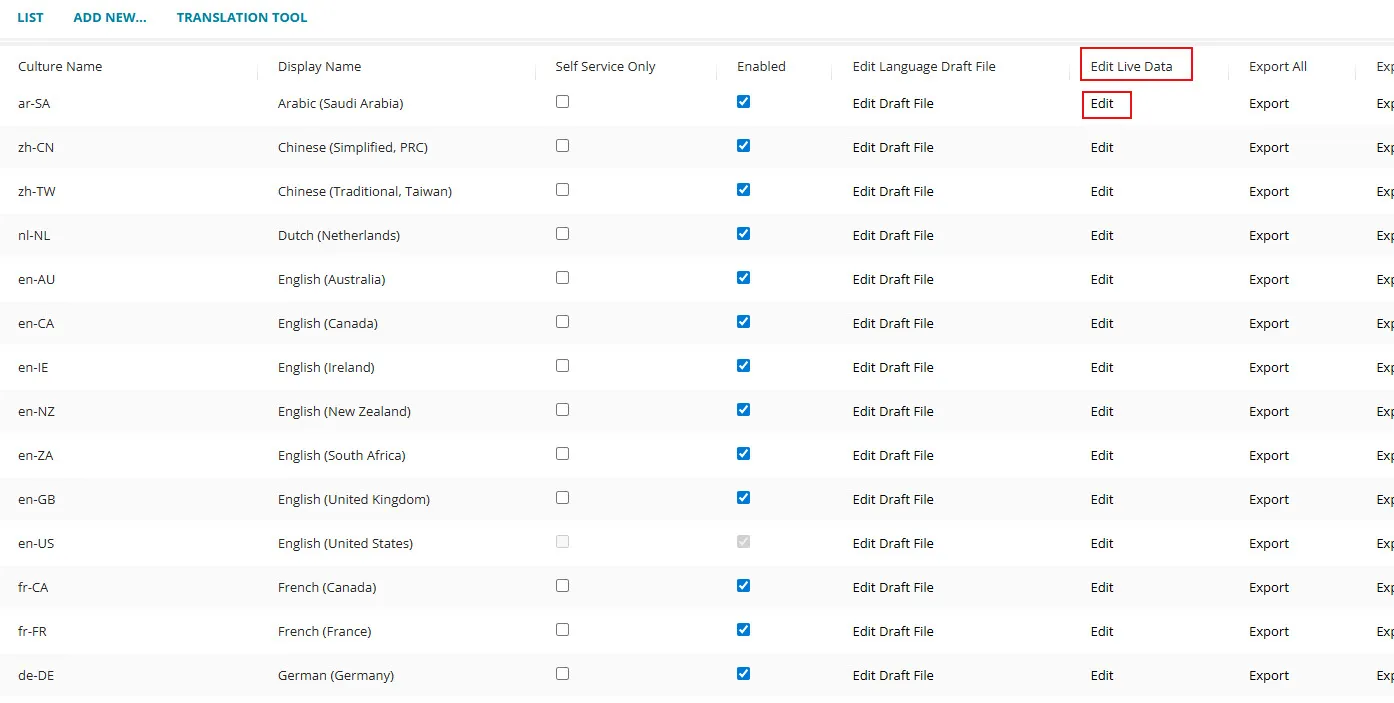
- 構成コンソールを開き、 組織プロファイル > 言語を選択します。
言語 ワークスペースには、言語ファイルのテーブルが表示されます。
- 目的の言語については、ライブ データ の編集 列 の編集をクリックします。
- ローカリゼーション ワークベンチと設定 ワークスペースで、 コンテンツ文字列 と ピックリスト文字列を選択します。
- コンテンツ文字列 では、データ メニューを読み込む条件の選択 から ビジネス オブジェクト またはビジネス オブジェクト プロパティを選択します。
分野 | 説明 |
|---|---|
ビジネスオブジェクト | 変更するビジネス オブジェクトの名前に従って、データが読み込まれて表示されます。 たとえば、すべての Address ビジネス オブジェクトのデータを翻訳できます。 |
ビジネスオブジェクトのプロパティ | 変更するビジネス オブジェクト プロパティに従って、データの読み込みと表示を行います。 たとえば、 フォームであるすべてのビジネス オブジェクトのデータを翻訳できます。 |
- 入力されたライブ データから翻訳する項目を選択し、 次へをクリックします。
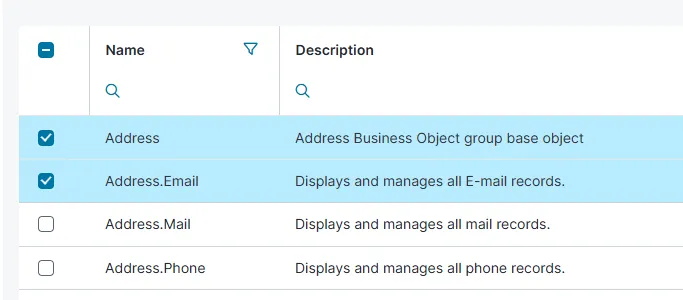
- 次へをクリックします。
グリッドには翻訳レコードのリストが表示されます。
- グリッド セレクタ チェックボックスを使用して、変換するレコードを選択します。
- AI 変換 ボタンをクリックします。
翻訳が処理されるまで数秒待ちます。
完了すると、翻訳された文字列が ターゲット 列に表示されます。
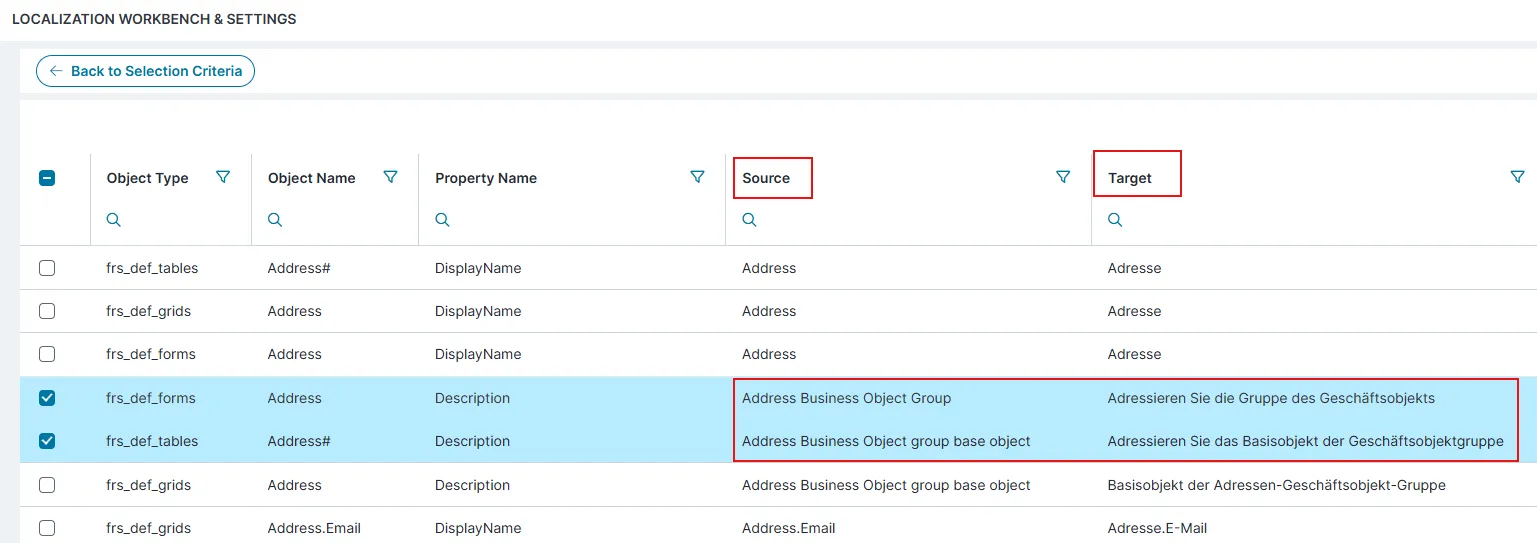
- 翻訳を確認し、 公開をクリックして保存します。