Ivanti 翻訳ツールの使用
Ivanti翻訳ツールについて
サービス マネージャ サポートされているロケールごとにアプリケーションで使用されるテキスト文字列をカスタマイズできる翻訳ツールを提供します。 翻訳ツールを使用すると、次のことができます。
- カスタマイズされた翻訳文字列を使用するユーザー インターフェイス領域を指定します。
- サポートされている言語のいずれかの翻訳文字列を更新および変更します。
- 言語の翻訳文字列の一部またはすべてを含むスプレッドシートをインポートまたはエクスポートします。
行または列を追加したスプレッドシートをインポートして翻訳文字列を追加しないでください。 翻訳スプレッドシートのインポートまたはエクスポートについてを参照してください。
Ivanti 翻訳ツールへのアクセス
翻訳ツールには、 言語 ワークスペースからアクセスできます。
- 構成コンソールから、「 構成」 > 「組織プロファイル」 > 「言語 」をクリックして、「 言語 」ワークスペースを開きます。
- 翻訳ツールをクリックします。 アプリケーションは、 翻訳ツール ワークスペースを表示します。
翻訳ツールワークスペース
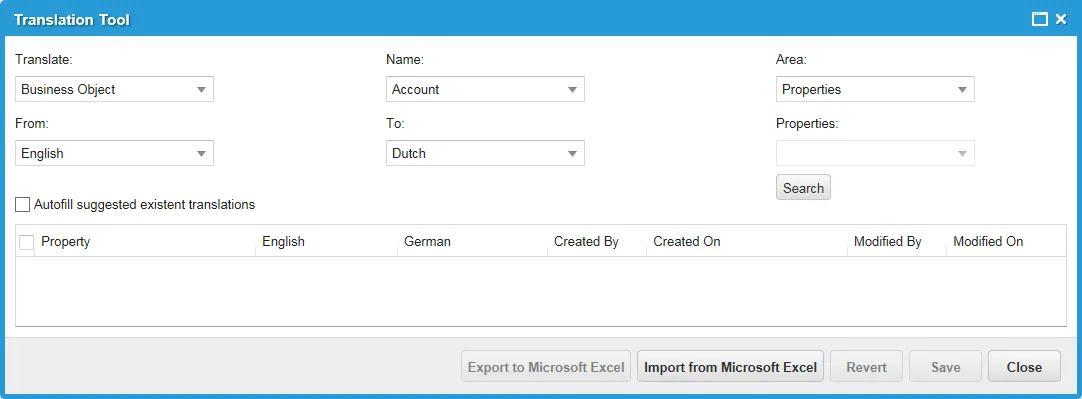
- 宛先 フィールドで、ターゲット言語を選択します。
フォーム、レイアウト、またはリストを編集しているときにも翻訳ツールにアクセスすることができます。
- 構成コンソールから、[ ビルド > ビジネス オブジェクト] をクリックします。
- ビジネス オブジェクトを開きます。
- [フォーム] タブ、[リスト] タブ、または [レイアウト] タブをクリックします。
- 特定のフォーム、リスト、またはレイアウトを開きます。
- 次の操作を行います。
a. 翻訳するビジネス オブジェクトの横にある 翻訳ツール をクリックします。
b. ドロップダウンリストから言語を選択します。
Ivanti 翻訳ツールの使用
変更の結果を確認するには、 サービス マネージャ アプリケーションに移動し、ロケールを変更した言語に変更します。 たとえば、フランス語で変更を加えた場合は、ロケールをフランス語に設定します。
- 「Ivanti 翻訳ツールへのアクセス」で説明されているように、構成コンソールから翻訳ツールを開きます。 アプリケーションは、 翻訳ツール ワークスペースを表示します。
- 翻訳基準を選択します。
分野 | 説明 |
|---|---|
翻訳する | 翻訳基準を絞り込みます: ビジネスオブジェクト 役割 オブジェクトのマッチング |
名前 | オブジェクト名。 ドロップダウンリストから選択します。 このリストは、「 翻訳 」フィールドで選択した項目に応じて変わります。 |
エリア | 翻訳する領域。 ドロップダウンリストから選択します: プロパティ フィールド リスト リストプロパティ フォーム フォームのプロパティ 検索 クイックアクション レイアウト |
から | ソース言語。 ドロップダウンリストから選択します。 |
に | ターゲット言語。 ドロップダウンリストから選択します。 |
プロパティ | 特定のプロパティ。 このリストは、選択したオブジェクト名と領域に応じて変わります。 ドロップダウン リストから選択するか、[ すべて] を選択します。 オプションがない場合、ドロップダウン リストはグレー表示されます。 |
自動入力により既存の翻訳が提案されました | 実装されているテキスト文字列と実装されていないテキスト文字列をすべてリストします。 選択すると、表示領域には、実装された翻訳文字列と、元の言語の用語に関連付けられているデータベース内の他のすべての翻訳文字列が表示されます。 選択しない場合は、現在実装されている翻訳文字列のみが表示されます。 |
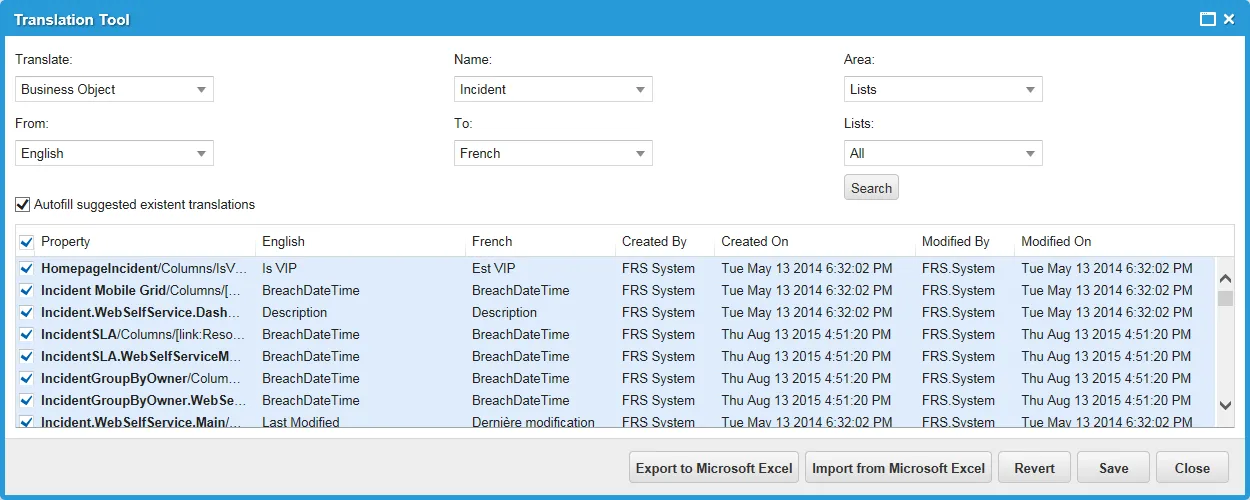
- 検索をクリックします。 アプリケーションは、条件に一致する翻訳文字列を表示します。
翻訳ツール検索結果