インシデントの概要
役割: ヘルプ デスク管理者。
プラットフォーム: SaaS のみ。
最小バージョン: Ivanti サービス マネージャ 2024.2.
機能の利用資格: Ivanti の AITSM 機能は、Premium または Enterprise Premium ライセンスに加入しているお客様がご利用いただけます。 資格を確認するには、Ivanti アカウント マネージャーにお問い合わせください。
https://marketplace.ivanti.com/xchange/64b5b48e2ee9d6e08c3e6724/solution/66573f6ffa3fa054d3cbb75aパッケージのインストール: 既存のお客様 - 最新のパッケージをインポートします。
インシデントの要約機能、高度な要約 AI 技術を通じて AI を活用した効率を実現し、 インシデント チケットの機能を要約して、意思決定を迅速化します。 ワンクリックで、概要、説明 概要 、緊急度、カテゴリ、ジャーナルなどの主要フィールドを分析し、明確で簡潔な IT サービスデスク インシデント概要を作成 概要 することで、 AI 概要を生成します。
このインテリジェント サービス インシデント概要機能は、サービスデスク アナリストが複数のフィールドを手動でレビューする必要がないため、時間を節約するのに役立ちます。 代わりに、コンテキストをすばやく理解し、懸念事項より迅速に解決することに集中できます。 労力を削減し、精度を向上させることで、この機能はワークフローを合理化し、全体的なサービスデスクの生産性を向上させます。
インシデントの要約ボタンの設定
既存の顧客の場合、「インシデントの要約」ボタンはデフォルトでは利用できません。 ヘルプ デスク管理者はそれをインシデント レイアウトに明示的に追加する必要があります。 ただし、新規ユーザーの場合は、「 インシデントの要約 」ボタンがデフォルトですぐに使用できます。
インシデント レイアウトに「 インシデントの要約 」ボタンを追加する
- サービス マネージャに管理者としてログインします。
- 構成コンソールを開き、[> ビルド > ビジネス オブジェクト > インシデント > レイアウト タブをクリックします。
- AI サマリー ボタンを実装するロールに使用するインシデント ビジネス オブジェクト レイアウトを選択します。
- フォームを編集するには、 formView をクリックします。
- ツールバー フィールドの下の 編集 をクリックします。 ツールバー エディター ページが表示されます。
- Summarize Incident をツールバーにドラッグします。
ツールバー ボタン エディター ウィンドウが表示されます。
- 詳細設定 をクリックし、次の式を入力します。
$(!IsRegexMatch(GetGlobal("IsAIITSMEnabled"),/"IncidentSummarization":\s*[tT]rue/))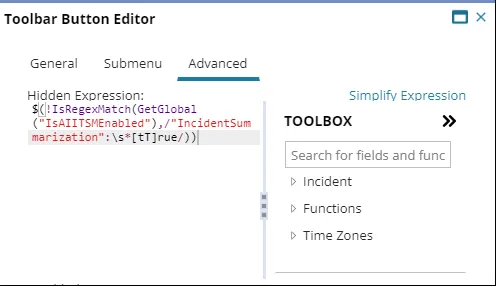
- 変更を保存します。
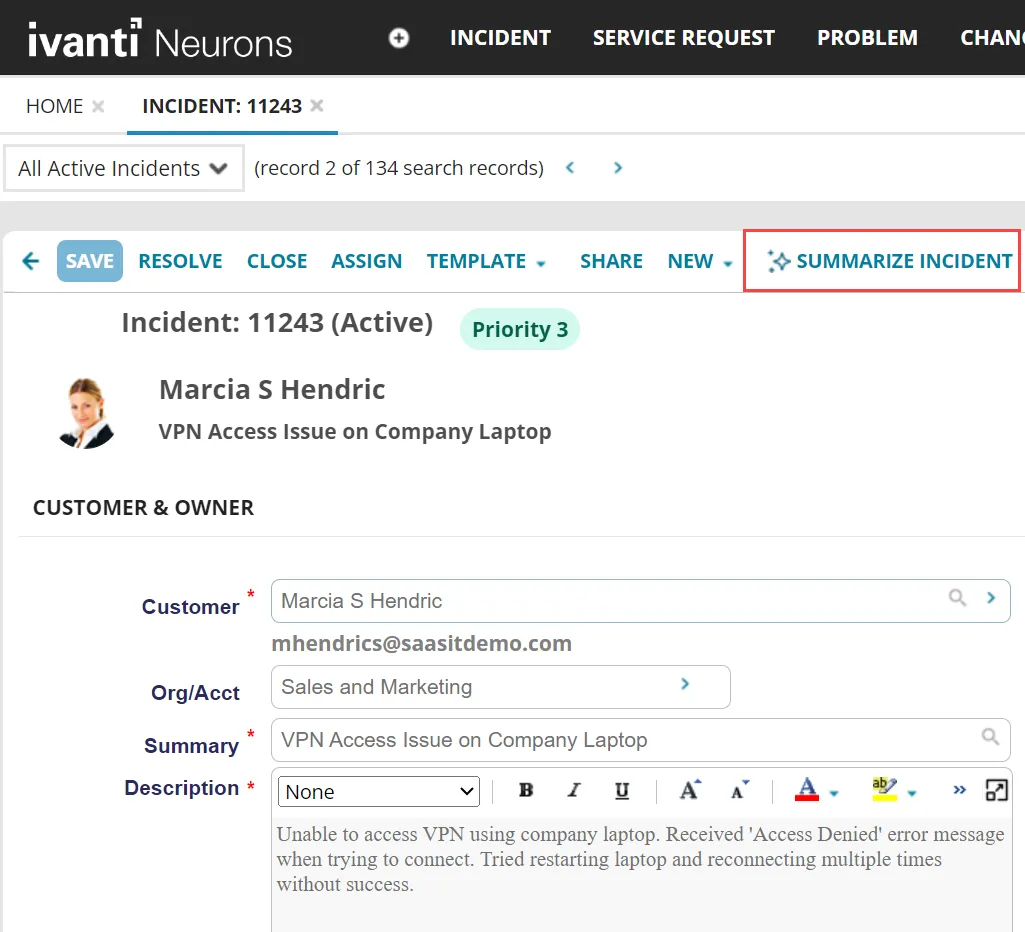
- インシデント ページを開くと、 インシデントの要約 ボタンが使用可能になります。
インシデントページの AI サマリー ボタン
インシデントの要約 の使用
- サービス マネージャまたはインシデント ワークスペースへのアクセス権を持つ任意のロールとして サービス デスク アナリスト にログインします。
- アクティブなインシデントを開きます。
- インシデントの要約 ボタンをクリックします。
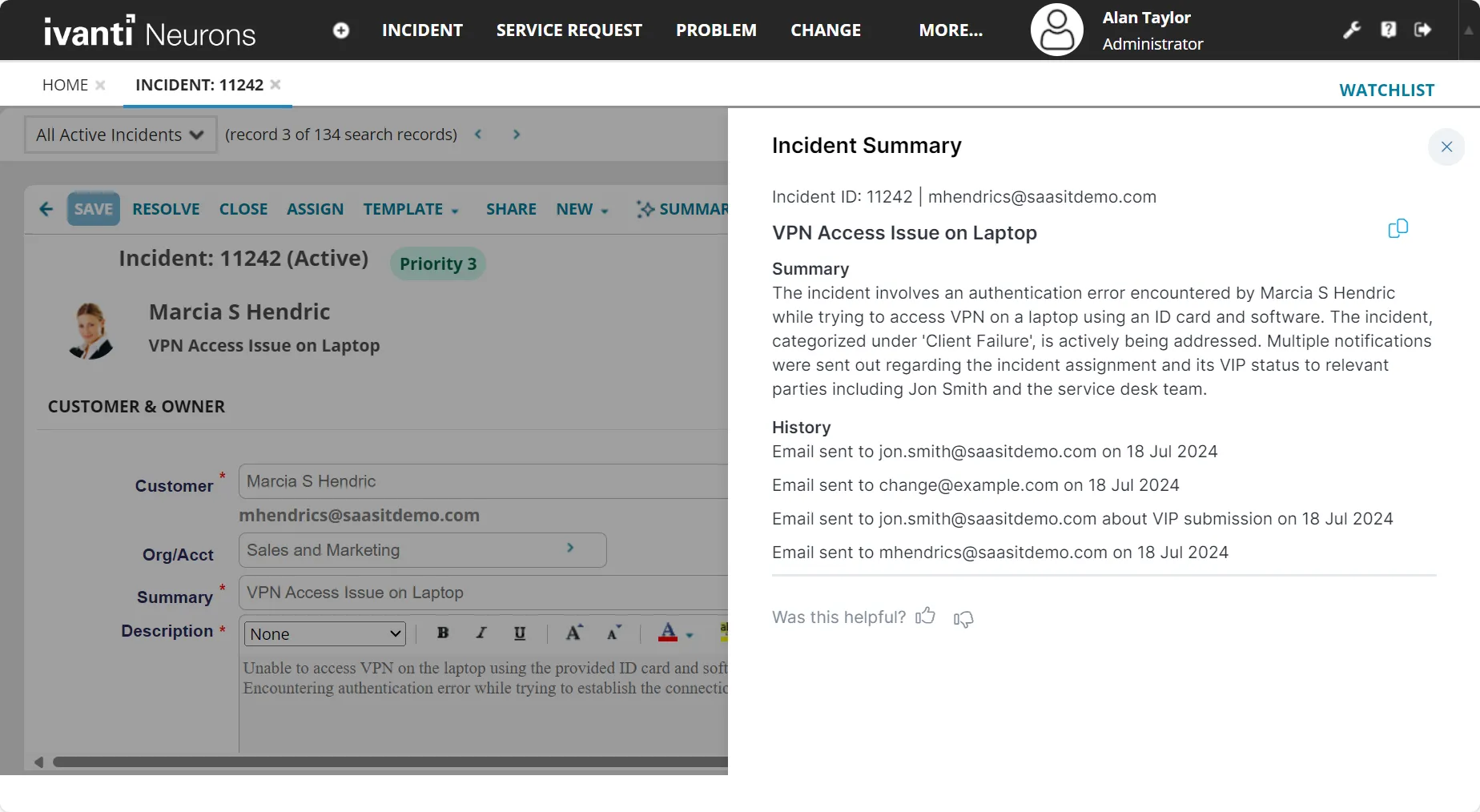
AI によって生成された概要がサイド パネルに表示されます。 概要 セクションでは問題について説明し、 履歴 セクションではこれまでのすべてのやり取りの詳細を説明します。
- アプリケーションが要約を生成するには最大 10 秒かかります。
- インシデントの概要を生成できるように、 説明 および 概要 フィールドに十分な詳細を入力してください。
- コンテンツをコピーして別のアプリケーションまたはドキュメントに貼り付ける場合は、 コピー アイコン
 をクリックしてコンテンツをクリップボードにコピーします。
- ページの最後にある「いいね!」または「いいね!」をクリックし、コメントを入力してください。 フィードバックを共有していただくことで、機能の向上に役立ちます。
AI生成の概要