
添付ファイルと URL の操作
レコードにファイルや画像を添付することで、定義されたフィールドに制限されない追加データにユーザーがアクセスできるようになります。 多くの サービス マネージャ ワークスペースでは、インシデント、ナレッジ記事、タスク、問題、変更要求、リリース、 サービス申請などのレコードに添付ファイルや URL を追加できます。
管理者は、許可される添付ファイルのサイズと種類を制限できます (「その他」フォームコントロールについて を参照してください)。 ナレッジベース記事の添付ファイルを検索可能と指定できます (ナレッジベース記事の検索可能な添付ファイルの操作」を参照してください)。
添付ファイルの追加
次の場合には、レコードに複数の添付ファイルを追加できます。
- Google Chrome、Mozilla Firefox、または Microsoft Internet Explorer バージョン 10 以降を使用しています。
添付ファイルは、 Flex 添付ファイル コントロール を使用して 詳細タブから、または 添付ファイル タブから追加できます。
Flex アタッチメント コントロールとアタッチメント タブ
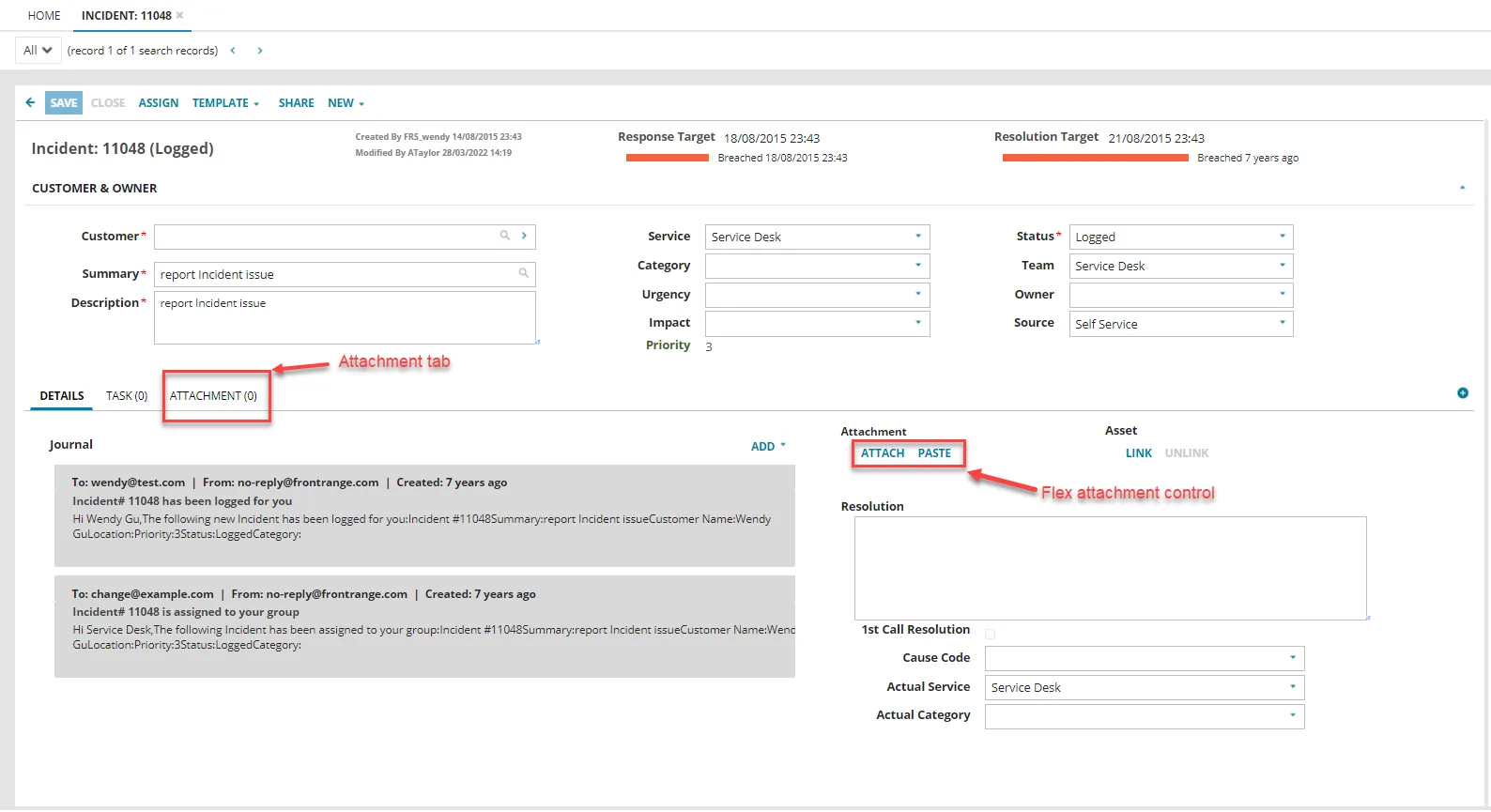
ファイルを添付すると、アプリケーションは添付ファイルを添付ファイル パス フォルダーにアップロードします。
- パス ドライブは存在するがフォルダーが存在しない場合は、アプリケーションはフォルダーを作成し、添付ファイルをアップロードします。
- パス ドライブが存在しない場合は、ファイルのアップロード時にアプリケーションによって次のエラー メッセージが表示されます: 「アップロードがエラーで失敗しました: パス 'g:\\temp2\\346918CF43BD4FE2BAE0C57D781076C3' の一部が見つかりませんでした。」
- 保存タイプ パラメータが空であっても、パスが正しい場合は、添付ファイルがデータベースにアップロードされます。
添付ファイル タブに添付ファイルを追加するには、次の手順に従います。
- サービスデスクコンソールにログインします。
- ワークスペースを開きます。
- レコードを開きます。 アプリケーションはレコードの詳細ページを表示します。
- 添付ファイル タブを選択します。
添付ファイル タブが表示されていない場合は、 非表示のタブを復元 リスト ( アイコンを選択) から 添付ファイル  を選択して開くことができます。
- ツールバーで「 新規 」を選択します。 アプリケーションは、「 ファイルのアップロード 」ダイアログ ボックスを表示します。
- ファイルに移動して、[ 開く] を選択します。 アプリケーションはファイルをアップロードし、添付ファイルリストに名前を表示します。
詳細 タブに添付ファイルを追加するには、次の手順に従います。
- サービスデスクコンソールにログインします。
- ワークスペースを開きます。
- レコードを開きます。 アプリケーションはレコードの詳細ページを表示します。
- 詳細 タブを選択します。
- 添付を選択します。 アプリケーションは、「 ファイルのアップロード 」ダイアログ ボックスを表示します。
- ファイルに移動して、[ 開く] を選択します。 アプリケーションはファイルをアップロードし、添付ファイルリストに名前を表示します。
- 記録を保存します。
クリップボードから貼り付けて、「 詳細 」タブに添付ファイルを追加するには、次の手順に従います。
- 添付する項目をクリップボードにコピーします (項目を選択して CTRL + C を押します)。
- レコードを開きます。 アプリケーションはレコードの詳細ページを表示します。
- 詳細 タブを選択します。
- 貼り付けを選択します。 アプリケーションは添付ファイルのプレビュー ダイアログ ボックスを表示します。
- 添付ファイル名 フィールドに添付ファイルの名前を入力します。
- クリップボード プレビュー セクションを選択し、クリップボード上の項目をそこに貼り付けます (CTRL + V を押します)。
- OKを選択します。
レコードには、HTML コントロール ( 説明 ボックスなど) を使用して画像を追加できます。 たとえば、 説明 フィールドを使用して画像を追加するには、次の手順に従います。
- サービスデスクコンソールにログインします。
- ワークスペースを開きます。
- レコードを開きます。
アプリケーションはレコードの詳細ページを表示します。
- 画像をコピーして、「 説明 」ボックスに貼り付けます。
- [保存] をクリックします。
アプリケーションは、画像を「 説明 」ボックスにサムネイルとして保存します。 また、アプリケーションは画像をアップロードし、 添付ファイル セクションに画像の名前を表示します。
- 説明 ボックス内の画像をクリックすると、画像が別のウィンドウで表示されます。
画像は 添付ファイル リストからのみ削除できます。
添付ファイルのダウンロード
添付ファイルをローカル マシンにダウンロードするには:
- 添付ファイルを含むレコードを開きます。
- 詳細 または 添付ファイル タブで、ダウンロードする添付ファイルをクリックします。
添付ファイルはダウンロード フォルダーにダウンロードされます。
URLの追加
レコードに複数の URL を追加できます。
添付ファイル タブに URL を追加するには:
- サービスデスクコンソールにログインします。
- ワークスペースを開きます。
- レコードを開きます。 アプリケーションはレコードの詳細ページを表示します。
- 新しい URLを選択します。 アプリケーションは、「 添付ファイルの追加 」ダイアログ ボックスを表示します。
- 有効な URL (例: https://www.ivanti.com。必ず https://を含めてください) を入力し、[ 保存] をクリックします。 HTTP で始まる URL を添付すると、 サービス マネージャ によってコンテンツがブロックされます。 コンテンツを表示するには、「 URLを開く 」の手順に従うようにユーザーに通知します。
アプリケーションは添付ファイルリストに URL を表示します。
詳細 タブに URL を追加するには:
新しい URL コントロールが 詳細 タブに表示されない場合は、フォーム 添付ファイル表示設定で有効にする必要があります。「その他の」フォーム コントロールについて の 添付ファイル セ「その他」フォームコントロールについて
- サービスデスクコンソールにログインします。
- ワークスペースを開きます。
- レコードを開きます。 アプリケーションはレコードの詳細ページを表示します。
- 新しい URLを選択します。 アプリケーションは、「 添付ファイルの追加 」ダイアログ ボックスを表示します。
- 有効な URL (例: https://www.ivanti.com。必ず https://を含めてください) を入力し、[ 保存] をクリックします。 HTTP で始まる URL を添付すると、 サービス マネージャ によってコンテンツがブロックされます。 コンテンツを表示するには、「 URLを開く 」の手順に従うようにユーザーに通知します。
アプリケーションは添付ファイルリストに URL を表示します。
URLを開く
HTTPS ではなく HTTP で始まる URL を開こうとすると、 サービス マネージャ はコンテンツをブロックし、安全で有効なコンテンツを表示していると誤解されないようにします。
これを上書きして、HTTP で始まる URL を表示するには、次の手順に従ってください。
- HTTP で始まる URL を開こうとすると、ダッシュボードにはコンテンツが表示されず、ブラウザには URL の右端に安全でないスクリプトを読み込もうとしていることを示すアイコンが表示されます。
安全でないURL
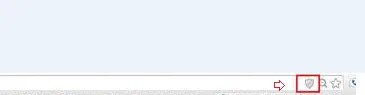
- ページを表示するには、バッジアイコンをクリックします。
- アプリケーションは、安全でないコンテンツを許可するように要求します。
- 安全でないスクリプトをロードするをクリックします。 ブラウザが更新され、要求されたページが読み込まれます。
リクエストされたコンテンツ
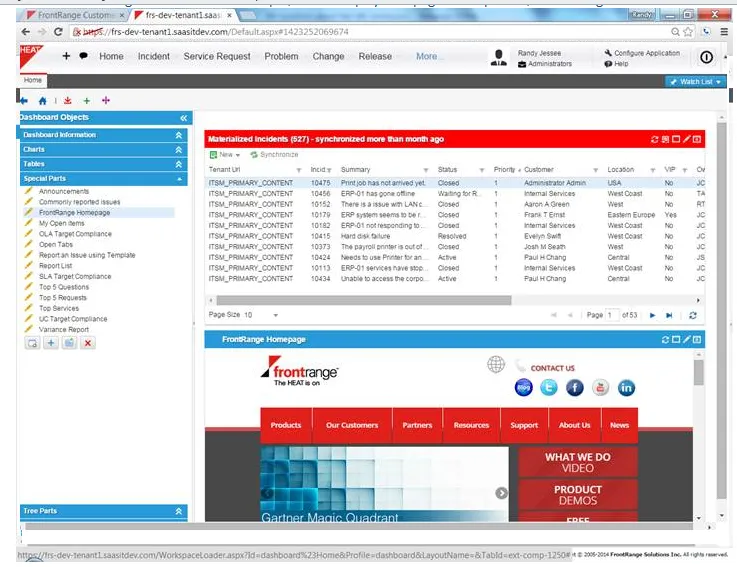
添付ファイルの変更について
インシデント、ナレッジ ベースの記事、タスク、問題、変更要求、リリース、およびサービス申請を作成した後で、追加の添付ファイルを追加できます。 個々の添付ファイルを変更することはできませんが、添付ファイルを削除し、 サービス マネージャの外部で変更してから再度添付することは可能です。
ナレッジ ベースの記事が下書き状態の場合、ナレッジ マネージャーだけが他のユーザーからの添付ファイルを表示または編集できます。