
従業員とともに働く
サービス マネージャ ワークフローおよびエスカレーション エンジンをサポートするために、デフォルトで InternalServices という名前のユーザーが含まれています。 このユーザーは管理者ロールにリンクされています。 このユーザーを削除することはできません。 他のロールにリンクしたり、管理者ロールからリンクを解除したりしないでください。 これを行うと、ワークフローとエスカレーション機能が無効になります。
従業員とは、 サービス マネージャを使用する社内顧客です。 アプリケーションは、ログイン アクセスと利用可能なロールを定義するアカウントを従業員に提供します。 アプリケーションはすべての従業員に少なくとも 1 つのロールを割り当て、従業員はこのロールを使用してアプリケーションにログインします。
従業員アカウントには、一般情報 (ログインおよび役割情報) と拡張情報 (個人情報) が含まれます。
アクティブ ディレクトリ 内に多数のユーザーを追加するには、LDAP Active Directory インポート ツールを使用します。 LLDAP設定の構成参照してください。
従業員リストへのアクセス
- 次のいずれかを実行します。
- 構成コンソールから、[ 構成] > [ユーザーと権限] > [ユーザー ] をクリックして、[ ユーザー ] ワークスペースを開きます。
- アプリケーションにログインし、 従業員 ワークスペースを開きます。
- 従業員レコードを開いてそのプロパティを表示します。
従業員の作成
従業員情報は、 StandardEmployee ビジネス オブジェクトに保存されます。 このビジネス オブジェクトを編集して、アプリケーション内の各従業員について取得する情報を追跡します。
- 構成コンソールから、[ 構成] > [ユーザーと権限] > [ユーザー ] をクリックして、[ ユーザー ] ワークスペースを開きます。
- ツールバーから「 新入社員 」をクリックします。 アプリケーションは空の従業員フォームを表示します。 次のデフォルトのタブが表示されます (結果はアプリケーションの設定によって異なる場合があります)。
- 詳細: 次のステップに進みます。
- 役割: 従業員が所属する役割。 ロロールの操作参照してください。
- インシデント: 従業員が顧客であるインシデント。 「従業員のインシデントの作成について
- 変更: 従業員が依頼者である変更。 変変更リクエストの作成参照してください。
- 連絡先グループ: 「 連絡先グループに従業員を追加する」を参照してください。
- CI: 従業員が所有者である構成項目。 構成項目の作成についてを参照してください。
- アクティビティ履歴: 活動履歴についてを参照してください。
- 添付ファイル: 添付ファイルと URL の操作を参照してください。
- チーム: 従業員が所属するチーム。 「チームでの作業参照してください。
- 定期サービス サブスクリプション: 定期サービス サブスクリプションは、IT 財務管理 (ITFM) の一部としてコスト配分に関連し、従業員がサブスクライブする定期サービスのコストを配分するために使用されます。
- 休暇 - 休暇要求します。 新規従業員休暇をクリックし、必要な詳細を入力して保存します。 休暇は作成され、承認待ちの状態です。
- アクセス可能な組織単位 - 従業員はアクセス可能な組織単位に追加され、制御、特定の資産にアクセスできるユーザーに関するアクセス許可を設定できます。 従業員ブランド マーケティングおよび通信アクセス可能組織単位に追加される場合、その従業員アクセスできるのは、ブランド マーケティングおよび通信組織単位にリンクされている資産のみです。 資産を組織単位にリンクする詳細については、「構成項目の表示と組織単位との関連付け」をご参照ください。
この機能は、ファシリティ ライン オブ ビジネスにアクセスできるお客様に使用できます。
この機能を使用するには、次の構成設定が必要です。
a. 構成コンソールで 、 ユーザとアクセス許可 > ロールとアクセス許可 > 権限を設定するロールを選択します。
b. 役割詳細 ページで、 オブジェクトアクセス許可 タブを選択します。
c. 検索 バー で CIを検索し、CIレコード に対して アクセスをクリックします。
d. 追加アイコンをクリックして権限を設定し、次の詳細を入力します。
- CI の設定 - AccessList が フィールドに等しくなり、 式エディタに次の式を入力します - $(CurrentUserField(「AccessListOrgUnit」) の AccessList の場合、AccessList else null)。
e. 保存して終了します。
これで、アクセシブル組織単位に基づく従業員の資産のアクセス制御が機能します。 上記の設定がない場合、アクセス可能な組織単位が従業員に追加されても、制限なくすべての資産にアクセスできます。
組織単位の詳細については、 「組織単位管理」をご参照ください。
- クライアント: マネージド サービス プロバイダー (MSP) のクライアントを指します。 クライアントは、従業員と会社の情報をリモートで管理するサードパーティ企業です。 これらのクライアントは、 クライアント タブの従業員レコードにリンクされています。
- 子テナント: 子テナントの作成を参照してください。
- 監査履歴: 監査履歴へのアクセスを参照してください。
- フィールドに情報を入力します。
連絡先
分野 | 説明 |
|---|---|
プレフィックス | ユーザーのプレフィックス。 |
名 | ユーザーの名。 |
ミドルネーム | ユーザーのミドルネームまたはイニシャル。 |
姓 | ユーザーの姓。 |
サフィックス | ユーザーのサフィックス。 |
プライマリメール | ユーザーのメールアドレス。 このフィールドは、ログイン時にユーザーを確認するために部分的に使用されます。 ユーザーに Open ID 認証が設定されている場合は、プロバイダーから取得したユーザーのメールアドレスを入力します。 |
主な電話番号 | ユーザーの電話番号。 |
主な住所 | ユーザーの住所。 |
市 | ユーザーの郵送先都市。 |
州 | ユーザーのメール送信状態。 |
ジップ | ユーザーの郵送先郵便番号。 |
国 | ユーザーの郵送先の国。 |
写真 | ユーザーの写真。 このレコードに写真を添付するには、「 アップロード 」をクリックします。 写真はソーシャル ボードのメッセージに表示されます。 |
EmployeePhotoRevision ビジネス ルール ( Employee ビジネス オブジェクト内の新しい保存ビジネス ルール) は、レコードが保存されるたびに値を 1 ずつ増加します。 これにより、 サービス マネージャ の以前のバージョンでは従業員の写真が正しく更新されない可能性があります。
組織情報
分野 | 説明 |
|---|---|
組織単位 | ユーザーに関連付けられている組織単位。 この従業員がどのビジネス ユニットにも割り当てられていない場合は、「 デフォルト 」と入力します。 |
部門 | ユーザーの勤務部門。 「部門との連携参照してください。 |
コスト センター | コスト センター。 この従業員がどのビジネス ユニットにも割り当てられていない場合は、[ なし ] を選択します。 |
デフォルトの課金アカウント | リストからデフォルトの課金アカウントを選択します。 課金アカウントを従業員に割り当てる前に、組織単位でデフォルトの課金アカウントを設定する必要があります。 |
タイトル | ユーザーの役職。 |
マネージャー | ユーザーの直属上司。 |
位置 | ユーザーの勤務地。 場所 ワークスペースで定義されます。 |
床 | ユーザーの作業フロア番号。 |
部屋 | ユーザーの作業室番号。 |
ステータスチーム
分野 | 説明 |
|---|---|
状態 | ユーザーのステータス。 デフォルトのステータスは次のとおりです。 アクティブ 新しい 休暇中 終了しました |
チーム | ユーザーに関連付けられているチーム。 |
認証情報
分野 | 説明 |
|---|---|
無効 | ログイン機能を無効にします。 それらの情報は引き続きユーザーリストに表示されます。 |
ログインID | ユーザーのログイン ID 名。 このフィールドは、ログイン時にユーザーを確認するために部分的に使用されます。 内部認証を使用して従業員をログインする場合、この ID は公式のログイン ID としても使用されます。 内部認証を使用する場合、ログイン ID は 30 文字に制限されます。 従業員が NT 認証を使用している場合、制限は適用されません。 ログイン ID は、アプリケーション内の役割 (Admin) や名の頭文字と姓 (JSmith) など、意味のあるものにする必要があります。 |
内部認証を有効にする | この従業員のログイン認証を実行します。 選択すると、従業員は内部認証を利用できるようになります。 それ以外の場合は無効になります。 ローカル認証では、従業員はアプリケーションにアクセスするときにアプリケーション固有のログイン ID とパスワードを入力する必要があります。 ログイン用のパスワードを入力し、確認のためにパスワードを再入力します。ID は、以前に定義したログイン ID から自動的に入力されます。 LDAP 認証は、LDAP Active Directory 統合を使用してインポートされた従業員の従業員ログイン情報を検証します。 従業員は、アクティブ ディレクトリの従業員名 ([ドメイン名]/[従業員 ID]) とパスワードを入力してログインします。 LDAP 認証を使用するには、認証する LDAP サーバー パスと、そのサーバーにアクセスするために必要な従業員名とパスワード (該当する場合) を指定する必要があります。この情報は、アプリケーションのインストール ディレクトリのメッセージング フォルダーにある LDAPInfo.xml 構成ファイルで指定します。 |
内部認証 PWD | 内部ログイン ID を使用してアプリケーションにアクセスするために使用されるパスワード。 |
外部認証を有効にする | このオプションを選択すると、ユーザーはオペレーティング システム認証を使用してアプリケーションにアクセスできるようになります。 認証は Open ID、OpenID Connect、SAML/ADFS、LDAP を介してサポートされており、ユーザーは別の Web サイトからアプリケーションにアクセスできます。 |
外部認証のログイン | 外部ログインID。 ユーザーが組織外からログインする権限を持っている場合に使用されます。 複数の外部認証プロバイダーを採用できます。 [新規追加]をクリックし、ユーザーのログイン情報を入力して、新しい認証プロバイダーを選択します。 場合によっては(Google など)、これはプロフィール URL になることがあります。 このフィールドは、ユーザーが外部認証を使用して初めてログインしたときに入力されます。 ユーザーは認証目的で同じ外部アカウントを使用することはできません。 |
PWDの有効期限を無効にする | 管理者によって指定されたパスワードの有効期限設定を上書きします。 |
音声を有効にする | IvantiVoice を使用し、 IvantiVoice ツールバーを有効にします。 従業員レコードに、「 音声エージェント プロパティ 」および「 音声 - エージェント スキル 」タブを追加します。 「Ivanti Voiceとの連携参照してください。 |
指定ユーザーです | ユーザーを指定ユーザーとして指定します。 名前付きユーザー ライセンスを追跡します。 ユーザーが指定ユーザーとして指定されると、そのユーザーがログインしているかどうかに関係なく、指定ユーザー ライセンスが消費されます。 |
自動プロビジョニングされます | ユーザーを自動プロビジョニング対象として指定します。 従業員が認証プロバイダーの URL を使用して初めてアプリケーションにログインすると、新入社員レコードが作成され、アプリケーションではこのオプションが選択された状態で表示されます。 認証を介して新しいユーザーを追加するには、認証プロバイダー レコードで自動プロビジョニング オプションを選択する必要があります。 このチェックボックスをオンにすると、新しいユーザーの役割、ステータス、チームを自動的にプロビジョニングするオプションも表示されます。 |
作成方法 | ドロップダウンリストから選択してください: Open ID による自動プロビジョニング OpenID Connect を通じて自動プロビジョニング SAML による自動プロビジョニング メールリスナーによって作成 LDAPインポートによって作成 手動で作成 自動プロビジョニングによってユーザーが作成される場合、最初の 2 つの作成方法は自動的に入力されます。 認証方法は、ID プロバイダー プロトコルによって異なります。 電子メール リスナーによって作成されるメソッドの場合、ユーザーが に受信メールを送信すると従業員レコードが作成され、その後レコードが作成されます。 テナント電子メール構成レコードの受信トレイ設定で、受信メールで参照されるビジネス オブジェクトに対して、従業員を作成またはリンクするオプションを選択する必要があります。 ユーザーが LDAP 経由でインポートされるときに従業員レコードが作成される場合、レコードは LDAP インポート経由で作成されます。 |
IVR PIN Code | 特定の Ivanti 音声アプリケーションの従業員に割り当てられた PIN。 このコードは多くの場合、従業員の社会保障番号の最後の 4 桁になります。 |
その他
分野 | 説明 |
|---|---|
ネットワークユーザ名 | ネットワーク上に表示される名前。 |
顧客ID | 顧客ID。 |
雇用日 | 従業員の雇用日。 |
終了日 | 従業員の退職日。 |
- [保存]をクリックします。
従業員の変更
- 構成コンソールから、[ 構成] > [ユーザーと権限] > [ユーザー ] をクリックして、[ ユーザー ] ワークスペースを開きます。
- 従業員レコードを開きます。
- 従従業員の作成説明に従って、従業員のフィールドとタブを編集します。
- [保存]をクリックします。
従業員の削除
従業員をアプリケーションから削除することはできません。 従業員をアクティブ リストから削除するには、そのステータスを「退職」に設定します。
- 構成コンソールから、[ 構成] > [ユーザーと権限] > [ユーザー ] をクリックして、[ ユーザー ] ワークスペースを開きます。
- 従業員レコードを開きます。
- ステータス フィールドで、ドロップダウン リストから 終了 を選択します。
- [保存]をクリックします。
従業員に役割をリンクする
従業員が サービス マネージャにアクセスするには、その前にロールにリンクされている必要があります。 複数の役割を従業員レコードにリンクできます。 ログインすると、従業員はこのワークスペースで定義されたリストから役割を選択できます。
- 構成コンソールから、[ 構成] > [ユーザーと権限] > [ユーザー ] をクリックして、[ ユーザー ] ワークスペースを開きます。
- 従業員レコードを開きます。
- ロール タブをクリックします。
- ツールバーから、[ リンク] をクリックします。 アプリケーションは、「 リンク ロール 」ダイアログ ボックスを表示します。
- リストから役割を選択し、「選択」をクリックします。 役割がリストに表示されます。
- [保存]をクリックします。 ロールがユーザーのリストに追加されます。 追加の役割を割り当てるには、これを繰り返します。
従業員のインシデントの作成について
従業員レコードを作成するときに、従業員に代わってすぐにインシデントを作成できます。 既存の従業員レコードについては、その従業員のインシデントのリストを表示できます。 イインシデント管理について参照してください。
連絡先グループに従業員を追加する
連絡先グループの詳細については、「 連絡先グループの使用」を参照してください。
- 構成コンソールから、[ 構成] > [ユーザーと権限] > [ユーザー ] をクリックして、[ ユーザー ] ワークスペースを開きます。
- 従業員レコードを開きます。
- 連絡先グループ タブをクリックします。 グループリストが表示されます。
- ツールバーから、[ リンク] をクリックします。 連絡先グループのリストが表示されます。
- リストからグループ名を選択し、「選択」をクリックします。 連絡先グループが従業員のリストに表示されます。
- [保存]をクリックします。
受信メッセージによる従業員の追加
信頼できるドメインから受信メール メッセージを受信したときに従業員アカウントを追加するように、メール リスナー パラメータを設定できます。 詳細については、「 メールサーバーの操作」を参照してください。
チームに従業員を追加する
チームの詳細については、「 チームでの作業」を参照してください。
- 構成コンソールから、[ 構成] > [ユーザーと権限] > [ユーザー ] をクリックして、[ ユーザー ] ワークスペースを開きます。
- 従業員レコードを開きます。
- チーム タブをクリックします。 チームリストが表示されます。
- ツールバーから、[ リンク] をクリックします。 チームのリストが表示されます。
- リストからチーム名を選択し、「 選択」をクリックします。 チームは従業員のチーム リストに表示されます。
- [保存]をクリックします。
従業員プロファイルへの非 LDAP 認証プロバイダーの挿入
従業員プロファイルに非 LDAP 認証プロバイダーを提供するには、従業員レコードが作成または変更されるたびにトリガーされるワークフローを構成できます。 このワークフローは、単純にクイックアクションを実行します。 クイック アクションは、 AuthProvider および Login フィールドを持つ FRSExternalLoginAssocProfileEmployee ビジネス オブジェクトに子レコードを追加します。 認証プロバイダー テーブルから RecID を取得し、この子レコードを Employee ビジネス オブジェクトに追加します。
コールバックメソッドの作成
ユーザーが希望するコールバック連絡方法を選択できるフィールドを作成できます。
- 顧客が選択できる値を含む検証ビジネス オブジェクトを作成します。 これを行う方法については、「 検証ビジネスオブジェクトの使用 」を参照してください。
- Employee ビジネス オブジェクトから、 CallbackMethodという新しいテキスト フィールドを作成します。
- 「 選択リスト 」の下の「 検証済み 」をチェックし、上記で作成した検証ビジネス オブジェクトを選択します。 これを行う方法については、「 フィールドの操作 」を参照してください。
サンプルコールバックフィールド
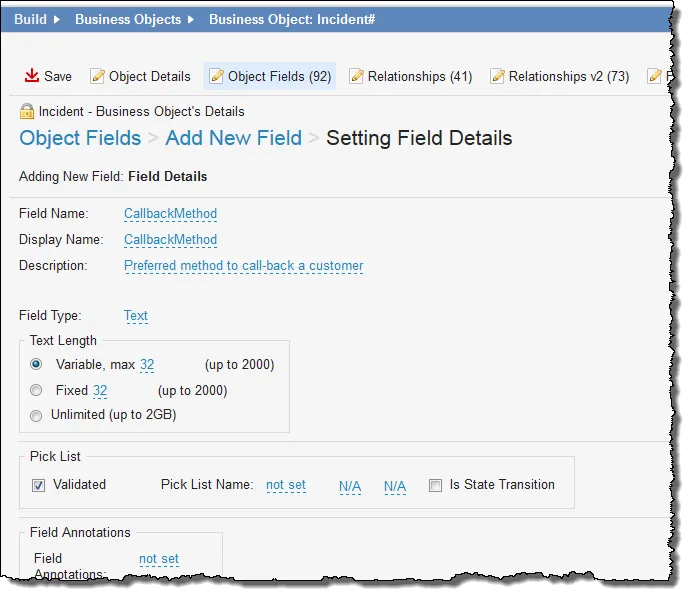
- このフィールドを Profile.Employee フォームに追加します。 これを行う方法については、「 フォームの使用 」を参照してください。
- [保存]をクリックします。
顧客が画面を更新すると、従業員レコードに新しいフィールドが表示されます。 ドロップダウン リストから希望するコールバック方法を選択できます。
雇用形態の作成
雇用タイプ ワークスペースを使用して、さまざまなタイプの従業員を定義します。
従業員のデフォルトのタイプは次のとおりです。
- 永続
- 請負業者
- 請負業者 - パートタイム
- 構成コンソールから、「 構成」 > 「組織プロファイル」 > 「雇用タイプ 」をクリックして、「 雇用タイプ 」ワークスペースを開きます。
- 新しい雇用形態をクリックします。 アプリケーションに空白のフィールドが表示されます。
- 雇用タイプの一意の名前を入力します。
- [保存] をクリックします。 雇用形態がリストに表示されます。