
グローバル設定の構成
ロール: 管理者
最小バージョン: Ivantiサービス マネージャ 2024.2.
グローバル設定ページでは、ユーザ インターフェイスをカスタマイズして、明確で使いやすいものにできます。 ページ レイアウト、バナー スタイル、会社のロゴ、ヘッダー、フォント、テキスト色、ボタン色を変更できます。 これにより、外観をブランドに一致させることができます。 ウェルカムメッセージの編集、メニュー項目の整理、チャットサポートの有効化も可能です。これにより、セルフサービスユーザーが問題が発生した際にサポートチームと連絡を取ることができます。
スタイル エディタでユーザを UI v3 用に構成した後にのみ、グローバル設定ユーザ インターフェイスにアクセスします。
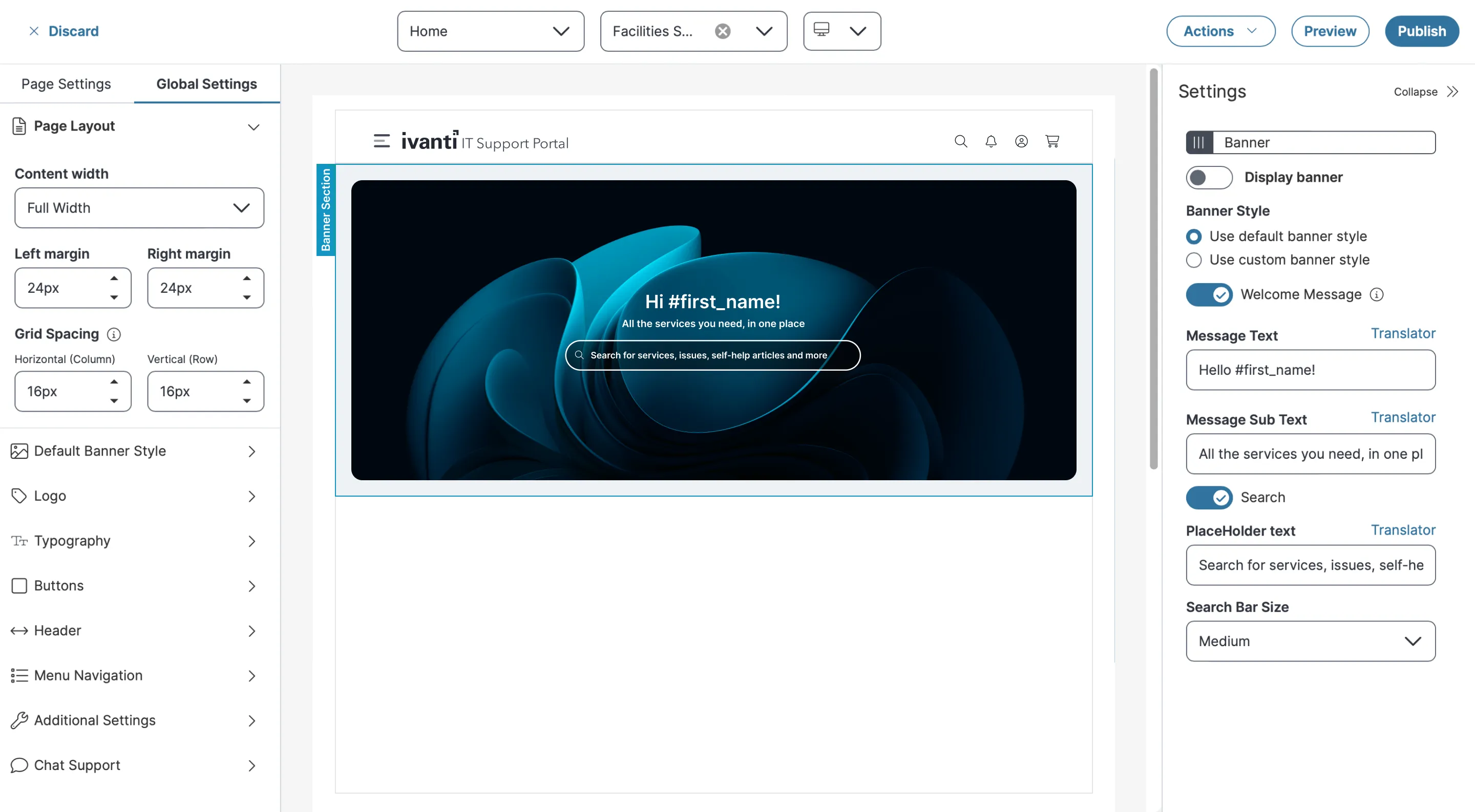
グローバル設定 ページには、次のセクションが表示されます。
ページ レイアウト を使用して、ホーム ページ レイアウトのコンテンツ幅、余白、グリッド間隔を変更します。
ページ レイアウト構成には:
- セルフサービス ユーザ としてサービス マネージャ にログインし、ロールを 管理者 に変更します。
- ページバナーの右上コーナーにあるページの編集をクリックします。
ページ デザイナページが表示されます。
- [グローバル設定] をクリックします。
- ページ レイアウトセクションで、コンテンツ幅で、ドロップダウン リストからボックスまたは全幅を選択します。
- 全幅の場合、 左余白、 右余白、 グリッド間隔を指定できます。
- Boxed では、 グリッド間隔のみを指定できます。
余白設定:左右の余白を 24px ~ 48px に設定します (これは全幅にのみ適用されます)。
グリッド間隔:列 (水平) と行 (垂直) の間隔を 8px ~ 24px に設定します。
既定のバナー スタイル セクションを使用して、ワークスペース全体の画像、色、テキストを変更します。
- イメージを変更するには、 編集
 アイコンをクリックし、ライブラリからイメージを選択します。
- 背景色を変更するには、色ボックスをクリックし、パレットから目的の背景色を選択します。
- 色を画像オーバーレイとして使用 トグルをオンにします。
選択した色は画像上に透明なレイヤーとして表示されます。これにより、テキストの読みやすさと視覚的な一貫性が向上します。
- 設定 ペインからバナーをカスタマイズできます。中央ペインでカスタムバナースタイルを使用を選択します。
- バナー サイズ ドロップダウン リストから、任意のサイズ 小、または 中、または 大を選択します。
- バナーのサイズはページ タイプによって異なります。既定では、サイズは次のとおりです。
- ホーム ページ - 大きい サイズ
- エンタープライズ ランディング ページ - 中 サイズ
- 内部ページ - 小さい サイズ
- 推奨される画像形式は .png および.jpg です
- 推奨画像サイズ:
- 大 - 幅 = 1920ピクセル 、 高さ = 512ピクセル
- 中 サイズ - 256ピクセル
- 小 - 128ピクセル
- 表示バナー トグルをオン/オフにし、各ワークスペースのバナーを表示/非表示にします。
- ウェルカムメッセージを有効にするには、 ウェルカムメッセージ トグルをオンにし、バナー に メッセージテキスト と メッセージサブテキストを追加できます。
- 検索オプションを有効にするには、 検索 トグルをオンに し、 プレースホルダーテキストにテキストを入力して、ユーザ検索オプション表示できるように既定に設定し、 ドロップダウンリストから 検索バー サイズを選択します。
サービスカタログのデフォルトのバナースタイル設定
- すべてのバナーの推奨形式は .png、 .jpeg、 .gif、 .svgです。バナーの推奨サイズは、幅 = 1920px および 高さ = 512px で、中サイズでは 256px、小サイズでは 128px です。 バナー イメージでサポートされる最大ファイル サイズは 2 MBです。 アップロードされたファイルがこの制限を超えると、エラー メッセージが表示されます。
- バナー構成で .svg ファイルを使用するには、まず、許可された添付ファイル タイプのリストに *.svg を追加する必要があります。 既定では、.svg は事前定義済み (OOTB) リストに含まれません。 追加しない場合、ファイルのアップロード時にエラーが表示されます。 有効にするには、 許可されたファイル拡張子 を参照し、 *.svg をリストに追加します。
- 既定のバナーはすべてのワークスペースのアプリケーションですが、設定ペインからカスタムバナースタイルの使用を選択することで、さまざまなページまたはワークスペースのバナースタイルをカスタマイズできます。 また、背景画像をバナーとして使用する古い セクション がある場合は、そのセクションを削除し、バナーを再度有効にして、セルフサービス ホーム ページにカスタム バナーを反映する必要があります。
ロゴセクションを使用して、ワークスペースのロゴを設定します。
- 編集 アイコンを使用して新しいロゴをアップロードし、削除
 アイコンを使用して既存のロゴを削除できます。
- 次の詳細を指定します。
- ロゴ間隔 - 要件に従ってロゴが整列する間隔を入力します
- モバイル版に別のロゴを設定する - モバイル版に別のロゴを設定するには、「モバイル版のロゴを個別に設定」トグルをオンにし、アイコンをクリックして画像をアップロードしてください。
- お気に入りアイコンを有効にする - お気に入りアイコンを設定するには、 お気に入りアイコン トグルをオンにし、
 アイコンをクリックし、画像をアップロードします。
- 編集 アイコンを使用して新しいロゴをアップロードし、削除 アイコンを使用して既存のロゴを削除できます。
- すべてのロゴの推奨形式は .png、 .jpeg、 .gif、 .svgです。バナーの推奨サイズは、幅 = 1920px および 高さ = 512px で、中サイズでは 256px、小サイズでは 128px です。 バナー イメージでサポートされる最大ファイル サイズは 2 MBです。 アップロードされたファイルがこの制限を超えると、エラー メッセージが表示されます。
- バナー構成で .svg ファイルを使用するには、まず、許可された添付ファイル タイプのリストに *.svg を追加する必要があります。 既定では、.svg は事前定義済み (OOTB) リストに含まれません。 追加しない場合、ファイルのアップロード時にエラーが表示されます。 有効にするには、 許可されたファイル拡張子を参照し、 *.svg をリストに追加します。
タイポグラフィ セクションを使用して、既定フォントとサイズを定義するように設定します。
- 本文テキストのバナー セクションでフォント タイプとサイズを設定するには、以下を指定します。
- 本文フォントドロップダウンから目的のフォントを選択し、タイトルの下のテキストのフォント スタイルを定義します。
- 本文フォントの既定サイズ ドロップダウンから上の矢印を入力または選択し、本文テキストのフォント スタイルを定義します。
- ヘッダー テキストのバナー セクションでフォント タイプとサイズを設定するには、以下を指定します。
- ヘッダー フォント ドロップダウンから目的のフォントを選択し、タイトルのフォント スタイルを定義します。
- ヘッダー のフォント既定 サイズ ドロップダウンで上の矢印を入力または選択し、ヘッダーのフォント スタイルを定義します。
ボタンセクションを使用して、ページ全体に表示されるボタンの外観構成。
- プライマリ ボタンまたはセカンダリ ボタンの横にある編集アイコンをクリックし、背景色、テキスト色、罫線タイプ、罫線半径 を変更します。
- OKをクリックします。
- デフォルトにリセットするには、「 デフォルト スタイルにリセット 」をクリックすることもできます。
ヘッダーセクションを使用して、ページ ヘッダーをカスタマイズします。 タイトルのテキスト色、背景色、アイコン色を設定できます。
- タイトルを表示または非表示にするには、「 タイトルを表示 」ボタンを切り替えます。
- タイトル テキスト フィールドに目的のタイトルを入力します。
- パレットから目的の背景色を選択し、タイトルの上のバナー セクションで色を設定します。
- パレットから目的の背景色を選択し、アイコンの色を設定します。
アイコンの色は、メニュー アイコンを含むヘッダー内のすべてのアイコンに適用されます。
- 必要に応じて、 検索 バー、 アラート、 およびショッピングカート 機能を有効または無効にできます。
アラートを構成するには、次の手順を実行します。
- アラートトグルをオンにするを選択します。
構成 リンクが有効です。
- [設定] をクリックします。
アラートの構成 ウィンドウが表示されます。
- ビジネス オブジェクト ドロップダウン リストから アラートを選択します。
- 保存済み検索 ドロップダウンリストから必要な項目を選択します。
- 表示する項目 数/制限 フィールドに表示するアラートの合計数を入力します。
- 重大度フィールド ドロップダウン リストから適切なオプションを選択します 。
- 表示フィールド ドロップダウンリストから 表示フィールドを選択します。
- 任意の 更新間隔を入力し 、 OKをクリックします。
メニュー ナビゲーション セクションを使用して、ワークスペース名を編集し、テキストを表示します。
メニューナビゲーションを設定するには:
- 使用可能なすべてのメニュー項目を表示するには、すべて選択 チェックボックスを選択し、ワークスペースを非表示にするには、チェックボックスをオフにします。
- ワークスペースの表示テキストを変更するには、 編集
 アイコンをクリックします。
追加設定 セクションを使用して、次の機能を有効または無効にしますか?
- FAQ
- ようこそメッセージ
ウェルカム メッセージ構成には:
- ウェルカム メッセージ セクションで、 メッセージテキスト、 メッセージ サブ テキストを入力します。
- ウェルカム テキストの色を選択します。
- ユーザ名を動的に含めるには、プレースホルダ #firstname と #lastnameを使用します。 たとえば、ウェルカム #firstname #lastnameと入力します。これは ウェルカム テスト ユーザ (テスト ユーザというユーザの場合) として表示されます。
- 翻訳者 リンクをクリックして、メッセージ テキストとメッセージ サブ テキストを任意の言語に翻訳します。
ポートフォリオ マネージャのサポートとのチャット 機能と チャットボット 機能を有効化、無効化、または編集するには、 チャット サポート タブを使用します。
また、 ポートフォリオ マネージャでチャット サポートを使用するには、 ロールの詳細 構成で [サポートとのチャット] ボタンを有効にする オプションを有効にする必要があります。 ロロールの作成参照してください。
サポートとチャット オプションを有効にするには
- サービス マネージャにヘルプ デスク管理者としてログインします。
- 構成コンソールで、ChatEnabled グローバル定数を True に設定します。
- 作成> ユーザ インターフェイス スタイル > スタイル エディタ UI列で、 UI v3を選択します。
- チャット機能を有効にする ポートフォリオ マネージャ ロールを選択します。
- ページ デザイナーで、[ グローバル設定 ] > [ チャット サポート ] に移動し、[ サポートとチャット] を選択します。
- [保存] をクリックします。
チャット サポートを有効または無効にするには:
- グローバル設定を選択し、 チャット サポートを選択します。
- サポートとチャット または チャットボット チェックボックスを選択またはクリアし、チャットオプションを有効または無効にします。
両方のオプションを有効にすると、 サポートとのチャット アイコンと チャットボット アイコンが ポートフォリオ マネージャ UI に表示されます。
チャットボット ボタンと統合設定を編集するには:
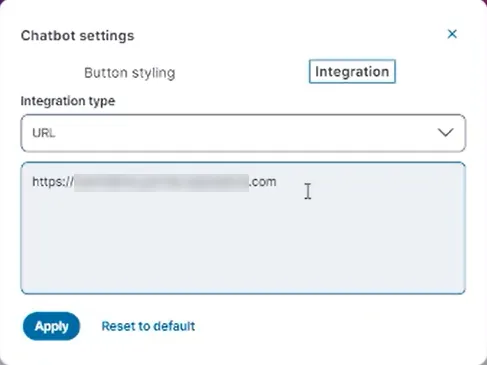
- チャットボット エントリの 編集 アイコンを選択して、 チャットボット設定 フォームを開きます。
- 必要に応じて、ボタンのスタイル メッセージと色の設定を編集します。
- 統合タブを選択します。 統合タイプ ドロップダウンには「URL」が表示されます。これが現在選択できる唯一の選択肢です。
- テキスト ボックスに接続するチャットボットの URL を入力します。
チャットボット統合設定 - 例
- [適用]を選択します。