
ワークスペースオプションの設定
ワークスペースオプションについて
ワークスペースを設定してロールに割り当てるときに、「 トップレベルタブ 」タブで編集することで、ロールが表示できるオプションを構成できます。 構成オプションには、ロールを選択してアクセスします。 レイアウトにアクセスする方法については、「 レイアウトをユーザーに公開する」を参照してください。
ロールで利用可能なタブの表示
- 構成コンソールから、「 構成 」>「 ユーザーと権限 」>「 役割と権限 」をクリックして、「 役割と権限 」ワークスペースを開きます。 役割のリストが表示されます。
- リストからロール名をダブルクリックします。 ロールの詳細 ページが表示されます。
- トップレベルタブ タブをクリックします。 トップレベル タブ ページが表示され、そのロールで現在使用できるタブのリストが表示されます。
ワークスペースの表示設定を変更するには、「 レイアウトをユーザーに公開する」を参照してください。
セルフサービスポータルのトップレベルタブの構成
特定のフィールドの表示を制限したり、サービス所有者の「 マイ アイテム ワークスペースで表示オプションを設定したりできます。 これにより、セルフサービス ポータルでユーザーに対して特定の情報を非表示にすることができ、一部のデフォルト オプションが表示されなくなります。 オプションを編集する前に、サービス所有者に対して マイ項目 > サービス申請 が設定されている必要があります。
マイ項目ワークスペースのビューを制限する
- 構成コンソールから、「 構成」 > 「ユーザーと権限」 > 「役割と権限」 をクリックして、「 役割と権限」 ワークスペースを開きます。 役割のリストが表示されます。
- SelfServiceをクリックします。 ロールの詳細 ページが表示されます。
- トップレベルタブ タブをクリックします。 「 トップレベル タブ 」ページが表示され、セルフサービス ポータルで現在使用できるタブのリストが表示されます。
- [マイ項目]をクリックします。
- 「 マイ項目の構成」の下で、「 サービス申請 」エントリの横にある「 構成 」をクリックします。
- サービス申請表示オプション ダイアログ ボックスで:
情報の要求: セルフサービス ポータルで非表示にする項目のチェックを外し、[ 保存] をクリックします。
申請項目 パラメータ には次の選択肢がリストされています。
- カスタム フォーム: 利用可能なオプションをオンまたはオフにして、セルフサービス ポータルに表示または非表示にします。
- ビジネス オブジェクト: 新しいフォームを設計し、選択して実装します。 ビジネス オブジェクトは、アイテムの詳細のタブとして表示されます。
- ダイアログ ボックスを構成するには、[ ダイアログを表示しない ] をオンにしてダイアログ ボックスを非表示にします。
- 確認ダイアログボックスを編集するには、「 確認ダイアログボックスの構成 」をクリックします。
- [保存]をクリックします。
サービスカタログの定義済みカテゴリの有効化と無効化
- 構成コンソールから、「 構成」 > 「ユーザーと権限」 > 「役割と権限」 をクリックして、「 役割と権限」 ワークスペースを開きます。 役割のリストが表示されます。
- SelfServiceをクリックします。 ロールの詳細 ページが表示されます。
- トップレベルタブ タブをクリックします。 「 トップレベル タブ 」ページが表示され、セルフサービス ポータルで現在使用できるタブのリストが表示されます。
- サービスカタログをクリックします。
- ワークスペースのアクションを編集し、ボタンを追加および構成するには、[ 編集 ] をクリックします。
- デフォルトとして表示する別のカテゴリを選択するには、「 カテゴリを選択 」をクリックします。
- カテゴリを有効にするには、[ 定義済みカテゴリ「すべてのカテゴリ」を有効にする ] または [ 定義済みカテゴリ「最も人気のあるカテゴリ」を有効にする ] をチェックします。
- [保存] をクリックします。
カスタマイズされたビジネスオブジェクトの追加
カスタマイズされたビジネス オブジェクトをセルフサービス ポータルに追加し、サービス所有者の マイ アイテム を編集して利用できるようにすることができます。 ロールに具体的に適用されるビジネス オブジェクトのみを使用できます。 次の例では、 Problem ビジネス オブジェクトがサービス所有者ロールに追加されます。 詳細については、「 リクエストオファーの作成」を参照してください。
- 構成コンソールから、「 構成」 > 「ユーザーと権限」 > 「役割と権限」 をクリックして、「 役割と権限」 ワークスペースを開きます。 役割のリストが表示されます。
- ServiceOwnerをクリックします。 ロールの詳細 ページが表示されます。
- トップレベルタブ タブをクリックします。 トップレベル タブ ページが表示され、サービス所有者が現在使用できるタブのリストが表示されます。
- [マイ項目]をクリックします。
- 新しいビジネス オブジェクトを追加するには、「 マイ アイテムの構成 」領域で、「 新しい を追加」アイコン
 をクリックします。
- ドロップダウン リストから、「 問題」を選択します。
- [設定] をクリックします。
- ドロップダウン リストから [ シングル レイアウト ] を選択し、次に [ 問題 ] を選択します。
- [保存]をクリックします。
- [保存]をクリックします。
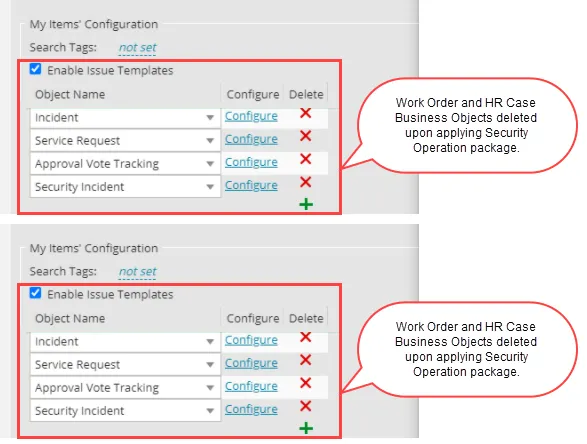
Ivanti Marketplace で入手可能なセキュリティ操作パッケージを適用するときに、 ワークオーダー および 人事案件に対してビジネス オブジェクトが定義されている場合、パッケージを適用するとそれらのオブジェクトは削除されます。 ワークオーダーと 人事案件を作成するには、それらを再度追加する必要があります。
セキュリティ オペレーション パッケージを適用する前と適用した後の Business Objects のサンプル画像
フォームを作成して公開するには、次の手順を実行します。
- 構成コンソールからログアウトし、サービス所有者としてアプリケーションにログインします。
- 申請項目 ワークスペースを開きます。
- 右上から、[ 新規 > フォーム オファリング ] をクリックします。
- 次の手順に従ってフォーム オファリングを作成します。
a. ドロップダウンリストからサービスを選択します。
b. サービスの名前と説明を入力します。
c. サービスカテゴリを選択します。
たとえば、サービスとして「 データ 」を選択し、名前として「 携帯電話 」と入力して、「 携帯電話サービス 」カテゴリを選択できます。
- 次へ をクリックして、 フォーム レイアウトの選択 タブに移動します。
- ビジネス オブジェクト フィールドで、構成して追加した 問題 ビジネス オブジェクトを選択します。
- オブジェクト レイアウト フィールドで、 問題を選択します。
- 次へ をクリックして、 公開アクション タブに移動します。
- ステータスを「 設計中 」から「 公開済み 」に変更して、リストされている組織単位で使用できるようにします。
- 必要に応じて組織単位を追加または削除します。
- アクションを完了してフォームを公開するには、[ 保存して終了 ] をクリックします。