
分析メトリックの操作
ロール : ヘルプ デスク管理者
コスト、価値、消費量などの サービス マネージャ 情報を追跡して視覚化できます。 分析メトリックスは、データをグラフで表示し、現在のデータと傾向の両方をグラフ化できます。 チャートは柔軟でカスタマイズ可能で、変更も簡単です。
主な利点:
- サポートされているブラウザを使用して、スマート デバイスで分析ダッシュボード表示。
- 電子メールまたはその他のメディアのグラフ画像を保存およびダウンロードします。
- サービス管理ワークスペース全体の運用アクティビティからリアルタイムのトランザクション データにアクセスします。
- 分析メトリック ワークスペースのしきい値ベースおよび傾向情報を使用して、選択したデータを取得します。
分析のコンポーネント
- 可視化コンポーネント:10 種類のグラフ タイプをサポートします。 キー パフォーマンス インジケータ (KPI) を超過したタイミングを示す視覚的キューを構成できます。 詳細については、 チャートの種類をご参照ください。
- データソース管理:すべてのサービス管理オブジェクトと保存された検索へのアクセスを提供します。
- 分析メトリック定義:特定のデータを選択、グループ化、更新できます。 詳細については、メトリック設定の定義をご参照ください。
- ロール ベースのアクセス : 管理者以外のロールがダッシュボードとダッシュボード パーツを作成および公開できるようにするには、「ロールへのレイアウト の追加」をご参照ください。
サービス マネージャには、さまざまな分析チャートとダッシュボードが含まれています。 アクセスするには:
- サービスデスクにログインします。
- 分析メトリック ワークスペースを開きます。
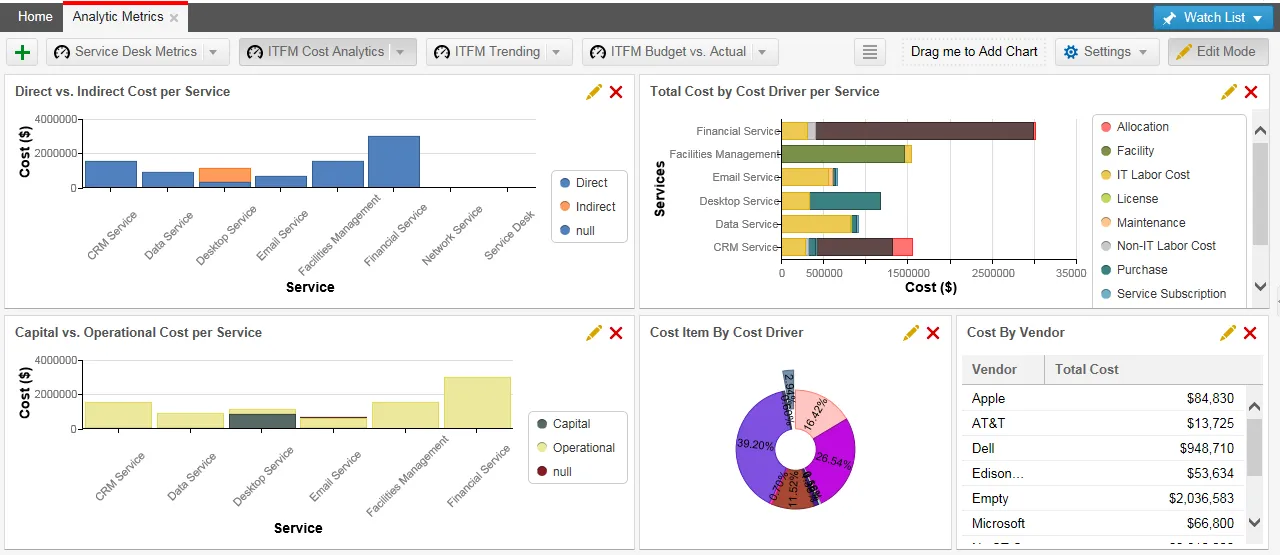
デフォルトでは、次のダッシュボード タブが表示されます。
- Service Desk メトリック (新規および既存の顧客)
- ITFM コスト分析 (新規顧客のみ)
- ITFM トレンディング (新規顧客のみ)
- ITFM 予算対 実際の
- ビジネス価値指標 (新規顧客のみ)
- サービス消費分析 (新規顧客のみ)
- 可用性
- 検索指標
ダッシュボードを変更または削除するか、ダッシュボードに基づいて新しいダッシュボードを作成できます。
- グラフの上にマウスを置くと、ビュー アイコンが表示されます。
分析指標
- 情報
 : データ (またはグラフ) がいつ更新されたか、どれくらいの時間がかかったか、次にいつ更新されるかを表示します。
- 最大化
 :グラフを全画面に展開します。
- イメージとして保存
 :クリックすると、グラフのスナップショットをローカル コンピュータにキャプチャします。
- グラフ項目の上にマウスを置くと、データが表示されます。
- 非表示のダッシュボードにアクセスするには、タブ領域の メニュー
 をクリックします。
チャートをダッシュボードの他の部分にドラッグすることで、分析ダッシュボードを変更できます。
- サービスデスクにログインします。
- 分析メトリック ワークスペースを開きます。
- 右上隅の「 編集モード 」をクリックします。
- チャートをある領域から別の領域にドラッグします。
- 移動
 アイコンが表示されるまでグラフにカーソルを合わせます。
- チャートを領域にドラッグしてドロップします。 ダッシュボードは、変更に合わせて自動的にサイズが変更されます。
複数のデータ ソース:分割系列関数を使用して、複数のソースからのデータ、または異なる保存済み検索を使用して単一のソースからのデータを比較できます。 データ ソースの追加または編集参照してください。
データ値: 各グラフ要素のデータ値を表示できます。
- グラフ(棒グラフや円グラフなど)の上にマウスを置くと、ポップアップ データ値が表示されます。
- ユーザに表示される値は完全にカスタマイズ可能です。 チチャートの種類参照してください。
ドリルダウン データ:ドリルダウン データ表示。
- ユーザーはグラフ上のデータ ポイントをクリックして、対応するビジネス オブジェクトを開くことができます。
- 管理者は、さまざまなレベルのドリルダウンを構成できます。 チチャートの種類参照してください。
リアルタイムでフィルタリングされたデータ: データを簡単にフィルタリングして、表示をより明確にすることができます。
- 凡例の項目をクリックすると、一時的に非表示になります。 もう一度クリックすると表示されます。
データセットの定義、ロール ベースのアクセス権限の割り当て、データ更新頻度の設定、および、どの分析メトリック ダッシュボードを公開できるかを指定することができます。 これらのオプションは、 分析メトリック ツールバーの設定 メニューから使用できます。 メトリックを作成した後、分析指標ダッシュボードとチャートについて および ダッシュボードの作成の手順に従って、メトリックをダッシュボードに追加できます。
- サービスデスクにログインします。
- 分析メトリック ワークスペースを開きます。
- 右上コーナーで、 編集モードをクリックします。
- 設定 メニューから、 メトリックの管理をクリックします。
メトリックの管理 ワークスペースが表示されます。
メトリクスワークスペースの管理
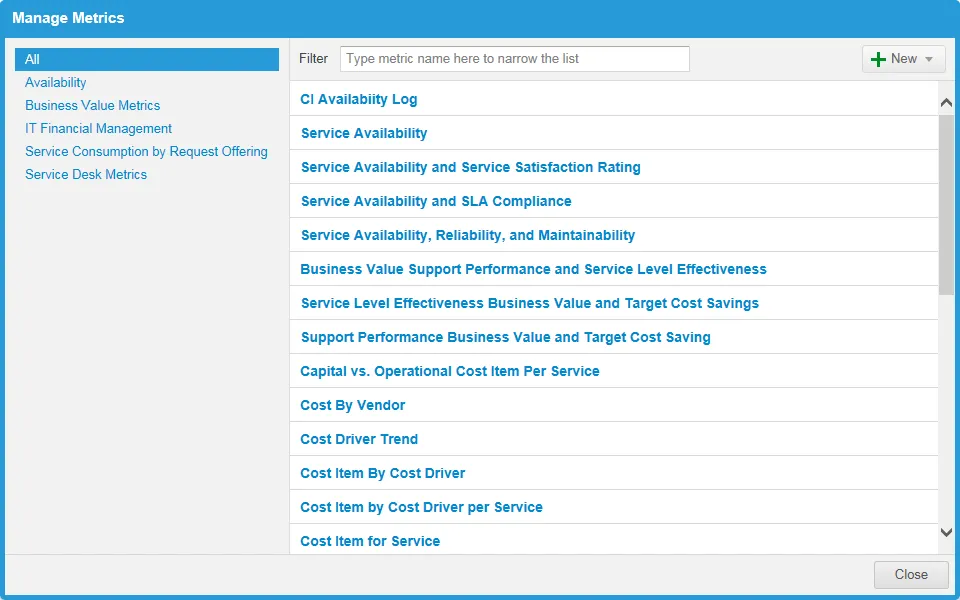
左側のペインにはデータ カテゴリがリストされ、右側のペインには各カテゴリのメトリック定義がリストされます。
履歴 アイコン が付いたチャートは、履歴メトリックを示します。
アプリケーションは 60 分ごとに分析メトリック ダッシュボードを更新します。 この間隔は変更できません。
- サービスデスクにログインします。
- 分析メトリック ワークスペースを開きます。
- 右上コーナーで、 編集モードをクリックします。
- 設定 メニューから、 メトリックの管理をクリックします。
メトリックの管理 ワークスペースが表示されます。
- 新規をクリックします。
- 次のいずれかのオプションを選択します。
- メトリックの作成 - 新しい測定を作成します。
- 履歴メトリック - 選択した期間の合計ダウンタイムなどの履歴データを追跡します。
- フィールドに情報を入力します:
分野 | 説明 |
|---|---|
カテゴリ | ドロップダウンリストからカテゴリを選択するか、名前を入力して新しいカテゴリを作成します。 |
名前 | 定義を入力します。 この名前は定義リストに表示されます。 |
説明 | (任意) メトリックの説明を入力します。 |
- 次のタブの説明に従って追加情報を追加します。
- データ ソース: 「 データ ソースの追加または編集」を参照してください。
- 分析スナップショット: 分析スナップショット情報の設定を参照してください。
- アクション トリガー: アクショントリガーの作成を参照してください。
- アクセス権: アクセス権タブについてを参照してください。
- オブジェクト マッピング: オブジェクトマッピングについてを参照してください。
- メトリックのテストと保存:
a. ウィンドウの下部で、グラフ タイプを選択します。
b. 実行をクリックします。 アプリケーションはメトリックを実行し、「 チャート プレビュー 」ウィンドウを開きます。
実行時間はウィンドウのタイトル バーに表示されます。
c. 続行するにはウィンドウを閉じてください。
d. [保存] をクリックします。 定義はリストにアルファベット順に表示されます。
- 「メトリックの作成手順 1 ~ 7 を実行します。
- 次のいずれかを実行します。
- データ ソースの編集:データ ソース タブを選択し、必要な変更を行います。 詳細については、「 サービス可用性メトリック: データ ソース タブ」を参照してください。
- データソースの追加 : データソース タブを選択し、データソースの追加をクリックします。
- ビジネス オブジェクト または サービス可用性のいずれかを選択します。
- ビジネス オブジェクト - 使用可能なビジネス オブジェクトから選択します。
- サービス可用性- 可用性に影響する構成項目について、定義済みの保存済み検索のリストから選択します。 イベントワークスペースでカスタム保存検索を定義し、このリストに表示することもできます。
- ビジネス オブジェクトを選択した場合は、次のフィールドに情報を入力します。
分野 | 説明 |
|---|---|
名前 | データ ソースの名前。 これはタブに表示されます。 |
ビジネスオブジェクト | ドロップダウンリストからビジネス オブジェクトを選択します。 |
保存した検索 | ドロップダウンリストから保存した検索を選択します。 リストは動的であり、選択したビジネス オブジェクトによって異なります。 |
グループ化 | データをグループ化します。 ドロップダウンリストからグループを選択し、項目の選択 リンクから条件を選択します。 最初の 500 項目のみが選択リストに表示されます。 |
第2レベルのグループ化 | チャートの 2 番目のグループ レベルを追加します。 ドロップダウンリストからグループを選択し、項目の選択 リンクから条件を選択します。 チチャートの種類参照してください。 最初の 500 項目のみが選択リストに表示されます。 |
シリーズで分割 | グラフ内のデータを分割します。 ドロップダウンリストからフィールドを選択し、項目の選択 リンクから条件を選択します。 分析指標ダッシュボードとチャートについてをご参照ください。 |
統計フィールド | 統計情報を取得するフィールドを最大4つ選択します。 |
ラベル | データのラベルを入力します。 |
使用 | 使用するフィールドを選択します。 リストは動的であり、選択したビジネス オブジェクトによって異なります。 |
と | この動的リストは、選択した 使用 フィールドによって異なります。 計算値を選択します。 オプションには 、行あたりの数、 割合分布、または 割合分布があります。 |
並び替え | 並べ替え順序を選択:
次に、昇順または降順の並べ替えを選択します。 |
最大xx個のアイテムを返品 | 表示する項目の最大数を入力します。 |
Null または 0 値を非表示にする | ゼロまたはnull値のデータを非表示にする場合に選択します。 |
フィールドに情報を入力します:
分野 | 説明 |
|---|---|
名前 | データ ソースの名前。 これはタブに表示されます。 |
CI | ドロップダウンリストから保存した検索を選択します。 検索を定義した場合 (イベントなど )、ここに表示されます。 |
イベント | ドロップダウンリストから停止イベント のタイプを選択します。 イベント ワークスペースでカスタム イベントを作成することもできます。 |
計算する | 利用可能なすべての計算がデフォルトで選択されています。 |
信頼性 | 合計アップ時間に基づきます。 |
実際の可用性 (%) | デバイスまたはサービスが動作していた時間の割合。 |
合計ダウンタイム | デバイスまたはサービスが動作していなかった合計分数。 イベントが作成、開始、変更、または終了した集計期間には、第 2 レベル グループ別 構成に応じて停止時間が表示されます。 |
サービス満足度 | 調査の平均満足度。 |
保守性 | 問題を解決するための平均時間。 |
第2レベルのグループ化 | チャートの 2 番目のグループ レベルを追加します。 ドロップダウンリストから選択し、形式を選択します。 この設定は、停止計算に影響します。 |
シリーズで分割 | (任意) ドロップダウンリストからオブジェクトを選択します。 |
目標可用性 (%) | デバイスまたはサービスに対して設定されたターゲット可用性と比較した実際の可用性の割合。 |
SLA コンプライアンス (%) | サービスまたはデバイスが SLA 可用性設定を満たした時間の割合。 |
AST (合意されたサービス時間) | 実際のサービス時刻を合意されたサービス時刻要件と比較します。 |
統計フィールド | 1つ以上のフィールドが必要です。 |
フィールド名 | 名前を入力してください。 |
使用 | データ タイプを選択します: グループ レコード、 ClosedDuration、 コスト、 1 分あたりのコスト、 インシデント ID、 ResolvedByIncidentNumber、または 合計所要時間。 |
と | 計算を選択します: カウント、 平均値、 最小値、 最大値、 合計値、 標準偏差、 母集団の標準偏差、 分散、または 母集団の分散。 |
並び替え | 結果を並べ替える基準となるメトリック。 リストは、「 計算 」フィールドでチェックされた選択肢に応じて変わります。 昇順または降順を選択します。 |
最大 xx 個のアイテムを返品 | 表示する項目の最大数を入力します。 |
Null または 0 値を非表示にする | ゼロまたはnull値のデータを非表示にする場合に選択します。 |

- [保存]をクリックします。
- このプロセスを繰り返し、データソースを追加します。
この機能は グラフィックの作成 にのみ適用されます。
- 「メトリックの作成手順 1 ~ 7 を実行します。
- 分析スナップショット タブをクリックし、次の情報を設定します。
分野 | 説明 |
|---|---|
トレンドを計算する | トレンドデータを計算するためにチェックします。 |
履歴を計算する | 履歴データを計算するにはチェックします。 次のフィールドが表示されます。 履歴データに対してこのメトリックを有効にした後、以下のフィールドに情報を入力します。 詳細については、下の「履歴メトリックの操作」に進みます。 |
トレンドデータ収集開始日 | 追跡したいデータの開始日時を入力します。 |
ロールを使用して実行 | 計算を実行できるロールをリストから選択します。 |
最小履歴トレンド間隔 | ドロップダウン リストからデータ間隔を選択します。 |
タイムゾーンを使用する | 計算を開始するために使用するタイムゾーンを設定します。 たとえば、時間を太平洋標準時 (UTC - 08:00) の午前 8:00 に設定すると、デバイスまたはサービスの計算は東部標準時 (UTC - 05:00) の午後 11:00 に開始されます。 |
計算された詳細レベル | 計算するすべてのレベルをチェックします。 |
- 「メトリックの作成手順 1 ~ 7 を実行します。
- アクション トリガー タブをクリックします。
- [新規作成]をクリックし、次の情報を設定します。
分野 | 説明 |
|---|---|
名前 | トリガーの名前。 |
シリーズ | シリーズの名前。 名前を入力するか、ドロップダウン リストから選択します。 この値は選択したデータ ソースに基づいています。 |
ラベル | ラベルを派生する場所。 ドロップダウンリストから選択します。 この値は選択したデータ ソースに基づいています。 |
使用 | 使用方法。 ドロップダウンリストから選択します。 |
タイプ | タイプ。 単一値しきい値 または 範囲しきい値から選択します。 |
状態 | 状態。 ドロップダウンリストから選択します。 |
しきい値 | 単一値しきい値を選択した場合にのみ表示されます。 番号を入力してください。 |
高い境界 | 範囲しきい値を選択した場合にのみ表示されます。 番号を入力してください。 |
低い境界 | 範囲しきい値を選択した場合にのみ表示されます。 番号を入力してください。 |
ワークフロー | ワークフロー。 ドロップダウンリストから選択します。 ワワークフローの使用参照してください。 |
制限 | このトリガーでアクションを実行する回数。 |
- [保存]をクリックします。
アクセス権タブについて
アクセス権 タブでは、このメトリックにアクセスできるロールを管理できます。
アクセスを許可するには、左側のペインから右側のペインにロールを移動するか、 [すべてにアクセスを許可する] をオンにしてすべてのロールにアクセスを許可します。
このタブで情報を設定し、メトリック データを関連するビジネス オブジェクトにエクスポートします。 これにより、選択した構成項目タイプの可用性を CI ログ で確認できるようになります。
このタブはすべてのメトリックで使用できるわけではありません。 ただし、構成項目の可用性ログやその他のビジネス オブジェクトなどのアイテムについては、次のパラメータを設定できます。
分野 | 説明 |
|---|---|
エクスポート対象 | ビジネス オブジェクト (デフォルト設定)。 |
ビジネスオブジェクト | データをエクスポートするビジネス オブジェクトを選択します。 これは、メトリックが収集されるオブジェクトと同じである必要があります。 |
ラベル | ドロップダウンリストから選択します。 |
リンクされたフィールド | デフォルトの情報が自動的に表示されます。 |
メトリックID | メトリック IDを選択します。 デフォルトの情報が自動的に表示されます。 |
メトリック名 | メトリック名を選択します。 デフォルトの情報が自動的に表示されます。 |
役割 | ロールを選択します。 デフォルトの情報が自動的に表示されます。 |
ユーザ ID | ユーザー IDを選択します。 デフォルトの情報が自動的に表示されます。 |
価値観 | このリストは、「 データ ソース 」タブでチェックされた計算値から自動的に作成されます。 |
履歴メトリックの操作
履歴メトリックを使用すると、指定した期間ごとにデータを表示できます。 たとえば、アクティブ ステータスにあるインシデントの数を追跡するための履歴メトリックを設定すると、次のグラフが表示されます。
インシデントステータスの履歴メトリック
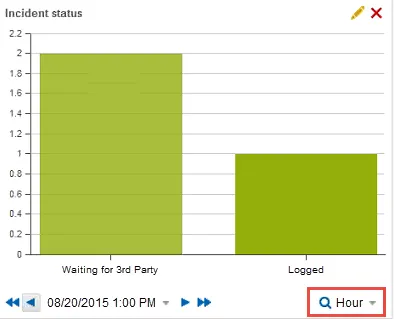
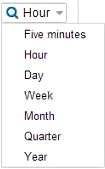
時間ドロップダウンリストから時間枠を選択します。 この場合は時間が選択されます。
時間を選択
前の矢印と次の矢印を使用して、各時間内を移動し、アクティブなインシデントの数を確認します。 追跡された最初の 1 時間または最後の 1 時間に移動することもできます。
- 分析スナップショット タブから、必要なメトリック チャート内の履歴データをアクティブ化します。 分分析スナップショット情報の設定参照してください。
- 編集モードに入るには、右上隅の「 編集モード 」をクリックします。
- 設定 メニューから、 メトリックの管理をクリックします。 メトリックの管理 ワークスペースが表示されます。
- 新規 をクリックし、 履歴メトリックを選択します。
- 一般 タブで、必要な情報を入力します。
分野 | 説明 |
|---|---|
カテゴリ | カテゴリー。 ドロップダウン リストからカテゴリを選択するか、名前を入力して新しいカテゴリを作成します。 |
名前 | 定義。 この名前は定義リストに表示されます。 |
説明 | オプション。 メトリックの説明。 |
- データ ソース タブをクリックし、必要な情報を入力します。
分野 | 説明 |
|---|---|
歴史 | ドロップダウンリストから履歴を選択します。 このリストは、メトリックが履歴データを収集しているときに作成されます。 分分析スナップショット情報の設定参照してください。 選択した値に応じて、次のフィールドが表示される場合があります。 |
シリーズの使用 | ドロップダウンリストから選択します。 |
見せる | ドロップダウンリストから選択します。 |
詳細レベル | 詳細レベル。 |
間隔 | アプリケーションがデータを計算する回数。 デフォルト値は 1 です。 |
データポイント | データ ポイントをシリーズとして表示します。 |
ゼロ行を非表示 | データのない行を非表示にします。 |
- アクセス権 タブをクリックし、このメトリックにアクセスできるようにする個々のロールを左側のリストから右側に移動します。 [全員にアクセスを許可] をオンにして、すべてのロールにメトリック データに対するアクセスを自動的に付与することもできます。
- オブジェクト マッピング タブをクリックし、必要な情報を入力します。 オブジェクトマッピングについてを参照してください。
- テストするには、ウィンドウの下部でグラフの種類を選択し、「 実行」をクリックします。 メトリックが実行され、「 チャート プレビュー 」ウィンドウが開きます。 実行時間はウィンドウのタイトル バーに表示されます。 続行するにはウィンドウを閉じてください。
- [保存] をクリックします。 定義はリストにアルファベット順に表示されます。
新しいダッシュボードを作成するときには、表示できるのは自分だけです。 他のユーザが使用できるようにするには、特定のロールに公開します。
- サービスデスクにログインします。
- 分析メトリック ワークスペースを開きます。
- 右上コーナーで、 編集モードをクリックします。
- [設定] メニューから、 [ダッシュボードの公開]をクリックします。
ダッシュボードの公開 ウィンドウが表示されます。
- 役割 メニューから、ダッシュボードを公開する役割を選択します。
- ダッシュボードを公開するには、それを「 使用可能なダッシュボード 」リストから「 公開済みダッシュボード 」リストに移動します。 あなたはできる:
- ダッシュボードをドラッグ アンド ドロップするか、
- ダッシュボードを選択し、矢印キーを使用します。
- 表示順序を変更するには、「 公開済みダッシュボード 」リスト内でダッシュボードを上または下に移動します。 あなたはできる:
- ダッシュボードをドラッグ アンド ドロップするか、
- ダッシュボードを選択し、矢印キーを使用します。
- 表示順序を変更するには、「 公開済みダッシュボード 」リスト内でダッシュボードを上または下に移動します。 あなたはできる:
- ダッシュボードをドラッグ アンド ドロップするか、
- ダッシュボードを選択し、矢印キーを使用します。
- 必要に応じて、 ロール メニューに戻り、ダッシュボードを公開する別のロールを選択します。
- 手順1~8を繰り返して、各ロールのダッシュボードを公開および配置します。
- [保存] をクリックします。