
Neurons AI
役割: ヘルプ デスク管理者。
プラットフォーム: SaaS のみ。
最小バージョン: Ivanti サービス マネージャ 2024.2.
機能の利用資格: Ivanti の AITSM 機能は、Premium または Enterprise Premium ライセンスに加入しているお客様がご利用いただけます。 資格を確認するには、Ivanti アカウント マネージャーにお問い合わせください。
Neurons AI 機能を使用すると、直感的なテキスト プロンプト AI を使用して、ダッシュボードと ウィジェットを簡単に作成できます。 AI Assist を使用すると、管理者はプロンプトを入力するだけでウィジェットを生成し、ダッシュボードをカスタマイズできるようになりました。手動設定や要素のドラッグは不要です。
この革新的な AI ウィジェットとダッシュボード機能により、ユーザはニーズに合わせてウィジェットを作成し、生産性とユーザ エクスペリエンスを向上させることができます。 ウィジェットのカスタマイズでも、 ウィジェット作成プロセスの合理化でも、Neurons AI は、スマート AI ベースの NLP プロンプト機能でシームレスな処理を実現します。
たとえば、「ステータス別にグループ化されたすべてのインシデントを表示」と入力すると、ステータス別にグループ化されたインシデントを含むウィジェットが表示されます。
プロンプトを入力するときは、ビジネス オブジェクトの名前と、同じビジネス オブジェクトの少なくとも 1 つのフィールドを含める必要があることに注意してください。 そうして初めてウィジェットの生成が可能になります。 プロンプトがこの基準を満たしていない場合、ウィジェットの生成は失敗し、「データクエリの支援のためにここにいます。」というメッセージが表示されます。 当社のデータに関連するクエリを入力してください。」の代わりに表示されます。
Neurons AIの有効化
前提条件
- ダッシュボード V2 機能を有効にします。 詳細については、「 Dashboard V2」を参照してください。
Neurons AIを有効にする手順
- サービス マネージャにヘルプ デスク管理者 としてログインします。
- 構成コンソールを開きます。
- AI 構成ハブ を選択し、 Neurons AI オプションを アクティブに設定します。
Neurons AIの使用
- サービス マネージャにログインします。
ホーム ページが表示されます。 Dashboard V2 がユーザー ロールのホーム ページとして設定されている場合、ロールに対して構成されたすべてのウィジェットとダッシュボードが表示されます。
- Neurons AI ボタンをクリックします。
Neurons AI パネルが右側に表示されます。
- 定義済みのオプションからオプションを選択するか、テキスト ボックスにプロンプトを入力することができます。
プロンプトが 給与責任者 データにのみ関連していることを確認してください。関連していない場合、アプリケーションは応答「データ クエリのサポートに伺います。」を表示します。 当社のデータに関連するクエリを入力してください。 プロンプトには、ビジネス オブジェクトの名前と、同じビジネス オブジェクトのフィールドが含まれている必要があります。
定義済みのプロンプト
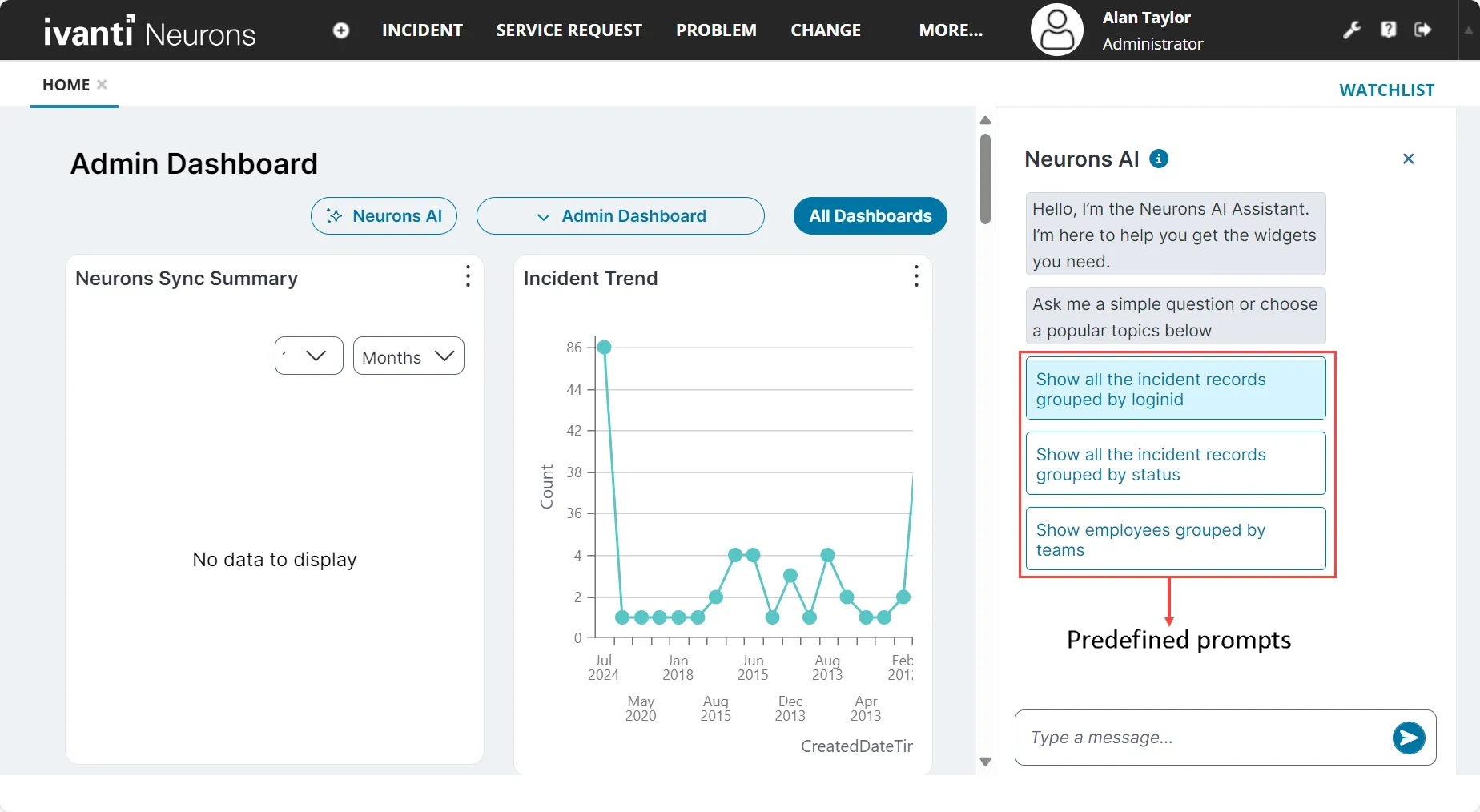
- テキスト ボックスに次のプロンプトを入力します - 「ステータス別にグループ化されたすべての サービス申請を表示します」。
アプリケーションは、円グラフ、棒グラフ、表形式のリストなど、最も適切なグラフでウィジェットを表示します。
ステータス別 サービス申請
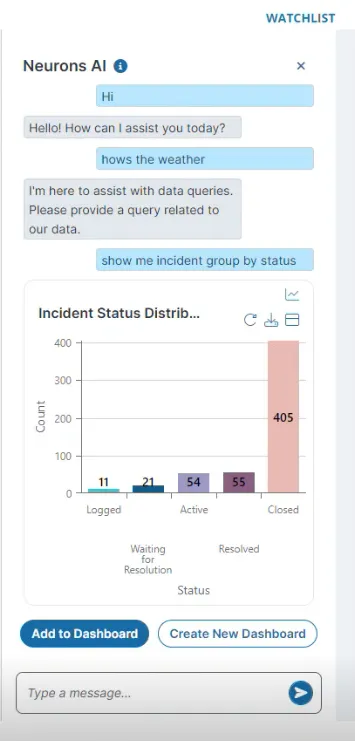
- ウィジェットをクリックすると、関連するワークスペースに移動します。
ウィジェットはクリック可能です。 ウィジェットと同じクエリでワークスペースに移動します。
- ページの最後にある「いいね!」または「いいね!」をクリックし、コメントを入力してください。 フィードバックを共有していただくことで、機能の向上に役立ちます。
Neurons AI を使用したウィジェット作成の範囲は、ビジネス オブジェクト (BO) に限定されます。 アプリケーションで作成されたすべての BO については、BO 名と少なくとも 1 つのフィールド名を指定すると、Neurons AI を使用してウィジェットを生成できます。
その他のアクション
生成されたウィジェットに対して次のアクションを実行できます。
- ウィジェット タイプを変更します -
 をクリックすると、ウィジェット タイプが円グラフ、折れ線グラフ、縦棒グラフ、または横棒グラフに変更されます。
- データの更新 - データを更新するには、 更新 アイコン
 をクリックします。
- ウィジェットを画像として保存します - ウィジェットを画像として保存するには、[画像にエクスポート] アイコン
 をクリックします。 その後、プレゼンテーションやその他の目的で使用できます。
- 凡例の切り替え - 凡例を強調表示するには、 凡例の切り替え アイコン
 をクリックします。
凡例の切り替えを選択したウィジェット
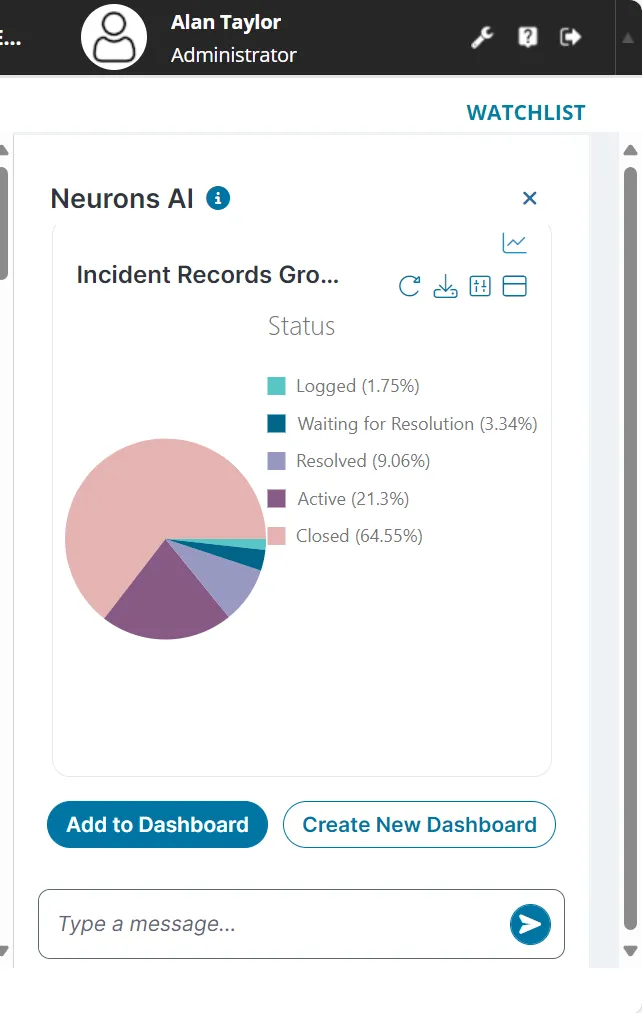
- 最大化 - 画像を全画面で開くには、 最大化 アイコン
 をクリックします。
- ダッシュボードに追加 - 「 ダッシュボードに追加 」をクリックすると、ウィジェットが現在のダッシュボードに追加されます。
ウィジェットはダッシュボードの最後に追加されます。 また、レポートがダッシュボードに追加されると、「 ダッシュボードに追加 」オプションは無効になります。
- 新しいダッシュボードの作成 - 新しいダッシュボードの作成 をクリックして、ウィジェットを新しいダッシュボードに追加します。
サンプルプロンプト
Neurons AI 機能を効果的に使用するために参照できるサンプルプロンプトをいくつか示します。
使用事例 | プロンプト | ビジネスオブジェクト | 分野 |
|---|---|---|---|
メジャーとして分類される、ログに記録されたすべての変更レコードを表示します。 | ステータスが「ログに記録」され、typeofchange が「Major」であるすべての変更を表示します。 | 変化 | ログ記録済みおよびメジャー |
優先度値の降順で割り当てられた優先度別にグループ化されたすべての変更レコードを表示します。 | すべての変更レコードを優先度別にグループ化し、グループ化フィールドの降順で表示します。 | 変化 | 優先度 |
カテゴリ別に上位 5 つの変化を表示します。 | 上位 5 つの変更記録をカテゴリ別にグループ化して表示します。 | 変化 | カテゴリ |
終了日時と影響の月別にグループ化されたすべての変更レコードを表示します。 | 終了日時と影響の月別にグループ化されたすべての変更レコードを表示します。 | 変化 | 終了日時と影響 |
優先度3以下のインシデントをすべて表示します。 | 次に、優先度が 3 未満のすべての変更を表示します。 | インシデント | 優先度 |
特定の日付の間に作成されたすべてのインシデントを表示します。 | ここで、2011 年 1 月 1 日から 6 月 1 日の間に作成されたすべてのインシデントを表示します。 | インシデント | 作成日時 |