
パスワードの変更と回復
2 min
アプリケーションは、ユーザー レコードが作成されるたびにユーザー パスワードを作成します。 内部ユーザーのパスワードはユーザー データベースに保存されますが、外部ユーザーのパスワードは保存されません。
パスワードの変更
- サービス マネージャ にログインします。
- ヘッダー バーのユーザ名または画像をクリックし、[ パスワードの変更] を選択します。
パスワードの変更 ダイアログ ボックスが表示されます。
- 旧パスワードを入力してください。
- 新しいパスワードを設定して確認します。
- 変更をクリックします。
- 新しいパスワードを使用するには、ログアウトして再度ログインしてください。
パスワードの回復
- デフォルトでは、パスワード回復機能は無効になっています。 ヘルプ デスク管理者 は構成コンソールからこれを有効にする必要があります。 パスワードを忘れてしまい、回復できない場合は、 ヘルプ デスク管理者に連絡してください。
- パスワード回復は内部認証に適用され、外部ログインには機能しません。 外部認証を使用する場合、パスワードの回復については管理者に問い合わせてください。
パスワードを忘れた場合は、次の手順に従ってください。
- ログイン ページで、[パスワードを忘れましたか?] をクリックします。
パスワードを忘れましたか
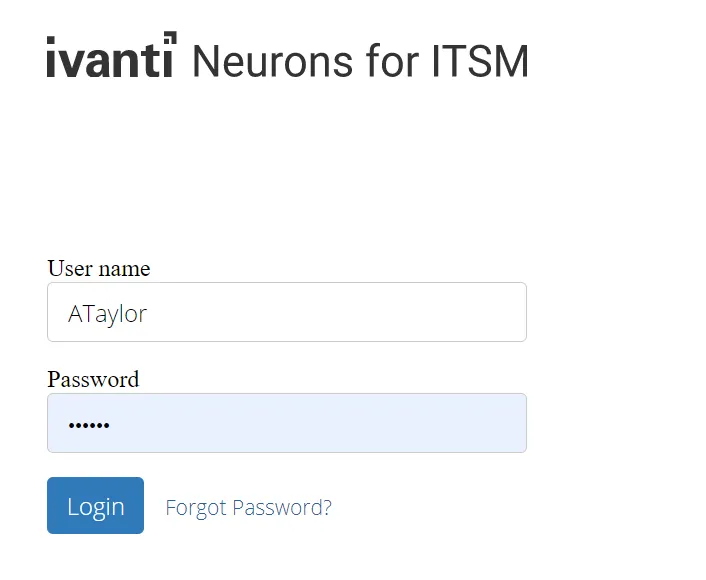
- [パスワードの回復] ページで、ユーザ名とメールアドレスを入力して [送信] をクリックします。
登録している電子メール アドレスに、リセット用のワンタイム リンクが送信されます。 このリンクは20分、または管理者が設定している期間で期限切れになります。
- リンクをクリックします。 [パスワードのリセット] ページにリダイレクトされます。
- [ユーザ ID]、[新しいパスワード]、[パスワードの確認] に入力します。 [ユーザ ID] が分からない場合は、組織の管理者にお問い合わせください。
- [送信] を選択します。
このメッセージが表示された場合 - 「ログインに失敗しました。」 ユーザ名またはパスワードが正しくありません。 パスワードを変更または回復しようとしたときに、「詳細を再入力して、もう一度お試しください。」 が表示される場合、パスワードが変更できる最小年齢に達していない可能性があります。 このような場合は、組織の管理者に連絡して、パスワードの回復または変更を依頼してください。