
キーボードショートカットの使用
アプリケーションには、ナビゲーション用のキーボード ショートカットが多数あります。 キーボード ショートカットを使用すると、検索を実行したり、アプリケーション内を移動したり、新規インシデントを作成したり、クイック アクションを実行したりできます。
これらのキーボード ショートカットはアプリケーションに固有のものであり、Web ブラウザーのキーボード ショートカットには影響しません。 キーボード ショートカットは言語間で一貫しており、英語の文字のみを使用します。
キーボード ショートカットでは、Alt または Ctrl Shift の 2 つの修飾子が使用されます。修飾子のいずれか 1 つを使用できますが、修飾子は構成できません。
- Mac ユーザーの場合、Alt キーはオプション キーとも呼ばれます。
- デフォルトでは、Safari Web ブラウザではタブ アクセスが無効になっています。 有効にするには、[環境設定] > [詳細設定] に移動し、[タブを押してページの各項目をハイライト表示する] を選択します。
キーボード ショートカットに加えて、キーボードの上矢印、下矢印、Page Up、Page Down キーも使用できます。
リスト ビューなど、テキストを入力できない読み取り専用コントロールの場合は、修飾子を使用する必要はありません。 修飾子なしでキーボードショートカットをクリックするだけで、同じ結果を得ることができます。
キーボード ショートカットは、カーソルがあるアクティブなパネルに適用されます。 使用できるショートカットは、カーソルがどのパネルにあるかによって異なります。
キーボードショートカットのプレビュー
キーボード ショートカットをプレビューするには、Alt キーを押し続けます。ただし、HTML フィールドではこの操作は機能しません。 キーボード ショートカットが表示されない場合は、ページを更新する必要があります。
ブラウザ固有のキーボードショートカット
次のキーボード ショートカットは、1 つ以上の Web ブラウザーで使用されます。
- Alt + Tab キー
- Alt + F
- Alt + E
- Alt + V
- Alt-A
- Alt + T キー
- Alt + H
- Alt+B キー
これらの文字を使用して新しいキーボード ショートカットを作成しないでください。 新しいキーボード ショートカットを作成し、これらの文字のいずれかを使用すると、アプリケーションはブラウザー固有のショートカットまたはユーザー定義のショートカットのいずれかを実装する可能性があります。
キーボードショートカットの作成と変更
アプリケーションのデフォルトの一部であるデフォルトのキーボード ショートカットを含め、クイック アクション用に新しいキーボード ショートカットを作成したり、既存のキーボード ショートカットを編集したりできます。
新しいツールバー項目を作成してもキーボード ショートカットを指定しない場合、アプリケーションは、標準、予約済み、または上書きされたショートカットによって予約されていないラベルの最初の一意の文字である既定のショートカットを作成し、ALT を修飾子として使用します。
新しいキーボード ショートカットを作成するには、次の手順に従います。
- 構成コンソールから、[ ビルド > ページ レイアウト] をクリックします。
- レイアウトを選択します。 レイアウト編集 ページが表示されます。
- gridViewをクリックします。 リスト ビュー エディターが表示されます。
- ツールバー領域の横にある「 編集 」をクリックします。 ツールバー エディターが表示されます。
- 任意のツールバー項目をクリックします。 ツールバー ボタン エディターが表示されます。
- ショートカット フィールドに文字を入力します。 ショートカットに割り当てることができるのは、文字または数字を 1 つだけです。 特殊文字を割り当てることはできません。
- ツールバー ボタン エディターを閉じるには、[ 保存 ] をクリックします。
- ツールバー エディターを閉じるには、[ 保存 ] をクリックします。
- ツールバーから「 保存 」をクリックします。
キーボードショートカット
以下は、アプリケーションで使用できるキーボード ショートカットです。
トグル
キーボードショートカット | アクション |
|---|---|
代替T | アクティブ パネルとツールバーを切り替えます。 |
トップレベルメニュー
キーボードショートカット | アクション |
|---|---|
オルトW | を開きます。詳細... 最上位のヘッダー バーからメニューを開きます。 ここで、利用可能なすべてのワークスペースが表示されます。 これはダッシュボード内からは機能しません。 |
ビジネス オブジェクト ワークスペース
これらのキーボード ショートカットは、特定のビジネス オブジェクト ワークスペースに応じて、使用できる場合と使用できない場合があります。
キーボードショートカット | アクション |
|---|---|
代替A | アクション メニューを開きます。 |
代替C | レコードを閉じます。 |
代替D | レコードを削除します。 |
Alt E | リモート コントロール セッションを開始します。 |
Alt G | 移動... を開きます メニュー。 |
Alt H | 記録とともにソーシャル ボードにメッセージを投稿します。 |
代替I | レコードをウォッチリストに固定します。 |
AltL キー | リストビューを表示します。 |
代替N | 新しいレコードを作成します。 |
Alt Shift N | 新着を表示します... メニューでは、テンプレートから新しいレコードを作成できます。 |
代替P | レコードに問題を追加します。 |
代替R | ワークスペースを更新します。 |
代替Q | 変更を要求します。 |
代替T | レコードを印刷します。 |
代替U | 問題と解決策に関する記事を添付します。 |
代替 / | クイック検索メニューを開きます。 |
代替\\ | 保存した検索メニューを開きます。 |
Alt+Tab キー | 次のコントロールに移動します。 |
Alt Shift Tab | 前のコントロールに移動します。 |
ワークスペースのキーボードショートカット
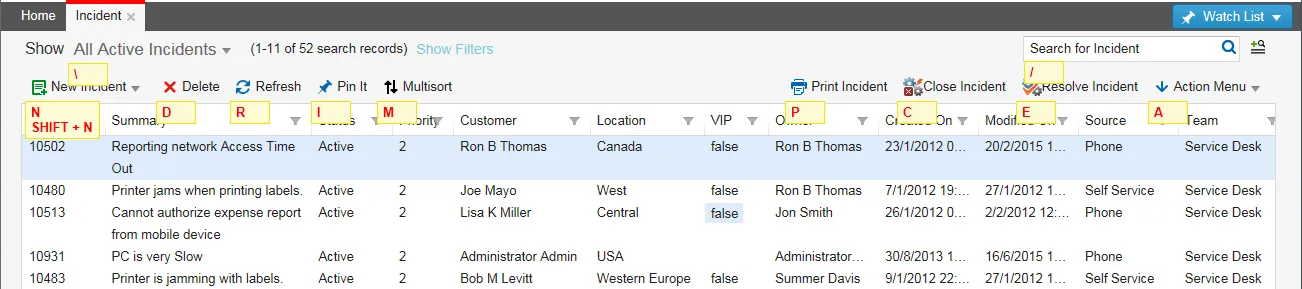
リスト ビュー
ビジネス オブジェクト ワークスペースで使用できるすべてのキーボード ショートカットに加えて、次の追加のキーボード ショートカットも使用できます。
キーボードショートカット | アクション |
|---|---|
代替D | レコードを削除します。 |
Alt E | レコードを解決します。 |
代替P | レコードを印刷します。 |
フォームビュー
キーボードショートカット | アクション |
|---|---|
代替C | レコードを閉じます。 |
代替D | レコードを削除します。 |
Alt H | 記録を共有します。 |
AltL キー | リストビューを開きます。 |
代替S | レコードを保存します。 |
Alt Shift 右矢印 | 次のレコードに移動します。 |
Alt Shift 左矢印 | 前のレコードに移動します。 |
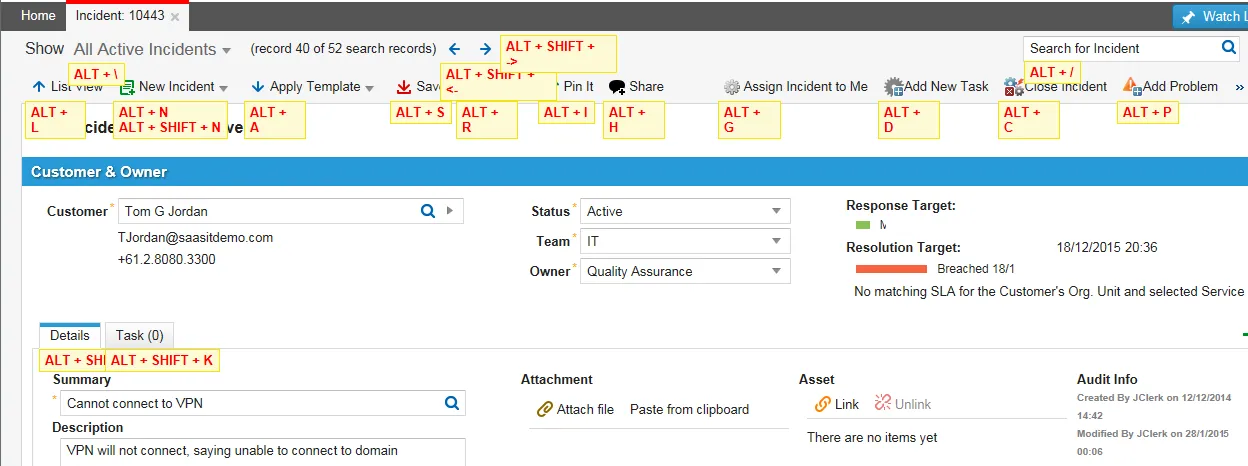
Alt Shift K | タブがあるフォームに使用されます。 次の子パネルまたはヘッダー フォームに移動します。 これは次のタブをクリックするのと同じです。 たとえば、下の画面で現在「 詳細 」タブが表示されている場合、Alt Shift K をクリックすると、「 解像度の詳細 」タブに移動します。  最後のタブがすでに表示されている場合、Alt + Shift + K をクリックすると、追加のタブのリストが開きます。 これは、右側のボタン(上には表示されていません)をクリックするのと同じです。 |
Alt Shift J | 前の子パネルまたはヘッダー フォームに移動します。 これは前のタブをクリックするのと同じです。 |
タブ | 次のコントロールに移動します。 |
シフトタブ | 前のコントロールに移動します。 |
タブ | ナビゲーションをタブのリストから子パネル内に移動します。 |
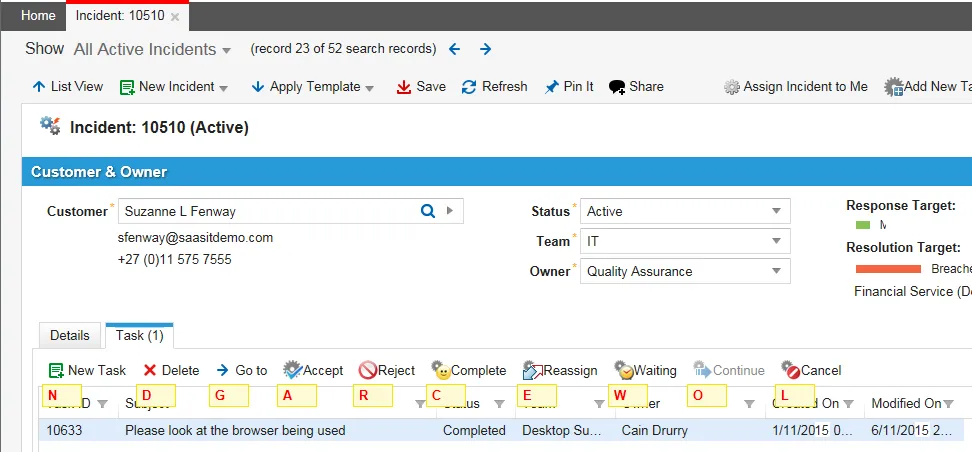
下の子パネルのように、テキストを入力できない読み取り専用コントロールの場合は、修飾子を使用する必要はありません。 修飾子なしでキーボードショートカットをクリックするだけで、同じ結果を得ることができます。 たとえば、以下のように、インシデント リストで N をクリックすると、アプリケーションは 新規インシデント ウィンドウを表示します。 Alt Nをクリックすると、アプリケーションは 新規インシデント ウィンドウも開きます。
読み取り専用の子パネルでのキーボード ショートカット
ただし、以下に示すように、読み取り専用ではない子パネルの場合、つまりフォームにデータを入力できる場合は、修飾子を使用する必要があります。 以下で、 Alt Nをクリックすると、アプリケーションは 新しい問題 ウィンドウを開きます。 ここから 新規インシデント フォームにアクセスすることはできません。
読み取り専用ではない子パネルのキーボード ショートカット
ポップアップメニュー
キーボードショートカット | アクション |
|---|---|
ESC | データを保存せずにポップアップ メニューを閉じます。 |
Ctrl+Enter | データを保存し、ポップアップ メニューを閉じます。 |
タブ | 次のコントロールに移動します。 |
シフトタブ | 前のコントロールに移動します。 |