ナレッジベース記事の生成
役割: ヘルプ デスク管理者。
プラットフォーム: SaaS のみ。
最小バージョン: Ivanti サービス マネージャ 2024.2.
機能の利用資格: Ivanti の AITSM 機能は、Premium または Enterprise Premium ライセンスに加入しているお客様がご利用いただけます。 資格を確認するには、Ivanti アカウント マネージャーにお問い合わせください。
https://marketplace.ivanti.com/xchange/64b5b48e2ee9d6e08c3e6724/solution/66573f6ffa3fa054d3cbb75aパッケージのインストール: 既存のお客様 - 最新のパッケージをインポートします。
Ivanti Neurons for 給与責任者では、 がナレッジ コンテンツの作成プロセスを簡素化する AITSM の機能 が導入されています。 ワンクリックで、サポートされる事前定義済みテンプレートを使用して ナレッジ ベース記事を生成できるため、サービスデスク アナリストは、一貫性のある有益なドキュメントを簡単に作成できます。
この AI ナレッジ ベース機能により、手動での作業が不要になり、チームはナレッジ記事をすばやく生成し、堅牢な ナレッジ ベース プラットフォームを維持できます。 ヘルプ デスクのナレッジ ベースを構築している場合でも、KB 記事を管理している場合でも、このインテリジェント ソリューションは生産性を高め、 ナレッジ ベースの AI 環境全体で高品質のコンテンツを確保します。
ナレッジ記事の生成ボタンの設定
ナレッジ記事の生成 ボタンは、既存の顧客に対してはデフォルトでは使用できません。 ヘルプ デスク管理者はそれをインシデント レイアウトに明示的に追加する必要があります。 ただし、新規ユーザーの場合は、「 ナレッジ記事の生成 」ボタンがデフォルトですぐに使用できます。
前提条件
- 既存のお客様の場合 - 必ず最新のパッケージをインポートしてください。
インシデントレイアウトにナレッジ記事の生成ボタンを追加する
- サービス マネージャに管理者としてログインします。
- 構成コンソールを開き、[> ビルド > ビジネス オブジェクト > インシデント > レイアウト タブをクリックします。
- ナレッジ記事の生成 ボタンを実装するロールに使用するインシデント ビジネス オブジェクト レイアウトを選択します。
- フォームを編集するには、 formView をクリックします。
- ツールバー フィールドの下の 編集 をクリックします。 ツールバー エディター ページが表示されます。
- ナレッジ記事の生成 をツールバーにドラッグ アンド ドロップします。
ツールバー ボタン エディター ウィンドウが表示されます。
- 詳細設定をクリックします。
- 隠し式の下に次のコードを入力します:
$(!IsRegexMatch(GetGlobal("IsAIITSMEnabled"),/"KnowledgeBaseCreation":\s*[tT]rue/))- 無効な式の下に次のコードを入力します:
$(Status not in ("Resolved", "Closed"))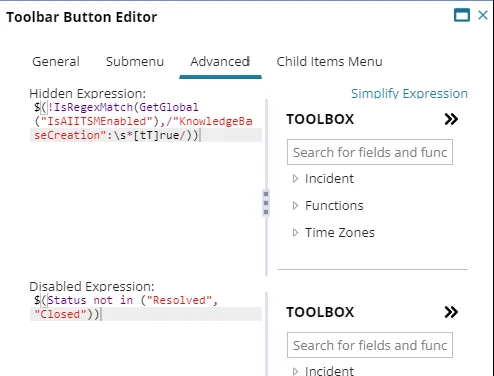
- 変更を保存します。
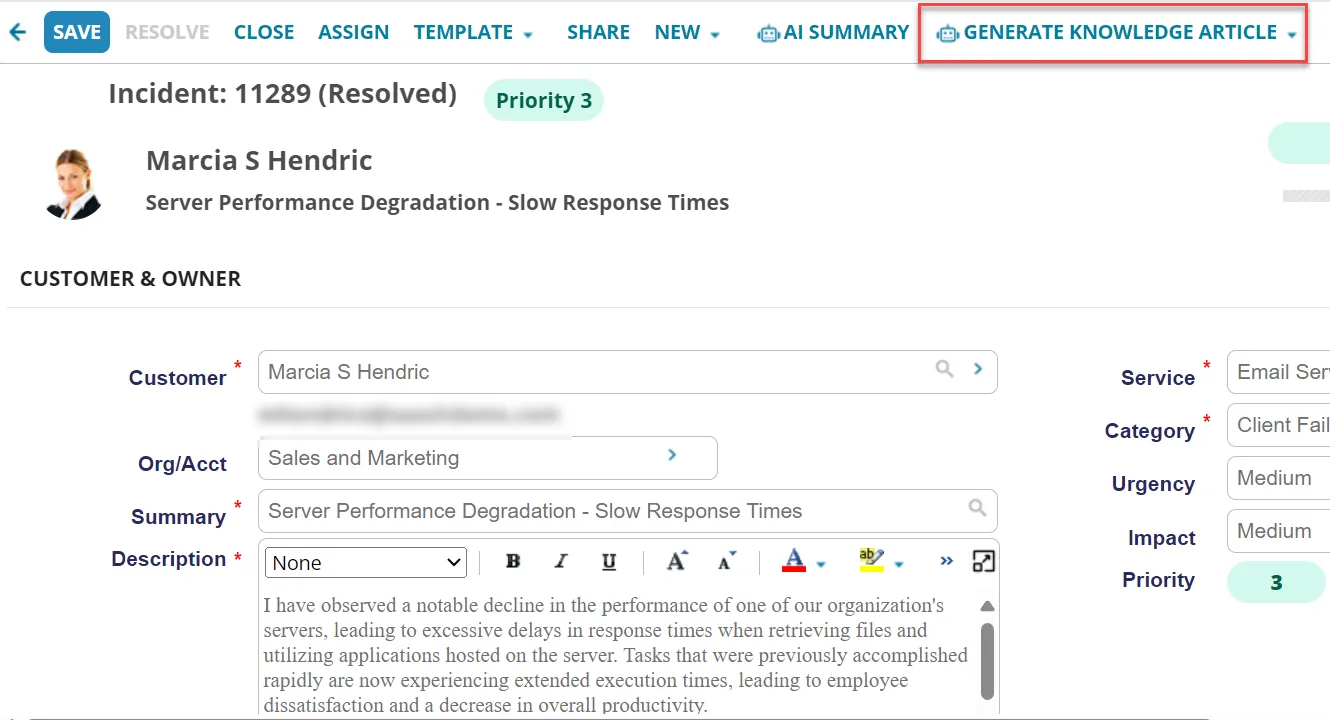
- インシデント ページを開くと、[ナレッジ記事の生成] ボタンが利用可能になっています。
インシデントページのナレッジ記事生成ボタン
ナレッジベース記事の生成
- サービス マネージャまたはインシデント ワークスペースへのアクセス権を持つ任意のロールとして サービス デスク アナリスト にログインします。
- 解決済みまたはクローズ済みのインシデントを開きます。
- ナレッジ記事の生成 をクリックし、ドロップダウン リストからタイプを選択します。
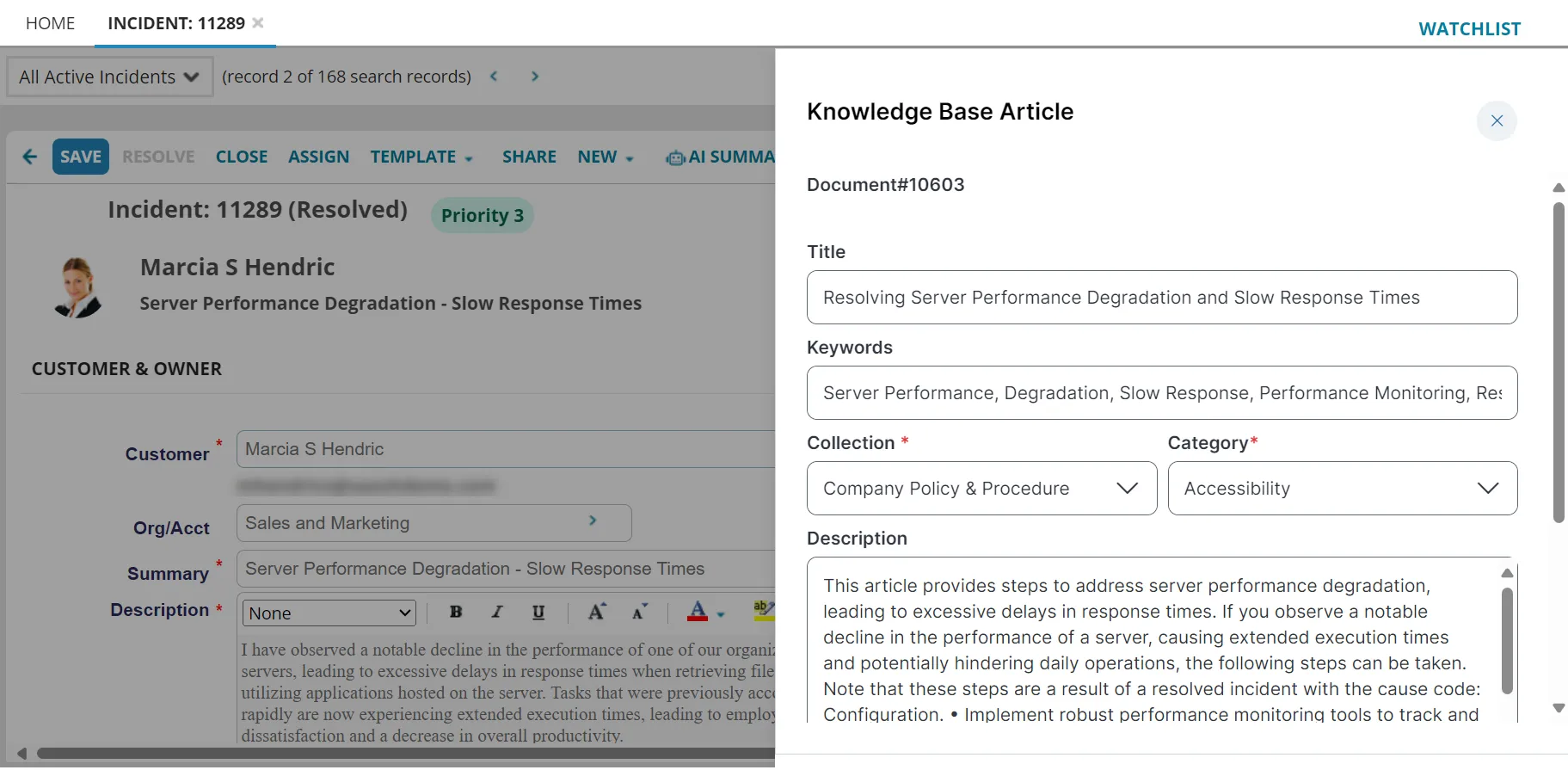
ナレッジ ベース記事 がサイド パネルに表示されます。 AI は タイトル、 キーワード、および 説明を生成します。
- AI ナレッジ記事の生成では、すぐに使用できるナレッジ ベース テンプレートのみがサポートされます。 カスタム テンプレートはサポートされていません。
- ナレッジ記事を生成できるようにするには、 説明、 概要、および 解決策 フィールドに十分な詳細を入力してください。
- コレクション と カテゴリ を選択し、 下書きとして保存をクリックします。
- ページの最後にある「いいね!」または「いいね!」ボタンをクリックし、コメントを入力してください。 フィードバックを共有していただくことで、機能の向上に役立ちます。
生成されたナレッジベース記事