
検索の使用
1 min
ほとんどのワークスペースでは検索機能が利用できるので、レコードを簡単に見つけることができます。 高度な検索には、検索条件を微調整するための表現を含めることができます。 保存した検索を作成して、頻繁に使用する条件を手元に置いておくことができ、保存した検索をお気に入りとして指定することもできます。
検索機能では、HTML や「<」などの他のスクリプト文字は使用できません。 これらの文字を使用するとエラー メッセージが表示されます。
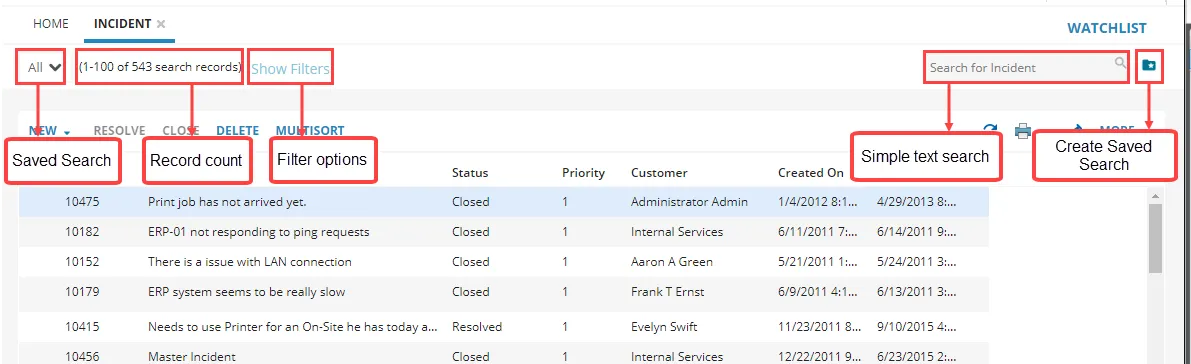
検索領域には主に 3 つの部分があります。
- 「 すべて 」リンクをクリックすると、保存された検索のリストが表示されます。 ユーザー ロールで使用可能な保存済み検索のいずれかを適用することを選択できます。 保存された検索を使用すると、カスタム検索を作成し、それを保存して繰り返し使用することができます。 「保存した検索を使用する参照してください。 右側の「新しい保存済み検索を作成」アイコンをクリックして、新しい保存済み検索を作成することもできます。
- フィルターを表示 使用可能なフィルター オプションを表示します。 このオプションは検索機能を強化します。 「表示フィルター検索の操作参照してください。
- シンプル テキスト検索 テキスト ボックスは、検索ボックスに入力されたキーワードに基づいて、シンプルなテキストベースの検索を実行します。 ローカライズされた値に基づいてテキストを検索することもできます。 「さまざまな検索タイプについて参照してください。
検索エリア
検索では、非表示のフィールド内でも検索が行われます。 非表示の列の詳細については、「 列の非表示 」を参照してください。
その他の検索機能は次のとおりです。
- 関連アイテム: セルフサービス ポータルで利用可能なこの検索では、現在の問題に関連するレコードが自動的に表示されます。 関関連アイテムとオブジェクトマッチングの使用参照してください。
- レコード検索: ユーザーは関連するビジネス オブジェクトを検索できます。 レレコード検索の使用参照してください。
- 管理者は、特定のレイアウトに対して、先行入力、全文インデックス、部分単語オプションを有効にすることができます。