
グラフィカル アクション デザイナ (GAD) の使用
グラフィカル アクション デザイナ (GAD) を使用すると、グラフィカル ツールを使用して クイック アクション を作成できます。
GAD を開くと、デザイン ボードに スタート ブロック が表示されます。これがアクションの開始点です。 スタートブロックを参照してください。
新規アクションを アクション デザイナ リスト からエディターのデザイン ボードにドラッグ アンド ドロップできます。 デザインボードに追加すると、「 アクションブロック 」が表示されます。 アクション ブロック は、 設定 ペインで構成できます。 デザイン ボードには 1 つ以上のアクション ブロックを追加できます。 複数のアクション ブロック間にリンクを追加して、それらを順番に接続します。「 アクションブロック」を参照してください。
既存の クイック アクション を選択してデザインボードに表示し、編集することができます。 新規アクションを追加してリンクすると、より複雑な クイック アクションを作成できます。
GAD の 簡易式エディター へのアクセスを有効にすることができます。 簡易式エディタ には、 アクション ブロック パラメータの式の構成を簡素化する機能が用意されています。
簡略化された式エディターとその機能を使用するには、 給与責任者管理者が EnableSimplifiedExpressionEditor グローバル定数を追加して有効にする必要があります。 このグローバル定数が追加されず有効になっていない場合、デフォルトの 式エディター が表示されます。 この機能の詳細については、「 簡易式エディタの使用
従来の クラシックアクションデザイナー(CAD)の使用 クラシック アクション デザイナの使用 クイック アクション 」を参照してください。
役割と権限に関する注意事項
- GAD にアクセスできない場合は、 ヘルプ デスク管理者 に連絡して、自分のロールの権限をリクエストしてください。 役割に応じて、アクション権限のレベルが制限される場合があります。
- 管理者は、 構成コンソールの 「ロールと権限」 セクションでロールのアクション権限レベルを割り当てることができます。 「 システム権限の割り当て
- ヘルプ デスク管理者がロールに割り当てることができるアクション権限レベルは次のとおりです。
- 作成 (自分用) - ユーザーが作成したアクションを作成、編集、削除します。 他のユーザーが作成したアクションを編集または削除することはできません。
- 編集 (全員) - 個人のアクションを作成し、他のユーザーが作成したアクションを編集します。
- 削除 (全員) - 他のユーザーが作成したアクションを削除します。 他のユーザーが作成したアクションを削除できるようにするには、自分のロールに 編集 (全員) 権限が割り当てられている必要があります。
グラフィカル アクション デザイナを開く
GAD を開くために使用できる方法は、割り当てられたロールによって異なります。
ワークスペースまたはレコードから GAD を開く
この方法は、少なくとも 作成 (自分用) および/または 編集 (全員用) 権限が適用されているすべてのロールで使用できます。
- ワークスペースまたはレコードから、[ その他 > アクションの編集] を選択します。 これにより、アクション デザイナの選択ポップアップが表示されます。
- グラフィカル アクション デザイナを選択します。
構成コンソールのアクション マネージャーから GAD を開く
この方法は、管理者ロール、または管理ツール (構成コンソール) へのアクセスが有効になっているロールでのみ使用できます。
- 構成コンソールから、「 ビルド > 自動化ツール > クイック アクション」をクリックして、「 アクション マネージャ 」ワークスペースを開きます。 アクションを持つビジネス オブジェクトのリストが表示されます。
- ビジネス オブジェクトのアクションを表示するには、[ 追加/編集 ] をクリックします。 これにより、アクション デザイナの選択ポップアップが表示されます。
- グラフィカル アクション デザイナを選択します。
構成コンソールのビジネスオブジェクトからGADを開く
この方法は、管理者ロール、または管理ツール (構成コンソール) へのアクセスが有効になっているロールでのみ使用できます。
- 構成コンソールから、[ ビルド] > [ビジネス オブジェクト ] をクリックして、[ ビジネス オブジェクト ワークスペースを開きます。
- ビジネス オブジェクトを開きます。 アプリケーションは、そのビジネス オブジェクトのワークスペースを表示します。
- 上部にある「 クイックアクション」をクリックします。 これにより、アクション デザイナの選択ポップアップが表示されます。
- グラフィカル アクション デザイナを選択します。
クラシック アクション デザイナからGADを開く
- クラシック アクション デザイナで行っている作業をすべて保存します。
- グラフィカル デザイナーに切り替えるをクリックします。
グラフィカル アクション デザイナの部品
グラフィカル アクション デザイナは 3 つのセクションで構成されています。
グラフィカル アクション デザイナ
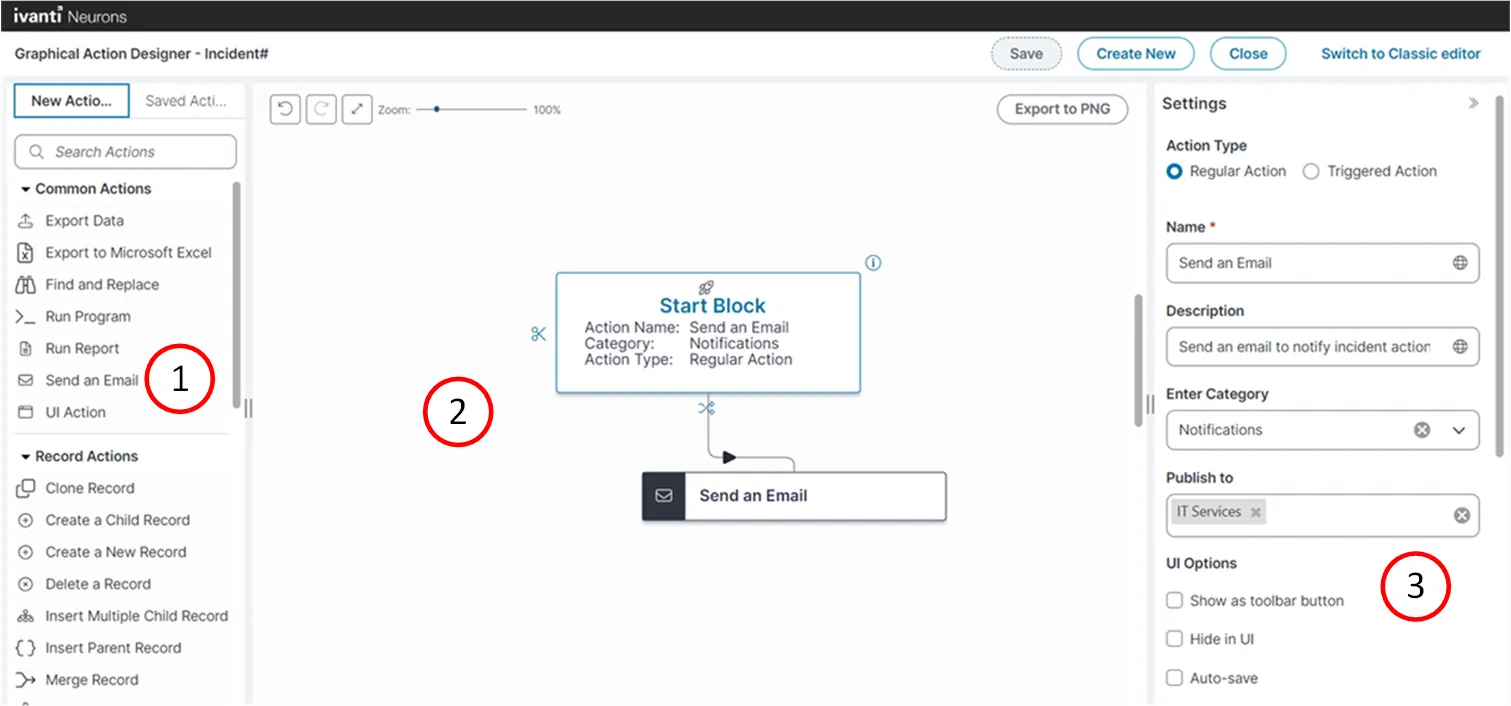
見出し行ボタンの機能

GAD の見出し行にあるボタン機能を使用して、次の操作を行います。
保存: 作業中のアクションを保存します。
新規作成: 新規アクションを作成します。 現在作業中のアクションをデザイン ボードからクリアします。 現在デザイン ボードにあるアクションに関する保存されていない作業を保存するように求める警告が表示されます。作業を保存しないと、作業は失われます。
閉じる: GAD を閉じます。 保存していない作業がある場合は、保存するように警告が表示されます。作業を保存しないと、作業は失われます。
クラシック エディターに切り替える: GAD を閉じて クラシック アクション デザイナを開きます。 保存していない作業がある場合は、保存するように警告が表示されます。作業を保存しないと失われ、保存していない作業は クラシック アクション デザイナに引き継がれません。
1 - アクションデザイナーリスト
アクション デザイナ リストには、新規アクションと既存の クイック アクション が含まれており、これらをデザイン ボードに追加して、まったく新規アクションを作成したり、既存のアクションを編集したり、既存のアクションに基づいて新規アクションを作成したりできます。
必要な アクション ブロック または既存の クイック アクションを見つけるには、検索アクション 機能を使用します。
新規アクション
最も一般的に使用されるアクションの限定されたセットが含まれています。 アクション ブロック をデザイン ボードにドラッグして、クイック アクション に追加します。
GAD で利用可能なすべての新規アクション ブロックの説明については、説明されている関連セクションを参照してください。
保存されたアクション
ビジネス オブジェクトに既に存在する クイック アクション のリストが含まれます。
保存したアクションを開いて編集するには、そのアクションをクリックします。 アクションがデザインボードに表示されます。
リストされるアクションは、ユーザー ロールに割り当てられた権限によって異なります。
- ロール権限が 作成 (自分用)に制限されている場合、ユーザーがビジネス オブジェクトに対して作成したアクションのみがリストされます。 ユーザーは新規アクションを作成したり、作成したアクションを編集または削除したりできます。
- ロール権限に 編集 (全員)が含まれている場合、ビジネス オブジェクトのすべてのアクションがリストされ、ユーザーが編集できるようになります。
- ロール権限に 編集 (全員に対して)と 削除 (全員に対して)が含まれている場合、ユーザーは自分が作成していないアクションを削除できます。
作成して保存したアクションは、アクションの作成時に、[ 設定 ] ペインの [ カテゴリを入力 ] ドロップダウン リストから選択したカテゴリの下のこのリストに追加されます。 カテゴリが選択されていない場合、アクションは「 カテゴリなし」の下に表示されます。
2 - デザインボード
ここで クイック アクションを構築します。 デザイン ボードに追加したら、[ 設定 ] ペインで構成を有効にするアクションを選択します。 デザイン ボードに 2 つ以上のアクションを追加して複合アクションを作成し、アクション間に複合リンクを作成できます。
クラシック アクション デザイナで作成された「保存されたアクション」リストから既存のクイック アクション を開くと、表示される図を好みのデザインに操作できます。
一般的な機能(デザインボードの上部にあります):

- 編集を元に戻す、やり直す。 [元に戻す ] ボタンを使用すると、[デザイン ボード] から削除した [アクション ブロック] を、[アクション ブロック] に対して行ったすべての構成変更も含めて、復元できます。 構成の変更は保存されます。
- 表示されているデザインボードに図を合わせます。
- ズームスライダー。
- アクションの図を PNG ファイルにエクスポートします。 図を表示し、ダウンロードすることができます。
スタートブロック
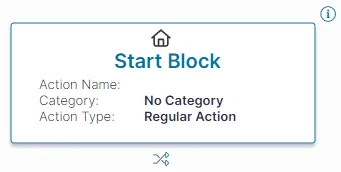
GAD を開くと、デザインボードに スタートブロック が表示されます。 これは常に クイック アクション デザインの最初のブロックであり、 クイック アクション が実行される開始点となります。 開始ブロック には、 アクション名、 カテゴリ、 アクション タイプが表示されます。 これらのパラメータは、[設定] ペインで構成され、 クイック アクション全体に適用されます。詳細については、スタートブロック設定 を参照してください。
- スタート ブロック は、デザイン ボード上の位置から移動できます。 選択し、マウスボタンを押したまま新しい位置までドラッグします。
- 開始ブロック のサイズを変更することはできません。
- スタート ブロック から アクション ブロックへの送信接続のみを追加できます。 スタート ブロックに受信接続を追加することはできません。
- デザイン ボードで 開始ブロック を選択すると、その設定が 設定 ペインに表示されます。 これらの設定は、作成している クイック アクション 全体に適用されます。 スタートブロック設定 を参照してください。
- アクション名: 設定 ペインでクイック アクション に指定した名前。
- カテゴリ: 設定 ペインでクイック アクション に選択したカテゴリ。 クイック アクションを保存すると、選択した カテゴリ の 保存済みアクション リストに表示されます。
- アクション タイプ: 設定 ペインでの選択に応じて、 通常アクション または トリガーされたアクション 。 これらの選択は、Configuration DB で EnableTriggerUI 機能フラグが有効になっている場合にのみ Settings ペインに表示され、管理者権限を持つユーザー ロールの場合のみ、 アクション タイプ アクション タイプ この機能を有効にするには、 Ivanti クラウド オペレーションに問い合わせてください。 連絡先の詳細については、「 More Information」を参照してください。
アクションブロック
アクション ブロック を選択して、その機能を表示します。
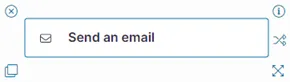
 アクション ブロックを削除します。
 アクションを複製します。
 別の アクション ブロックへのリンクを作成します。
 別の アクション ブロックへのリンクを削除します。
 アクションに関する情報を表示します。
 アクション ブロックのサイズを変更します。 マウス ポインターをアイコンの上に置き、選択して希望のサイズまでドラッグします。
3 - 設定パネル
設定 ペインで クイック アクション の設定を構成します。
開始ブロック を選択すると、 クイック アクションの共通設定が表示されます。
各 アクション ブロック を選択すると、その固有の設定が表示されます。
スタートブロック設定
これらの設定を使用して、 クイック アクションに共通するパラメータを構成します。 設定を表示するには、「 スタート ブロック 」を選択します。
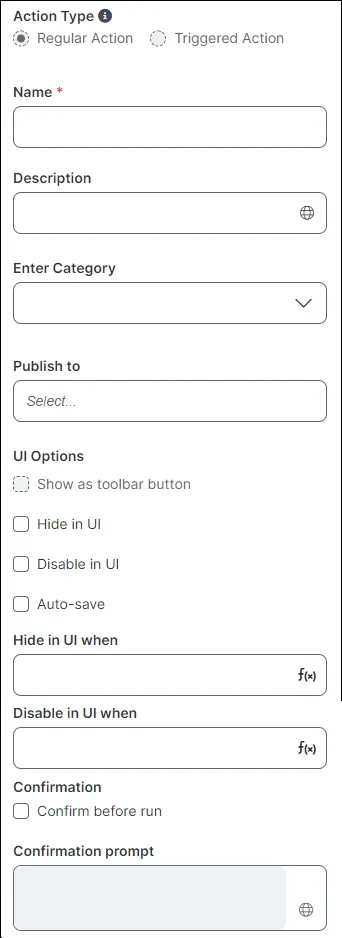
次のフィールドに情報を入力してください。
分野 | 説明 |
|---|---|
アクション タイプ | デフォルトではこれらのオプションは無効になっています。これらのオプションを有効にする場合は、Ivanti サポートにお問い合わせください。 ビジネス オブジェクトを構成するアクション タイプを指定します。 次のいずれかのオプションを選択します。
アクション タイプの選択を参照してください アクション タイプの選択 |
名前 | 必須。 にクイック アクション含まれるアクション セット全体の一意の名前。 これは、「 保存されたアクション 」リストに表示される名前であり、検索することができます。 |
説明 | クイック アクションの説明が含まれています。 |
カテゴリーを入力 | アクション カテゴリを含むドロップダウン メニューをアクティブにします。 選択したカテゴリの「保存されたアクション」リストにクイック アクション を保存します。 このフィールドにカテゴリの名前を入力して、新しいカテゴリを入力することもできます。 入力した新しいカテゴリ名で、 クイック アクション を 保存されたアクション リストに保存します。 このフィールドは、「 トリガーされたアクション 」オプションを選択した場合は無効になります。 |
公開先 | このアクションを公開するロールを含むドロップダウン メニューをアクティブにします。 アプリケーションは、管理者ロールとアクション所有者ロールだけでなく、選択したロールにも クイック アクション を保存します。 |
UI オプション | ユーザーに次のオプションのうちどれが利用可能かを決定します。
|
UIで非表示にする場合 | 特定の状況下ではこのアクションを非表示にします。 アイコンをクリックして 式エディタ を開き、式ベースの件名を作成します。 式エディタの詳細については、「 式エディタの使用」または「 簡略化された式エディタの使用」を参照してください。 |
自動保存 | 選択すると、レコードに対して個別に、または複合アクションの一部として実行されたすべてのアクションが自動的に保存されます。 このオプションを選択しないと、変更は自動的に保存されず、「 保存」をクリックするように求められます。 複合アクションに次のアクションが追加されると、自動保存は自動的にオンになり、オフにすることはできません: 記録に移動、コレクションで実行、決定アクション、ポップアップの表示、アクションに移動。 |
UIで無効にする場合は | 特定の状況下ではこのクイック アクションを無効にします 。 アイコンをクリックして 式エディタ を開き、適切な式を作成します。 式エディタの詳細については、「 式エディタの使用」または「 簡略化された式エディタの使用」を参照してください。 |
実行前に確認 | クイック アクションを実行する前に確認を求められます。 |
確認プロンプト | 確認メッセージが含まれます。 |

アクションブロック設定
これらの設定は、 アクション ブロックを選択すると表示されます。 これらの設定を使用して、個々の アクション ブロックに固有のパラメータを構成します。 表示されるフィールドとパラメータ機能は、選択したアクションによって異なる場合があります。 特定のフィールドとパラメータ関数の詳細については、ヘルプ ドキュメントのこのセクションのアクションの説明トピックを参照してください。
ブロック ラベル フィールドは、すべてのアクション ブロックに共通する唯一のパラメーター フィールドです。 このフィールドを使用して、各ブロックに一意の名前を付け、このインスタンスでのアクションの動作を思い出せるようにします。 これは、デザイン ボードに同じ アクション ブロック が複数追加または複製されている場合に、各アクションを識別するのにも役立ちます。 その他のすべてのパラメータは、 アクション ブロックの各タイプごとに固有です。
一部のアクションの アクション ブロック 設定にあるボタンは、追加の構成エディターとダイアログを開きます。たとえば、クローン エディター (レコードのクローン アクションの場合)、子レコードの挿入エディター (複数の子レコードの挿入アクションの場合)、式エディター (さまざまなアクションの場合) などです。 選択したアクションに応じて、アクション設定から開くことができる他のエディターやダイアログがいくつかあります。
新しいものを作成する クイック アクション
この手順では、単一の アクション ブロック を使用して単純なクイック アクションを作成する方法について説明します。 複数のアクション ブロックを使用してより複雑な クイック アクション を作成するには、「 グラフィカル アクション デザイナで複数のアクションを追加する」を参照してください。
- アクションのリストを表示するには、「 新規アクション 」タブを選択します。
- 「新規アクション」タブからアクションをデザイン ボードにドラッグします。 アクションは、デザインボードに アクション ブロック として表示されます。 設定 ペインには、 アクション ブロックのパラメータが表示されます。
- パラメータ フィールドにデータを入力し、必要に応じて選択を行います。 アクションに固有のパラメータを説明するトピックについては、上記の「 新規アクション 」を参照してください。
- 開始ブロックを選択し、次に 設定 ペインで アクション タイプ (表示されている場合) を選択します。 これらのオプションは、自分のロールに管理者権限がある場合にのみ表示されます。下の「アクション タイプの選択」を参照してください。
- スタート ブロック を アクション ブロックにリンクします。
- Start Block を選択した状態で、設定ペインの Name フィールドに クイック アクションの名前を入力します。
- 関連するパラメータ フィールドに クイック アクション の追加の 開始ブロック 設定を入力します。上記の スタートブロック設定 を参照してください。
- [保存] をクリックします。
クイック アクションは、 開始ブロック 設定でアクションに適用したカテゴリに応じて、 保存されたアクション タブに表示されます。 たとえば、「 開始ブロック 設定の カテゴリを入力 ドロップダウン リストから フォーム アクション を選択した場合、アクションは 保存されたアクション タブの フォーム アクション セクションの下に表示されます。
開始ブロック 設定でカテゴリを選択しなかった場合、アクションは 保存されたアクション タブの カテゴリなし セクションに表示されます。
アクション タイプの選択
これらの選択は、構成 DB で EnableTriggerUI 機能フラグが有効になっている場合にのみ表示され、管理者権限を持つユーザー ロールに対してのみ表示されます。 この機能を有効にする場合は、 Ivanti クラウド オペレーションに問い合わせてください。 連絡先の詳細については、「 More Information」を参照してください。
- 開始ブロックを選択します。
- 設定 ペインで、次のいずれかのアクション タイプを選択します。
- 通常アクション
- トリガーアクション
トリガーされたアクション オプションを選択すると、 ルールの追加 ボタンが表示されます。
- 各種フィールドに情報を入力します。 フィールドのリストと説明を表示するには、「 スタートブロック設定 」を参照してください。 開始ブロック 設定のパラメータは、 通常 と トリガー の両方のアクション タイプで同様です。 トリガーされたアクション タイプを選択した場合は、ルールを追加する必要があります。
- トリガーされたアクションを選択した場合は、 ルールの追加をクリックします。 トリガーされたアクション ルール ペインが表示されます。
- 各タブに情報を入力します。
イベント タブから:
トリガー | 説明 |
|---|---|
オブジェクトイベント: 挿入時 | ビジネス オブジェクトが挿入されたときに実行されます。 |
オブジェクトイベント: 削除時 | ビジネス オブジェクトが削除されたときに実行されます。 |
オブジェクトイベント: 更新時 | ビジネス オブジェクトが変更されて保存されたときに実行されます。 |
フィールドイベント: 初期化時 | 特定のフィールドが初期化されるときに実行されます。 ドロップダウンリストからフィールドを選択します。 このオプションを選択すると、指定されたフィールドに応じて次の追加パラメータが表示されます。 が変更されました (フィールドが変更されたときに実行されます)。 は 条件 に設定されています (フィールドが特定の文字列に変更されたときに実行されます)。 |
フィールドイベント: 更新時 | 特定のフィールドが変更されたときに実行されます。 ドロップダウンリストからフィールドを選択します。 このオプションを選択すると、指定されたフィールドに応じて次の追加パラメータが表示されます。 が変更されました (フィールドが変更されたときに実行されます)。 は 条件 (フィールドが変更されたときに実行されます) に変更されます。 は 条件 から変更されます (フィールドが特定の文字列から変更されたときに実行されます)。 は、 条件からその他の条件 に変更されます (フィールドが特定の文字列から特定の文字列に変更されたときに実行されます)。 は 条件 に設定されています (フィールドが特定の文字列に変更されたときに実行されます)。 |
関係イベント: リンク時 | 指定された関係がリンクされたときに実行されます。 ドロップダウン リストから関係を選択します。 |
関係イベント: リンク解除時 | 指定された関係がリンク解除されたときに実行されます。 ドロップダウン リストから関係を選択します。 |
条件式 タブから:
トリガー | 説明 |
|---|---|
上記の基準に加えて、次の式が true の場合にのみアクションがトリガーされます。 | この式が true の場合にトリガーが発生するようにするブール式を指定します。 アクションは、上記で指定した選択したイベントが発生し、このフィールドで指定した式の両方が発生した場合にのみトリガーされます。 このフィールドで指定された式が発生しても、上記で指定された選択されたイベントが発生しない場合、アクションはトリガーされません。 このフィールドで指定された式が発生せず、上記で指定された選択したイベントが発生した場合も、このアクションはトリガーされません。 アクションをトリガーするには、両方が発生する必要があります。 式の詳細については、「 式エディタの使用」または「 簡略化された式エディタの使用」を参照してください。 |
ルールを無効にする | このトリガーされたアクションを無効にします。 読み取り専用のビジネス ルールを作成するには、このオプションを選択します。 計算を含むトリガーされたアクションを無効にすることはできません。 |
- OKをクリックします。
クイック アクションの変更
クイック アクション内の特定のアクションを変更したり、追加のアクションを追加したりします。
編集 (全員) 権限を持つロールを持っていない限り、編集できるのは自分が作成した クイック アクション のみです。
- 「保存されたアクション」リストからクイック アクション を選択し、クリックしてデザイン ボードで開きます。
- 新しい アクション ブロック を追加するには (既存の アクション ブロックのみを編集する場合は次の手順に進みます):
a. アクションを「 新規アクション 」リストからデザイン ボードにドラッグします。
b. デザインボード上の既存のクイック アクション 内の配置したい場所に アクション ブロック を配置します。
c. 必要に応じて、 アクション ブロック をリンクします。
d. 設定 ペインに アクション ブロック のパラメータを入力します。 よく使用される アクション ブロック パラメータの説明については、「 共通アクション フィールド 」を参照するか、上記の「 新規アクション 」を参照してください。 アクションに固有のパラメータを説明するトピックへの参照。
導入した新規アクションを統合するには、既存のアクション ブロックを変更する必要がある場合があります。次の手順を参照してください。
- アクション ブロックを変更するには:
a. 編集する アクション ブロック を選択してその設定を表示するか、 開始ブロック を選択して 開始ブロック の設定を表示します。
b. 必要に応じて、「 設定 」ペインの構成フィールドを変更します。 よく使用される アクション ブロック パラメータの説明については、「 共通アクション フィールド 」を参照するか、上記の「 新規アクション 」を参照してください。 アクションに固有のパラメータを説明するトピックを参照してください。
- [保存]をクリックします。
複雑な クイック アクションについては、「 グラフィカル アクション デザイナで複数のアクションを追加する」で追加の役立つ情報を参照してください。
クイック アクションの無効化または有効化
アクションは、「 保存されたアクション 」リストから削除したり、完全に削除したりせずに無効にすることができます。 たとえば、すぐに使用可能にしたくないアクションを作成した場合は、それを無効にすることができます。
- GAD を開きます。GAD を開く方法については、「 グラフィカル アクション デザイナを開く 」を参照してください。
- [保存されたアクション ] タブをクリックし、アクションを選択してダブルクリックし、 [デザイン ボード] で開きます。
- アクションを無効または有効にします。
- アクションを無効にするには、[ ブロックの開始] を選択し、[ 設定 ] ペインで [ UI で無効にする ] チェックボックスをオンにします。
- アクションを有効にするには、[ ブロックの開始] を選択し、[ 設定 ] ペインで [ UI で無効にする チェックボックスをオフにします。
無効なアクションは、ワークフロー内で動作するように定義されている場合、引き続き通知を送信します。 無効なアクションが通知を送信しないようにするには、各ワークフロー ブロックからアクションを削除する必要があります。
クイック アクションの削除
編集 (全員に対して) および 削除 (全員に対して) 権限を持つロールを持っていない限り、削除できるのは自分が作成したアクションのみです。
- 「保存されたアクション」 タブをクリックし、削除するアクションの上にマウス ポインターを置きます。 アクションの右側に「 削除 」アイコンが表示されます。
削除 アイコンは、デザイン ボードが空の場合にのみ表示されます。 デザインボードにアクションが存在する場合、削除機能は使用できません。
- 削除をクリックします。 削除確認 ウィンドウが表示されます。
- はいをクリックします。