
クイックアクションの使用
2 min
クイック アクションは、一連のアクションまたは高度な機能を 1 回のクリックで実行できるユーザー定義の操作です。 たとえば、アクションではアカウント ファイルをコピーしたり、電子メールの受信時に確認通知を送信したりできます。 クイックアクションは、頻繁に使用するアクティビティに便利です。
クイックアクションには、特定のワークスペースにいるときに特定のロールにログインしているユーザーがアクセスできます。
クイックアクションは、現在アクティブなレコードに対して、またはリスト内のレコードに対して実行できます。
たとえば、 サービス管理 ワークスペースで開いている従業員レコードに対してクイック アクションを実行できます。 アクティブなレコード グループに対してクイック アクションを実行できます。 例としては、姓が文字 H で始まる従業員を返す保存済み検索があります。
アクションがワークスペースと自分のロールに公開されている場合、 サービス マネージャ の任意のワークスペースのツールバーからクイック アクションにアクセスできます。
レコードを選択し、利用可能なクイックアクションのいずれかを適用することで、リストからレコードに対してクイックアクションを直接実行できます。
アクションの実行
- サービス マネージャにログインします。
- ワークスペースを開きます。
- レコードを選択します。 開いているレコード内からアクションを実行することもできます。
- アクション メニューからアクションを選択します。
アクション メニュー
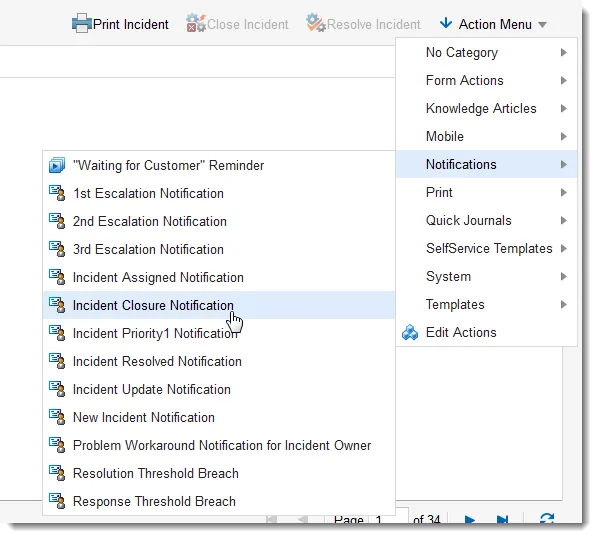
クイックアクションが実行されます。
ビジネスオブジェクトのクイックアクションのリストを表示する
管理者は、アクションを作成、編集、または削除できるロールを定義します。 シロールの操作参照してください。
アクション デザイナを開いてビジネス オブジェクトのすべてのアクションのリストを表示するには、次の手順を実行します。
- 構成コンソールから、[ ビルド] > [ビジネス オブジェクト ] をクリックして、[ ビジネス オブジェクト ワークスペースを開きます。
- ビジネス オブジェクトを開きます。 アプリケーションは、そのビジネス オブジェクトのワークスペースを表示します。
- 上部にある「 クイックアクション」をクリックします。 アプリケーションはアクション デザイナの選択ポップアップを表示します。
- 次のデザイナーのいずれかを選択してください:
- グラフィカル アクション デザイナ: このデザイナーで、[ 保存済みアクション ] タブを選択して、ビジネス オブジェクトの既存の保存済みアクションの展開可能なリストを表示するか、[ 新規アクション ] タブを選択して、新規アクションのリストを表示します。
- クラシック アクション デザイナ: このデザイナーで、[ アクション ] タブを選択して、既存の保存済みアクションの展開可能なリストを表示するか、[ 新規アクションの作成 ] タブを選択して、新規アクションのリストを表示します。
次の操作を実行して、ビジネス オブジェクトのクイック アクションを表示することもできます。
- 構成コンソールから、「 ビルド > 自動化ツール > クイック アクション」をクリックして、「 アクション マネージャ 」ワークスペースを開きます。 アプリケーションは、アクションを持つビジネス オブジェクトのリストを表示します。
- ビジネス オブジェクトの「 追加/編集 」をクリックします。 アプリケーションはアクション デザイナの選択ポップアップを表示します。
- 次のデザイナーのいずれかを選択してください:
- グラフィカル アクション デザイナ: 前述のとおりです。
- クラシックアクションデザイナー: 前述のとおりです。