
複数のアクションをクイック アクションに追加する
4 min
デフォルトでは、アクションは 1 つのアクションで作成されます。 しかし、場合によっては、複数のアクションを含む、より複雑なアクションを作成したいこともあります。
クラシックアクションデザイナーで複数のアクションを追加する
- 構成コンソールから、「 ビルド > 自動化ツール > クイック アクション 」をクリックして、「 アクション マネージャ 」ワークスペースを開きます。 アクションを持つビジネス オブジェクトのリストが表示されます。
- ビジネス オブジェクトのアクションを表示するには、[ 追加/編集 ] をクリックします。 アプリケーションはアクション デザイナの選択ポップアップを表示します。
アクションに非推奨のアクションが含まれている場合は、編集機能が制限されていることが警告されるか (CAD)、これらのアクションは表示されません (GAD)。
- クラシックアクションデザイナ を選択します
- アクションのリストを表示するには、「 アクション 」タブを選択します。
- リストからアクションを選択します。 アクション構成 インターフェイスが表示されます。

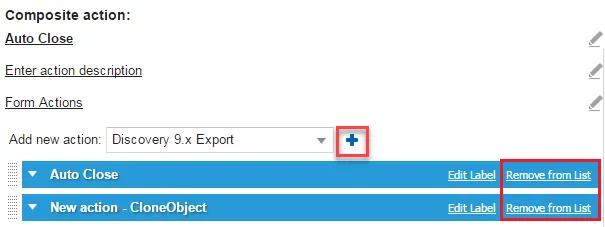
- ボタン領域で、「 アクションの追加」をクリックし、ドロップダウン リストからアクション タイプを選択します。 アクション タイプに関連付けられたフィールドが構成領域に表示されます。 「 新規アクションの追加 」ドロップダウン リストが表示されます。
- 必要に応じて、新規アクション フィールドにデータを入力して構成します。
- 新規アクションを追加するには、追加アイコン
 をクリックし、必要に応じてフィールドにデータを入力します。
- すべてのアクションとフィールドを追加したら、「 保存」をクリックします。
アクションをリストから削除するには、アクションの右側にある「 リストから削除 」をクリックします。
グラフィカル アクション デザイナで複数のアクションを追加する
- 「保存されたアクション」リストからクイック アクションを選択します。アクション ブロック (複合アクションの場合は複数のブロック) がデザイン ボードに表示されます。
- 「新規アクション」 リストからアクションを選択し、デザイン ボードにドラッグします。
アクションに非推奨のアクションが含まれている場合は、編集機能が制限されていることが警告されるか (CAD)、これらのアクションは表示されません (GAD)。
- リンク元のアクション ブロックを選択し、マウス ポインターを リンク アイコン
 の上に置いて、リンクをリンク先のアクション ブロックにドラッグします。 2 つのアクション ブロックをリンクするリンクが表示されます。
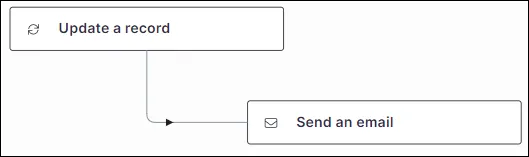
リンクは、リンク上の矢印で示されるワークフローの希望の順序で追加されます。 たとえば、下の図では、「 レコードを更新する 」アクションが実行され、その後に「 電子メールを送信する 」アクションが実行されます。
- データを入力し、必要に応じて新規アクション ブロック フィールドを構成します。
- 新規アクションを追加した結果、必要に応じて、関連する 開始ブロック フィールドを含む既存のアクション ブロックを構成します。
- さらにアクションを追加するには、「 新規アクション 」リストからアクションを 1 つずつ選択し、デザイン ボードにドラッグ アンド ドロップします。
- 必要なアクション ブロックとフィールドをすべて追加、リンク、構成したら、[ 保存] をクリックします。
リンクを削除するには、リンクを選択して「 リンクの削除  」をクリックします。
デザイン ボードからアクションを削除するには、アクションを選択して、「 アクション ブロックの削除
 」をクリックします。 これにより、アクション ブロックからのリンクやアクション ブロックへのリンクもすべて削除されます。