
式エディタの使用
ロール: 管理者
最小バージョン: Ivanti サービス マネージャ 2023.4
式エディタについて
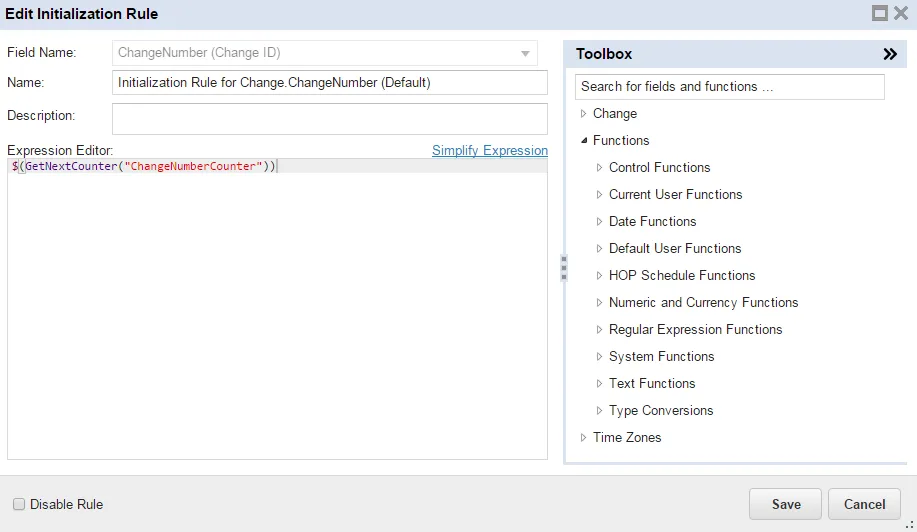
式エディタ を使用して、式を構築したり、ルール (初期化、編集、計算、読み取り専用、必須、保存前のルールなど) を作成または編集したり、クイック アクションを作成および編集するためのツールとして使用したりします。
式エディタ
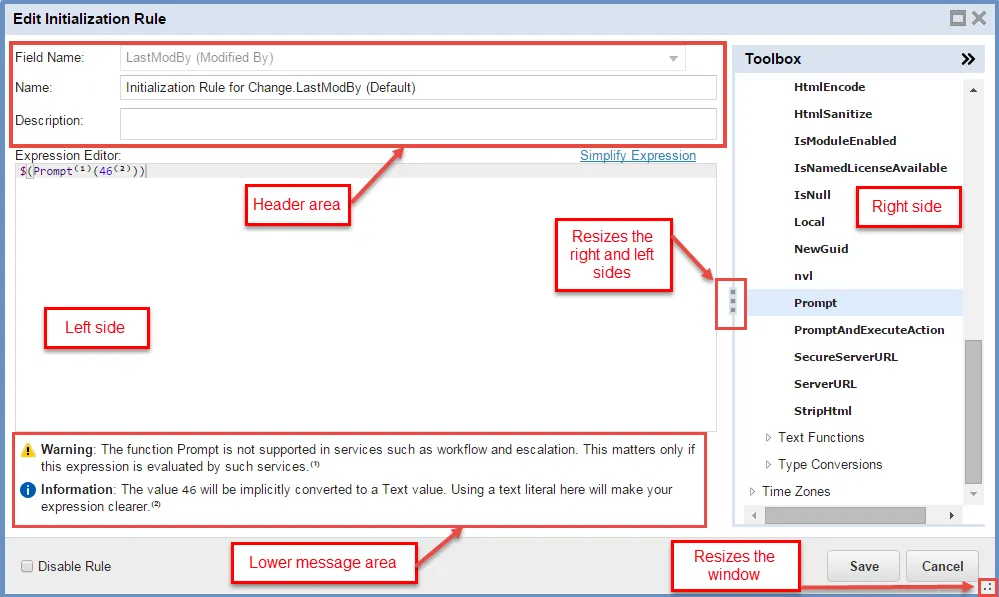
式エディタ には、 、構文を入力する左側、下部のメッセージ領域、フィールド、関数、およびタイム ゾーンを選択する右側の の 5 つの部分があります。
- ヘッダー領域: フィールド名、ルール名、ルールの説明を入力します。 表現を簡略化することもできます。
- 上部のメッセージ領域: 式に関するエラー、警告、または情報メッセージを確認します。 次のいずれかのメッセージが表示されます。
- 「式のエラーを修正して、もう一度保存してください。」
- 「あなたの表情には警告があります。 もう一度「 保存 」をクリックすると、式は保存されますが、正しく機能しない可能性があります。 保存する前に警告に対処することをお勧めします。"
- 「式には警告やエラーはありませんが、式を確認または改善する方法を提案する情報メッセージがいくつかあります。 もう一度「 保存 」をクリックすると、式が保存され、正しく機能します。
- 左側: 式の構文を入力します。
- 下部メッセージ領域: 式に関するエラー、警告、および情報メッセージを確認します。
- 右側: フィールド、リレーションシップ、関数、タイムゾーンなどを選択できます。 利用可能な選択肢はビジネス オブジェクトによって異なります。 項目を選択するには、項目を強調表示してダブルクリックします。 アプリケーションは、その項目の正しい構文を左側に追加します。
- 右下隅のコントロールをドラッグして 式エディター を大きくするか、左側と右側のサイズを変更します。
式エディタの各部分
式エディタの機能
式エディタでの色分け
式エディタ は、色分けを使用して式の構造を視覚化します。 これらの色は固定されており、カスタマイズすることはできません。
構築する | キーワード | 現在の色 |
|---|---|---|
オペレーター | * - + / $ | & | #C800A4 -- sample |
左括弧 | ( ) | 黒 |
キーワード | if、then、else、オリジナル、現在、言語、場所、外側、オブジェクト、折りたたみ、マップ、すべて、なし、いずれか、それぞれ | #C800A4 -- sample |
絶え間ない | ヌル | #C800A4 -- sample |
句読点 | 。 , | 黒 |
数値 | 数字 | #3A00DC -- sample |
弦 | 文字列 | #DF0002 -- sample |
関数 | ビジネスオブジェクトの関数とフィールド | #450084 -- sample |
指定子 | その他のオブジェクト、検証リスト、一致したオブジェクト、これ | 黒 |
コメント | // /* */ | 緑 |
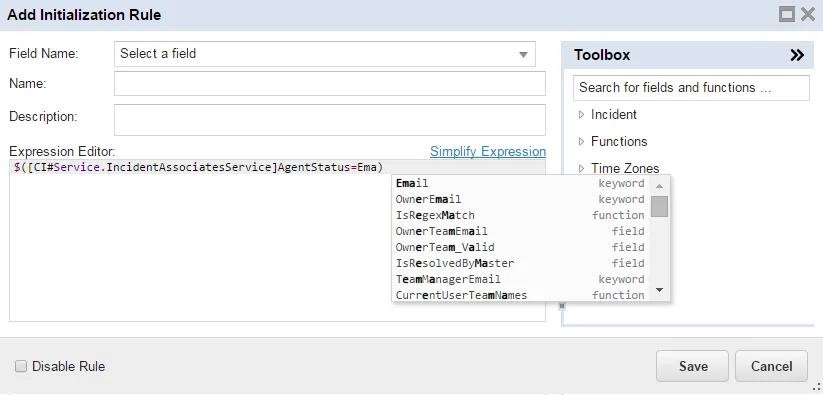
式エディタで先行入力する
式エディタの左側に式を直接入力すると、入力内容に基づいてヒントが表示されます。 たとえば、電子メールに関する内容を入力したい場合は、「email」と入力すると、電子メールが含まれるすべてのフィールド名、関数、キーワードのリストがアプリケーションに表示されます。
式エディタのヒント表示
表示名の表示
アプリケーションでは、表示名がビジネス オブジェクト名と異なる場合のみ、式エディタの右側に項目のビジネス オブジェクト名と表示名の両方が表示されます。 表示名は括弧内に表示されます。 ビジネス オブジェクト名と表示名の両方で検索することもできます。
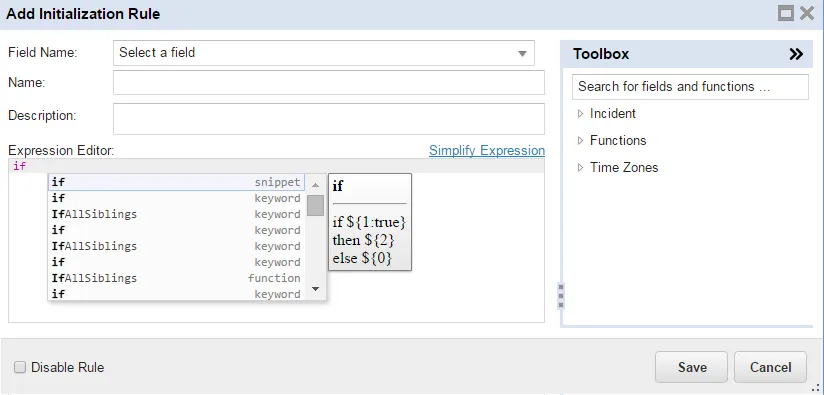
コードスニペットの使用
定義済みのスニペットを式に追加できます。 左側で入力を開始すると、入力したテキストを含むすべてのスニペット、キーワード、関数、フィールドのリストがアプリケーションに表示されます。
式エディタでスニペットを追加する
表現の簡略化
式の簡略化について
表現を簡略化できます。 簡素化機能は、ブール値、日時、テキスト、整数など、すべての式タイプで機能します。 主にブール式を処理し、ある式を同等だがより単純な別の式に置き換えます。 簡素化機能は、暗黙的な変換の一部を明示的な変換に置き換えます。これにより、式は長くなりますが、簡素化されます。
ブール値の簡略化
次の例では、 e はブール式です。 e が暗黙的に eに変換できる別のタイプの式である場合、結果は元の eではなく、変換された値になります。
定数を使ったブール演算
$(e and true) => $(e)
$(e and false) => $(false)
「Not」を削除する
$(not not e) => $(e)
$(not true) => $(false)
平等と不平等
$(true == e) => $(e)
$(e == false) => $(not e)
ド・モルガンのルール
$(not (e1 and e2)) => $(not e1 or not e2)
$(not (e1 or e2)) => $(not e1 and not e2)
関係反転
このセクションでは、 a と b は 2 つの比較可能な値であり、必ずしもブール値ではありません。 ただし、リレーショナル値を介して比較した結果は常にブール値であるため、このセクションはブール値の簡略化に含まれています。
$(not (a <= b)) => $(a > b)
$(not (a in (v1, v2,...)) => $(a not in (v1,v2,...))
条件付き簡素化
このセクションでは、 e はブール式であり、 a と b は同じタイプの 2 つの式です。
$(if a > 0 then true else false) => $(a > 0)
$(if e then false else true) => $(not e)e1 と e2 がブール式の場合、次のようになります。
$(if e1 then e2 else false) => $(e1 and e2)変換演算子の挿入
簡素化機能では、テキストへの明示的な変換は挿入されません。 ただし、他の変換演算子を使用すると、意図がより明確になります。 例えば:
$(if 5 then a else b) => $(if Boolean(5) then a else b)
$(true + 10) => $(Number(true) + 10)
式検証ツールの使用
式検証について
式検証ツールは、式の正確性に関する情報メッセージを提供します。 式バリデータは、式が使用されるあらゆる場所で式を検証するために使用され、 メタデータの操作で説明されているメタデータ バリデータの一部です。
式検証ツールは、ビジネス ルール、クイック アクション、データ分離、フォーム式、および制御式を検証します。 LDAP、申請項目、選択リスト、または関係式の詳細な検証は実行されません。
式検証 は、次のことを確認するなど、式の セマンティクス をチェックします。
- サービス マネージャ 関数名は存在する関数を参照します。
- フィールド名は正しく、既存のフィールドを参照しています。
- 式の種類(ブール値、テキストなど)が正しい。
パーサー は 構文 をチェックし、次のことを確認するなど、式の構造を把握します。
- 括弧が一致します。
- すべてのステートメントが正しいこと、たとえば、「if」ステートメントに「then」と「else」が含まれていることを確認します。
- 演算子は適切に使用されています。
式検証エラー メッセージ
式バリデーターは、式のセマンティクスに関する情報メッセージと提案を提供します。 たとえば、式エディタに間違った内容 (式名のスペルミスなど) を入力した場合、式バリデーターは警告またはエラー メッセージを返し、問題についてのヒントを提供します。
次の例では、組み込み関数 FindAncestor の名前のスペルが間違っています。 式検証では、情報エラー メッセージが表示され、式を保存することはできません。また、使用する関数に関する提案も表示されることがあります。
式エディタ検証メッセージの例 1
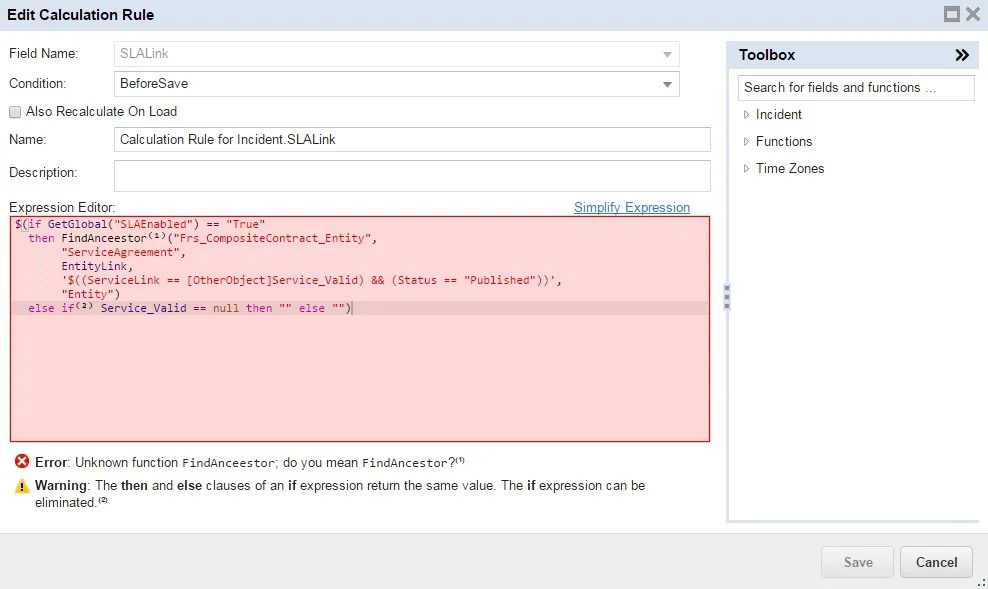
この例では、式検証によってエラー メッセージが表示されます。
式エディタ検証メッセージの例 2
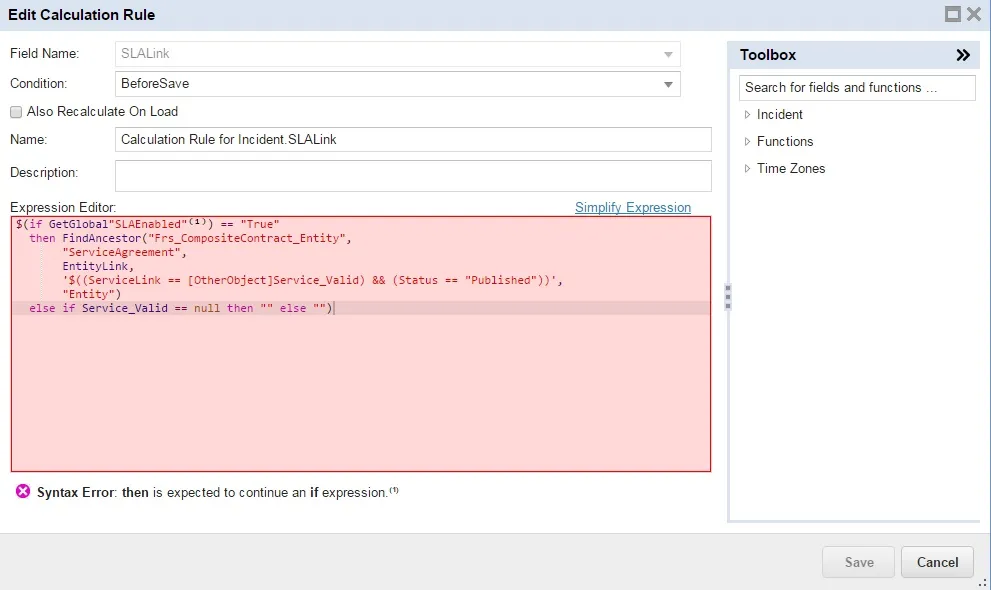
式エディタ では、複数のエラーがある場合に、どのエラーがどのエラー メッセージに対応しているかを簡単に識別できるように、エラーの横に上付き番号が表示されます。 式エディタ は、スペルミスのある検証リスト値に関する情報も提供し、キーワードを識別し、代替案を示すヘルパー テキストを表示します。
式エディタ検証メッセージの例 3
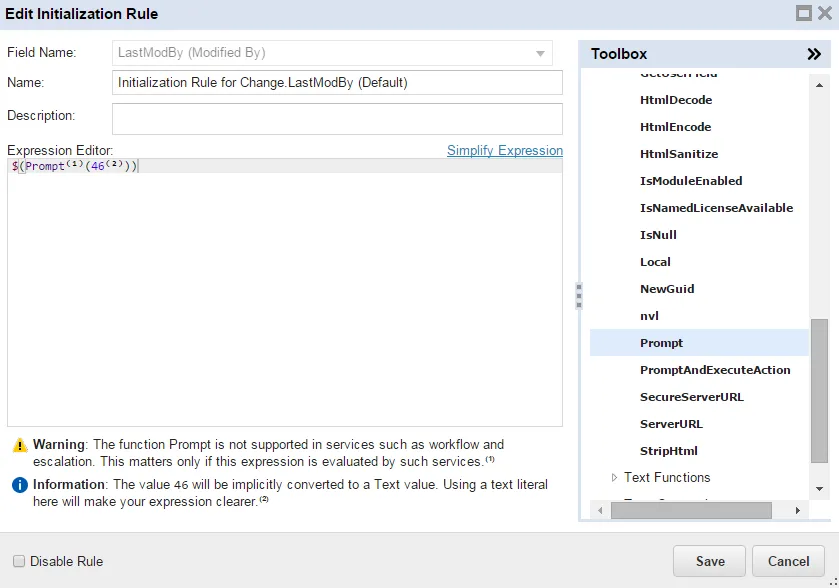
式エディタへのアクセス
ビジネス オブジェクトの種類に応じて、さまざまな方法で 式エディタ にアクセスできます。
構成コンソールから式エディタにアクセスする
構成コンソールの 式エディタ にアクセスする方法はいくつかあります。
- ビジネス オブジェクト ワークスペース > リレーションシップ タブ > リレーションシップを開く > リレーションシップの詳細 セクション > 条件 フィールド
- ビジネス オブジェクト ワークスペース > フォーム タブ > フォームを開く > コントロール プロパティ タブ
- ビジネス オブジェクト ワークスペース > リスト タブ > リストを開く > リスト プロパティ をクリック > スタイル ドロップダウン リストを開く
- ビジネス オブジェクト ワークスペース > レイアウト タブ > レイアウトを開く > formView をクリック > 非表示の式、 リンク ボタン フィルター、 リスト フィルター、または 最初に表示される をクリック
- ビジネス オブジェクト ワークスペース > ワークフロー タブ > ワークフローを開く > 編集 アイコンをクリック
 > 子オブジェクトの挿入、 複数の子の挿入、 ブロックの更新
- 選択リスト ワークスペース > 選択リストを開く > 制約を追加
- 自動化ツール > オブジェクト マッチング リスト ワークスペース > オブジェクト マッチングを開く > フィルターの編集 をクリック > 条件 フィールド
- 自動化ツール > オブジェクト マッチング リスト ワークスペース > オブジェクト マッチングを開く > 編集プレビュー をクリック > 編集フィルター をクリック > 条件 フィールド
- 自動化ツール > ウォッチリスト ワークスペース > ウォッチリストを開く
- モバイルレイアウト ワークスペース > レイアウトを開く > クリック 詳細ビューをカスタマイズ > フィールドを追加または編集する
- ユーザー インターフェイス スタイル > カレンダー ワークスペース > カレンダーの変更 をクリック > 複数日のタイトル式 または 1 日のタイトル式 フィールド
- ユーザーと権限 > ロールと権限 ワークスペース > ロールを開く > オブジェクトの権限 タブ > ビジネス オブジェクトを選択 > アクセス の下の 編集 をクリック > 新しいケースの追加...をクリックします。
- ダッシュボード ワークスペース > ダッシュボードを開く > ツリーパーツ セクション > ノードプロパティ セクション
- ダッシュボード ワークスペース > ダッシュボードを開く > ピボット テーブル セクション > フィルター タブ
ビジネスルールから式エディタにアクセスする
- 構成コンソールで、[ ビルド] > [ビジネス オブジェクト ] をクリックして、[ ビジネス オブジェクト ワークスペースを開きます。
- ビジネス オブジェクトを開きます。
- ビジネス ルール タブをクリックします。
- 新しいビジネス ルールを追加するには、ビジネス ルールのセクションを展開し、[ <type of rule> ルールの追加] をクリックします。 たとえば、初期化ルールを追加するには、「 初期化ルールの追加」をクリックします。 アプリケーションは、「 式エディタ」を含む「<type of rule> ルールの追加」ダイアログ ボックスを表示します。
- 既存のビジネス ルールを編集するには、 編集 アイコン をクリックします。 アプリケーションには、 式エディター を含む ビジネス ルールの編集ダイアログ ボックスが表示されます。
クイックアクションから式エディタにアクセスする
- サービスデスクコンソールにログインします。
- インシデント をクリックして、 インシデント ワークスペースを開きます。
- アクション メニュー > アクションの編集をクリックします。 アプリケーションはアクション デザイナを表示します。
- 値を更新するアクションを選択します。
- 編集をクリックします。
- フィールド値を編集するには、 式の編集 アイコン
 をクリックします。 アプリケーションは 式エディタを表示します。
保存した検索から式エディタにアクセスする
- サービスデスクコンソールにログインします。
- ワークスペースを開きます。
- 「 すべて 」という単語の横にある下矢印をクリックすると、そのワークスペースの「 保存された検索 」メニューが開きます。
- 保存した検索を編集するには、 編集 アイコン をクリックします。
式エディタの使用
- 式エディタにアクセスします。 式エディタへのアクセスを参照してください。
- 式エディタで、式を入力するか、 関数 ドロップダウン リストから 式エディタに関数をドラッグします。
- [保存]をクリックします。
式でのコメントの使用
式コードにコメントを追加するか、 式エディター および 簡易式エディターでコードをコメント アウトします。 式に入力されるコメントには次のルールが適用されます。
- 式に文字 '//' が入力されると、その位置から行末まで入力されたすべての式構文はコメントとして分類されます。
- 式に文字 '/*' が入力されると、その時点から閉じ文字 '*/' まで入力されたすべての式構文はコメントとして分類されます。 閉じ '*/' が見つからない場合、式の最後までのすべての式構文はコメントとして分類されます。
- コメントは緑色のテキストで強調表示されます。
- 式内では複数のコメントが許可されます。
- 「式の簡略化」を選択すると、式に追加されたコメントが削除される可能性があります。 これは、式を簡略化できるかどうかによって異なります。
式での複数の行とタブ スペースの追加については、「 式で複数行とタブスペースを使用する」を参照してください。