
クラシックアクションデザイナー(CAD)の使用
クラシック アクション デザイナ (CAD) を使用して、ワークスペースまたはオブジェクト コンテキストに関連付けられたアクションを作成および編集します。
サービス マネージャアプリケーションからクラシック アクション デザイナにアクセスする
サービス マネージャアプリケーションからクラシック アクション デザイナにアクセスするには、アクションの作成および編集権限がロールに必要です。 ロールの操作参照してください。
- サービス マネージャにログインします。
- ワークスペースを開きます。
- アクション メニューから、 アクションの編集を選択します。 アプリケーションはアクション デザイナの選択ポップアップを表示します。
- クラシックアクションデザイナを選択します。
構成コンソールからクラシックアクションデザイナーにアクセスする
- 構成コンソールから、「 ビルド > 自動化ツール > クイック アクション」をクリックして、「 アクション マネージャ 」ワークスペースを開きます。 アクションを持つビジネス オブジェクトのリストが表示されます。
- ビジネス オブジェクトのアクションを表示するには、[ 追加/編集] をクリックします。 アプリケーションはアクション デザイナの選択ポップアップを表示します。
- クラシックアクションデザイナ を選択します
- [アクション] または [新規アクションの作成] タブからアクションを開きます。
クラシックアクションデザイナのパーツ
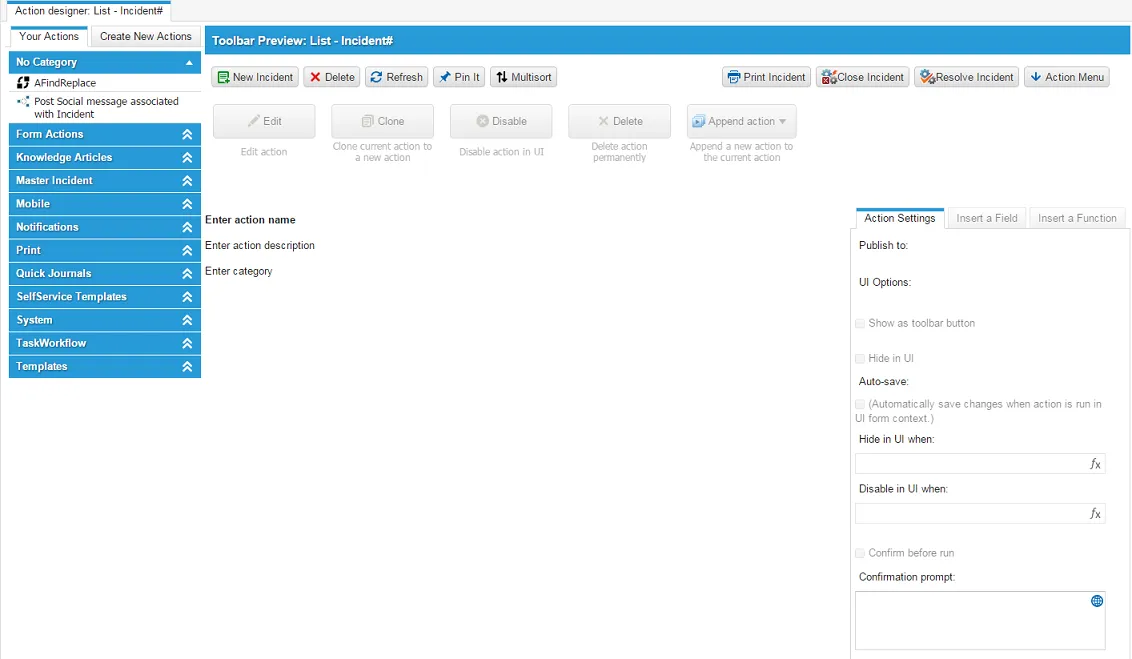
クラシック アクション デザイナは、次の 3 つの主要領域で構成されています。
- 左側のアクションタブ。
アクション | 特定のワークスペースとログインしたロールに対して定義されたアクション。 一部のアクションはフォルダーにグループ化されています。 デフォルトでは、アクションは関連付けに基づいてフィルタリングされます。 |
|---|---|
新規アクションを作成する | アクションを作成するために使用するアクション タイプ。 |
- ツールバーのプレビュー リストには、ワークスペースに対して定義されたアクションが含まれます。
これらのアクションは、管理者によって個々のワークスペースごとに定義されます。
これらのアクションにアクセスできない場合は、各アクション ボタンの右上隅にロック ボタンが表示されます。
- アクション インターフェイスはウィンドウのメイン領域です。
分野 | 説明 |
|---|---|
ボタンエリア | 編集、 複製、 無効化、 削除、 アクション追加などのインターフェイス ボタンが含まれています。 |
設定インターフェース | アクションパラメータが含まれます。 各アクション タイプには異なるパラメーターがあります。 |
アクション設定 タブ | 選択したアクションには、公開権限、可視性、およびプロンプトの要件が含まれます。 アクション設定タブを参照してください。 |
フィールドを挿入 タブ | ビジネス オブジェクトに関連付けられたフィールドとリレーションシップが含まれます。 フィールドまたは関係を構成インターフェイス領域にドラッグ アンド ドロップします。 |
関数を挿入する タブ | ビジネス オブジェクトに関連付けられた関数が含まれます。 関数を構成インターフェース領域にドラッグ アンド ドロップします。 |
新規アクションの作成
- 構成コンソールから、「 ビルド > 自動化ツール > クイック アクション」をクリックして、「 アクション マネージャ 」ワークスペースを開きます。 アクションを持つビジネス オブジェクトのリストが表示されます。
- ビジネス オブジェクトのアクションを表示するには、[ 追加/編集 ] をクリックします。 アプリケーションはアクション デザイナの選択ポップアップを表示します。
- クラシックアクションデザイナを選択します。
- アクション ガイドのリストを表示するには、「新規アクションの作成」タブを選択します。 これらのガイドはさまざまなアクションの基礎となります。
- アクション ガイドの種類を選択します。 アクション構成 インターフェイスが表示されます。
- 必要に応じて構成フィールドにデータを入力します。 各アクション ガイドでは、共通フィールドと特定フィールドの両方が使用されます。 共通アクションフィールド参照してください。 アクション タイプの特定のパラメーターとアクションについては、アクションテンプレートを参照してください。
- [保存] をクリックします。 アクションは、アクション メニューの「 カテゴリなし 」セクションの下に表示されます。
アクションの変更
アクション内の特定のアクションを変更できます。 たとえば、アクション内で参照されるフィールドを変更できます。
アクションに非推奨のアクションが含まれている場合は、編集機能が制限されていることが警告されるか (CAD)、これらのアクションは表示されません (GAD)。
- 構成コンソールから、「 ビルド > 自動化ツール > クイック アクション」をクリックして、「 アクション マネージャ 」ワークスペースを開きます。 アクションを持つビジネス オブジェクトのリストが表示されます。
- ビジネス オブジェクトのアクションを表示するには、[ 追加/編集 ] をクリックします。 アプリケーションはアクション デザイナの選択ポップアップを表示します。
- クラシックアクションデザイナを選択します。
- 「アクション 」リストからアクションを選択します。 アクション構成 インターフェイスが表示されます。
- ボタン領域から「 編集 」をクリックして、設定インターフェイスをアクティブにします。

- 必要に応じて構成フィールドを変更します。 各アクション ガイドでは、共通フィールドと特定フィールドの両方が使用されます。 共通アクションフィールドを参照してください。 アクション タイプの特定のパラメーターとアクションについては、アクションテンプレートを参照してください。
- [保存]をクリックします。
アクションに複数のアクションを追加する
複数のアクションをクイック アクションに追加するを参照してください。
アクションを無効にする
アクションは、「 アクション 」リストから削除したり、完全に削除したりせずに無効にすることができます。 たとえば、すぐに使用可能にしたくないアクションを作成した場合は、それを無効にすることができます。
- 構成コンソールから、「 ビルド > 自動化ツール > クイック アクション」をクリックして、「 アクション マネージャ 」ワークスペースを開きます。 アクションを持つビジネス オブジェクトのリストが表示されます。
- ビジネス オブジェクトのアクションを表示するには、[ 追加/編集 ] をクリックします。 アプリケーションはアクション デザイナの選択ポップアップを表示します。
- クラシックアクションデザイナを選択します。
- 「アクション 」タブをクリックし、無効にするアクションを選択します。
- アクション ヘッダーから、[ 無効にする] をクリックします。 ボタンに「有効」と表示されます。
- アクションを有効にするには、「 有効にする」をクリックします。 ボタンの表示が「無効」になります。
無効なアクションは、ワークフロー内で動作するように定義されている場合、引き続き通知を送信します。 無効なアクションが通知を送信しないようにするには、各ワークフロー ブロックからアクションを削除する必要があります。
アクションの削除
管理者または削除権限を持つロールを持っていない限り、削除できるのは自分が作成したアクションのみです。
構成コンソールから
- 構成コンソールから、「 ビルド > 自動化ツール > クイック アクション 」をクリックして、「 アクション マネージャ 」ワークスペースを開きます。 アクションを持つビジネス オブジェクトのリストが表示されます。
- ビジネス オブジェクトのアクションを表示するには、[ 追加/編集 ] をクリックします。 アプリケーションはアクション デザイナの選択ポップアップを表示します。
- クラシックアクションデザイナを選択します。
- 「アクション」 タブをクリックし、削除するアクションを選択します。
- 削除をクリックします。 削除確認 ウィンドウが表示されます。
インターフェイスの上部に 2 つの [ 削除 ] ボタンが表示されます。 アプリケーションからアクションを完全に削除するには、下の「 削除 」ボタンを選択します。 上の 削除 ボタンはロックされています。
- はいをクリックします。
サービス マネージャアプリケーションから
- サービス マネージャにログインします。
- ワークスペースを開きます。
- アクション メニューから、 アクションの編集を選択します。 アプリケーションはアクション デザイナの選択ポップアップを表示します。
- クラシックアクションデザイナを選択します。
- 「アクション」 タブをクリックし、削除するアクションを選択します。
- 削除をクリックします。 削除確認 ウィンドウが表示されます。
- はいをクリックします。