
ビジネスオブジェクトの使用
サービス マネージャ内のすべてはビジネス オブジェクトによって駆動されます。
ビジネスオブジェクトの作成
- 構成コンソールから、[ ビルド > ビジネス オブジェクト] を選択します。 アプリケーションは、 Business Objects ワークスペースを表示します。
- オブジェクトの作成 ペインの右側のパネルから、 新しいオブジェクトを選択します。 アプリケーションは、「 ビジネス オブジェクト: 新規作成 」ページを表示します。
- オプションを選択してください:
- スタンドアロン ビジネス オブジェクト: ビジネス オブジェクト フィールドを定義できるシンプルなビジネス オブジェクト。 一度作成したら、拡張することができます。 ススタンドアロンビジネスオブジェクトの作成参照してください。
- グループ ビジネス オブジェクト: 関連するビジネス オブジェクトのグループのベースとなるビジネス オブジェクト。 グループ内のビジネス オブジェクトに共通するプロパティを定義します。 「グループビジネスオブジェクトの作成参照してください。
- グループ ビジネス オブジェクトの拡張: 別のビジネス オブジェクトのプロパティと動作を拡張するビジネス オブジェクト。 特定のプロパティとビジネス ルールを追加できます。 既既存のビジネスオブジェクトの拡張の作成参照してください。
- マテリアライズド ビュー ビジネス オブジェクト: 複合型のビジネス オブジェクト。 作成したら、さまざまなソースからデータを更新するように設定できます。 ママテリアライズドビュービジネスオブジェクトの作成参照してください。
- 構成コンソールから、[ ビルド > ビジネス オブジェクト] を選択します。 アプリケーションは、 Business Objects ワークスペースを表示します。
- オブジェクトの作成 ペインの右側のパネルから、 新しいオブジェクトを選択します。 アプリケーションは、「 ビジネス オブジェクト: 新規作成 」ページを表示します。
- スタンドアロン ビジネス オブジェクトを選択します。 ビジネス オブジェクトの新規作成 ページが表示されます。
- 詳細 タブで、フィールドに情報を入力します。
分野 | 説明 |
|---|---|
ビジネスオブジェクト | このビジネス オブジェクトの一意の名前。 名前はデータベースに保存されます。 |
表示名 | このビジネス オブジェクトの一意の表示名。 この名前は サービス マネージャ アプリケーションのユーザーに表示されます。 |
説明 | ビジネス オブジェクトの目的の簡単な説明。 |
デフォルトフォーム | オプション。 このビジネス オブジェクトのデフォルト フォーム。 ドロップダウンリストから選択します。 このビジネス オブジェクトに対して少なくとも 1 つのフォームを作成するまで、既定のフォームを設定することはできません。 フフォームの使用参照してください。 |
既定の検索 | オプション。 このビジネス オブジェクトのデフォルトの保存済み検索。 ドロップダウンリストから選択します。 このビジネス オブジェクトに対して少なくとも 1 つの保存済み検索を作成するまで、デフォルトの保存済み検索を設定することはできません。 「保存した検索の作成」を参照してください。 ロールのビジネス オブジェクトに対してデフォルトの保存済み検索がすでに存在する場合、そのロールとしてログインしているユーザーに対しては、このフィールドに入力された値よりもその検索が優先されます。 |
契約会員 | |
契約 | このオプションは使用しないことをお勧めします。 このオプションは将来のリリースで削除される予定です。 |
外部オブジェクトの同期 | |
外部の | これが外部ビジネス オブジェクトであるかどうかを定義します。つまり、データは外部アプリケーションから取得されます。 外部ビジネス オブジェクトの使用の詳細については、「 外部データ ソースでの Web サービスの使用」を参照してください。 このプロパティは、ビジネス オブジェクトを作成するときにのみ使用できます。 このプロパティを既存のビジネス オブジェクトに適用することはできません。 既存のビジネス オブジェクトを外部に設定することはできません。代わりに、新しいビジネス オブジェクトを作成します。 |
同期 | ( 外部をチェックした場合にのみ表示されます。) データのキャッシュ バージョンを使用できるかどうかを指定します。 このオプションをオンにすると、アプリケーションは外部データのキャッシュを保持し、それを使用します。 このオプションをチェックしない場合、アプリケーションは常に外部アプリケーションにアクセスし、そのデータを使用します。 |
外部主キー | |
更新間隔 | ( 同期済みをチェックした場合にのみ表示されます。) アプリケーションが外部アプリケーションからのデータの更新を試行するまでの時間 (分単位)。 この値は、 Time To Live パラメータの値以下である必要があります。 オンプレミス ユーザーは、 web.config ファイルを更新することで、このパラメーターの最小値と最大値を変更できます。ただし、最小値は 1 分未満にすることはできません。 |
生きる時間 | ( 同期済みをチェックした場合にのみ表示されます。) データを更新するまでの残り時間 (分単位)。 データがこの値より古い場合、アプリケーションではそのデータの使用や、このデータを使用するビジネス オブジェクトの保存は許可されません。 アプリケーションには、データが古くなっているため更新する必要があるというメッセージが表示されます。 |
使用修飾子 | |
よく使われる | このビジネス オブジェクトを ビジネス オブジェクト ワークスペースに表示します。 |
変更管理下 | CI および FRSCIComponents ビジネス オブジェクトから派生したビジネス オブジェクトを操作する場合は、その構成ベースライン属性のコピーを許可するかどうかをチェックします。 |
純粋な検証オブジェクト | これが純粋な検証オブジェクトであるかどうかを指定します。これは、指定されたビジネス オブジェクトが主に他のビジネス オブジェクトのドロップダウン フィールドを駆動するために使用されることを示します。 |
特別目的分野 | |
主キー | 定義レコードを一意に識別します。 ビジネス オブジェクトごとに主キー フィールドを 1 つだけ持つ必要があります。 フィールドには値が含まれている必要があります (NULL は許可されません)。 値は一意である必要があります。 アプリケーションは、主キーを RecIDに自動的に設定します。 インデックス作成の詳細については、「 ビジネスオブジェクトのインデックス作成 」を参照してください。 |
画面 | このビジネス オブジェクトとともに表示するフィールド。 たとえば、インシデント ビジネス オブジェクトと組み合わせて表示するには、 CreatedBy を選択できます。 |
州 | ビジネス オブジェクト内のプロセスのライフサイクルを駆動するために使用するフィールド。 たとえば、オブジェクトに特定のステータスが割り当てられると、特定のビジネス ルールが実行される場合があります。 |
タイプセレクター | タイプセレクター。 ビジネス オブジェクトの拡張を容易にするために、ドロップダウン リストからフィールドを選択します。 ビジネス オブジェクトの拡張を許可するには、フィールドを選択する必要があります。 |
トランザクション監査ログ | |
作成/更新/削除イベントの監査 | ビジネス オブジェクト レコードが作成、変更、または削除されるたびに、このビジネス オブジェクトからの情報が監査ログに追加されます。 |
- [保存]を選択します。 アプリケーションは、次のデフォルト フィールドを含むビジネス オブジェクトを作成します。
- 作成者
- 作成日時
- 最終更新者
- 最終変更日時
- LastSyncDateTime (外部ビジネス オブジェクトのみ)
- 読み取り専用
- 受信ID
- このビジネス オブジェクトのワークスペースを自動的に作成するには、「 UI の自動生成」を選択します。 アプリケーションは、「 名前 」ダイアログ ボックスを表示します。
- レイアウトの名前を入力(またはアプリケーションによって生成された名前を使用)し、[ OK] を選択します。 対応するタブ ラベルで示されるように、新しいフォーム、リスト、レイアウトが作成されます。
- 保存を選択します。
ビジネスオブジェクトタブ
このビジネス オブジェクトでは次のタブが生成されます。
- 詳細: ビジネス オブジェクトのメイン ページ。 名前、説明、主キー識別子、その他の基本情報が含まれます。
- フィールド: ビジネス オブジェクトに格納されるフィールドの種類に関する情報。 フフィールドの操作参照してください。
- リレーションシップ および 名前付きリレーションシップ: ビジネス オブジェクトに別のビジネス オブジェクトの情報を含める必要がある場合は、ビジネス オブジェクト間にリレーションシップを作成します。 関関係の種類参照してください。 各リレーションシップには、親ビジネス オブジェクト (リレーションシップの中心) と、追加データを提供して親オブジェクトを支援する子オブジェクトが含まれます。
- フォーム: フィールド情報を表示および取得するために使用されるグラフィカル表示。 レコードは 1 つまたは複数のフォームで構成されます。 フフォームの使用参照してください。
- リスト: 複数のレコードを一度に表示するための表形式の表示。 列は各レコードのフィールドを表します。 リリストの操作参照してください。
- レイアウト: 親レコードとその子レコードを表示するフォーム、タブ、リスト、およびコントロールのコレクション。 親レコードはフォームとして表示され、その子レコードは通常、一連のタブとして表示されます。 レレイアウトの使用参照してください。
- ビジネス ルール: ユーザー入力フォームに基づいてイベントを管理します。 ビジネス ルールは、トリガー イベント、イベントによってトリガーされるアクション、およびビジネス オブジェクトに関連するユーザー入力フォームの特性を定義します。 「ビジネスルールの使用参照してください。
- ワークフロー: ワークフローは、1 つ以上のビジネス プロセス (特定のタスクを実行するアクティビティのセット) を整理し、ユーザー アクション、時間ベースのイベント、または追加のビジネス プロセスによってトリガーされます。 ワワークフローの使用参照してください。
- 検索: リンク フィールド セレクターからの検索結果の表示方法を定義します。 ユーザーが検索するための高度な検索フィールドを設定します。 検検索設定の構成参照してください。
- ERD: エンティティ関係図。 エエンティティ関係図 (ERD) の使用参照してください。
- 保存された検索: このビジネス オブジェクトに関連付けられている保存された検索を一覧表示します。 「保存した検索を使用する参照してください。
- クイック アクション: クイック アクション センターを開き、このビジネス オブジェクトに関連付けられているクイック アクションを一覧表示します。 ククイックアクションの使用参照してください。
- テンプレート: このビジネス オブジェクトに関連付けられているクイック アクション テンプレートを一覧表示します。
- 選択リスト: このビジネス オブジェクトに関連付けられている選択リストを一覧表示します。 選選択リストへのアクセス参照してください。
- ロール: このビジネス オブジェクトに関連付けられているロールを一覧表示します。 ロロールの操作参照してください。
- インデックス: インデックスを表示します。 ビビジネスオブジェクトのインデックス作成参照してください。
- 監査: このビジネス オブジェクトのレコードに加えられた変更を保存します。 個々のレコードの監査履歴がタブとして表示されます。 監監査履歴へのアクセス参照してください。
- 権限:
グループ ビジネス オブジェクトは、抽象基本型と 1 つ以上の派生型で構成されます。 構成項目は、グループ ビジネス オブジェクト タイプの一例です。 ワークステーション、サーバー、プリンターなどの構成項目 グループのサブタイプは、構成項目の基本タイプからフィールドと関係を派生します。 これにより、たとえば、検索を使用してすべての派生ビジネス オブジェクトに関する情報を収集し、リストまたはダッシュボードに表示できるようになります。 たとえば、プリンター、ワークステーション、サーバーなどはすべて個別のビジネス オブジェクトです。 これらの異なるビジネス オブジェクトをグループの下に接続しないと、これらのビジネス オブジェクトをまとめて検索したり一覧表示したりすることはできません。 これらを派生ビジネス オブジェクトとしてグループ ビジネス オブジェクトに接続することで、これが可能になります。
過去のリリースでは、派生型を定義せずに、ビジネス ロジックで抽象基本型を使用できる場合がありました。 サービス マネージャリリース 2016.1 以降では、これは許可されなくなりました。
- 構成コンソールから、[ ビルド > ビジネス オブジェクト] を選択します。 アプリケーションは、 Business Objects ワークスペースを表示します。
- オブジェクトの作成 ペインの右側のパネルから、 新しいオブジェクトを選択します。 アプリケーションは、「 ビジネス オブジェクト: 新規作成 」ページを表示します。
- グループビジネスオブジェクトを選択します。 アプリケーションは、 ビジネス オブジェクトの新規作成 ページを表示します。
- 詳細 タブで、フィールドに情報を入力します。
分野 | 説明 |
|---|---|
ビジネスオブジェクト | このビジネス オブジェクトの一意の名前。 名前はデータベースに保存されます。 |
表示名 | このビジネス オブジェクトの一意の表示名。 この名前は サービス マネージャ アプリケーションのユーザーに表示されます。 |
説明 | ビジネス オブジェクトの目的の簡単な説明。 |
デフォルトフォーム | オプション。 このビジネス オブジェクトのデフォルト フォーム。 ドロップダウンリストから選択します。 このビジネス オブジェクトに対して少なくとも 1 つのフォームを作成するまで、既定のフォームを設定することはできません。 フフォームの使用参照してください。 |
既定の検索 | オプション。 このビジネス オブジェクトのデフォルトの保存済み検索。 ドロップダウンリストから選択します。 このビジネス オブジェクトに対して少なくとも 1 つの保存済み検索を作成するまで、デフォルトの保存済み検索を設定することはできません。 「保存した検索の作成」を参照してください。 ロールのビジネス オブジェクトに対してデフォルトの保存済み検索がすでに存在する場合、そのロールとしてログインしているユーザーに対しては、このフィールドに入力された値よりもその検索が優先されます。 |
外部オブジェクトの同期 | |
外部の | これが外部ビジネス オブジェクトであるかどうかを定義します。つまり、データは外部アプリケーションから取得されます。 外部ビジネス オブジェクトの使用の詳細については、「 外部データ ソースでの Web サービスの使用」を参照してください。 注意: このプロパティは、ビジネス オブジェクトを最初に作成するときにのみ適用できます。 このプロパティを既存のビジネス オブジェクトに適用することはできません。 既存のビジネス オブジェクトを外部に設定することはできません。代わりに、新しいビジネス オブジェクトを作成する必要があります。 したがって、ビジネス オブジェクトを表示または編集するときにはこのセクションを参照するのではなく、作成するときにのみ参照します。 |
外部主キー | |
同期 | ( 外部をチェックした場合にのみ表示されます。) データのキャッシュ バージョンを使用できるかどうかを指定します。 このオプションをオンにすると、アプリケーションは外部データのキャッシュを保持し、それを使用します。 このオプションをチェックしない場合、アプリケーションは常に外部アプリケーションにアクセスし、そのデータを使用します。 |
更新間隔 | ( 同期済みをチェックした場合にのみ表示されます。) アプリケーションが外部アプリケーションからのデータの更新を試行するまでの時間 (分単位)。 この値は、 Time To Live パラメータの値以下である必要があります。 オンプレミス ユーザーは、 web.config ファイルを更新することで、このパラメーターの最小値と最大値を変更できます。ただし、最小値は 1 分未満にすることはできません。 |
生きる時間 | ( 同期済みをチェックした場合にのみ表示されます。) データを更新するまでの残り時間 (分単位)。 データがこの値より古い場合、アプリケーションではそのデータの使用や、このデータを使用するビジネス オブジェクトの保存は許可されません。 アプリケーションには、データが古くなっているため更新する必要があるというメッセージが表示されます。 |
使用修飾子 | |
よく使われる | このビジネス オブジェクトを ビジネス オブジェクト ワークスペースに表示します。 |
変更管理下 | CI および FRSCIComponents ビジネス オブジェクトから派生したビジネス オブジェクトを操作する場合は、その構成ベースライン属性のコピーを許可するかどうかをチェックします。 |
特別目的分野 | |
主キー | アプリケーションは、主キーを RecIDに自動的に設定します。 インデックス作成の詳細については、「 ビジネスオブジェクトのインデックス作成 」を参照してください。 |
画面 | このビジネス オブジェクトとともに表示するフィールド。 たとえば、 CreatedBy を選択して、 Incident ビジネス オブジェクトと組み合わせて表示することができます。 |
州 | ビジネス オブジェクト内のプロセスのライフサイクルを駆動するために使用するフィールド。 たとえば、オブジェクトに特定のステータスが割り当てられると、特定のビジネス ルールが実行される場合があります。 |
タイプセレクター | ビジネス オブジェクトに基づいて自動的に作成されます。 タイプ セレクター フィールドは、グループ ベースおよびグループ メンバーのビジネス オブジェクトに対してのみ表示されます。 |
トランザクション監査ログ | |
作成/更新/削除イベントの監査 | ビジネス オブジェクト レコードが作成、変更、または削除されるたびに、このビジネス オブジェクトからの情報が監査ログに追加されます。 |
- [保存]を選択します。 アプリケーションは、「 フィールド 」タブに表示される次のデフォルト フィールドを含むビジネス オブジェクトを作成します。
- 作成者
- 作成日時
- 最終更新者
- 最終変更日時
- 新しいビジネスオブジェクトタイプ
- 読み取り専用
- 受信ID
- このビジネス オブジェクトのワークスペースを自動的に作成するには、「 UI の自動生成」を選択します。 名前 ウィンドウが表示されます。
- レイアウトの名前を入力(またはアプリケーションによって生成された名前を使用)し、[ OK] を選択します。 対応するタブ ラベルで示されるように、新しいフォーム、リスト、レイアウトが作成されます。
- 保存を選択します。
ビジネスオブジェクトタブ
このビジネス オブジェクトでは次のタブが生成されます。
- 詳細: ビジネス オブジェクトのメイン ページ。 名前、説明、主キー識別子、その他の基本情報が含まれます。
- フィールド: ビジネス オブジェクトに格納されるフィールドの種類に関する情報。 フフィールドの操作参照してください。
- リレーションシップ: ビジネス オブジェクトに別のビジネス オブジェクトの情報を含める必要がある場合は、ビジネス オブジェクト間のリレーションシップを作成します。 関関係の種類参照してください。 各リレーションシップには、親ビジネス オブジェクト (リレーションシップの中心) と、追加データを提供して親オブジェクトを支援する子オブジェクトが含まれます。
- フォーム: フィールド情報を表示および取得するために使用されるグラフィカル表示。 レコードは 1 つまたは複数のフォームで構成されます。 フフォームの使用参照してください。
- リスト: 複数のレコードを一度に表示するための表形式の表示。 列は各レコードのフィールドを表します。 リリストの操作参照してください。
- レイアウト: 親レコードとその子レコードを表示するフォーム、タブ、リスト、およびコントロールのコレクション。 親レコードはフォームとして表示され、その子レコードは通常、一連のタブとして表示されます。 レレイアウトの使用参照してください。
- ビジネス ルール: ユーザー入力フォームに基づいてイベントを管理します。 ビジネス ルールは、トリガー イベント、イベントによってトリガーされるアクション、およびビジネス オブジェクトに関連するユーザー入力フォームの特性を定義します。 「ビジネスルールの使用参照してください。
- ワークフロー: ワークフローは、1 つ以上のビジネス プロセス (特定のタスクを実行するアクティビティのセット) を整理し、ユーザー アクション、時間ベースのイベント、または追加のビジネス プロセスによってトリガーされます。 ワワークフローの使用参照してください。
- 検索: リンク フィールド セレクターからの検索結果の表示方法を定義します。 ユーザーが検索するための高度な検索フィールドを設定します。 検検索設定の構成参照してください。
- ERD: エンティティ関係図。 エエンティティ関係図 (ERD) の使用参照してください。
- 保存された検索: このビジネス オブジェクトに関連付けられている保存された検索を一覧表示します。 「保存した検索を使用する参照してください。
- クイック アクション: クイック アクション センターを開き、このビジネス オブジェクトに関連付けられているクイック アクションを一覧表示します。 ククイックアクションの使用参照してください。
- テンプレート: このビジネス オブジェクトに関連付けられているクイック アクション テンプレートを一覧表示します。
- 選択リスト: このビジネス オブジェクトに関連付けられている選択リストを一覧表示します。 選選択リストへのアクセス参照してください。
- ロール: このビジネス オブジェクトに関連付けられているロールを一覧表示します。 ロロールの操作参照してください。
- インデックス: インデックスを表示します。 ビビジネスオブジェクトのインデックス作成参照してください。
- 監査: このビジネス オブジェクトのレコードに加えられた変更を保存します。 個々のレコードの監査履歴がタブとして表示されます。 監監査履歴へのアクセス参照してください。
- 権限:
既存のビジネスオブジェクトの拡張の作成
単一のビジネス オブジェクトを親ビジネス オブジェクトに埋め込むことができます。 たとえば、 タスク というグループ ビジネス オブジェクトには、次のような共通フィールド (ビジネス プロパティ) のセットが含まれています。
- 推定労力
- 実際の開始日
- 電子メール アドレス
ただし、メンバー ビジネス オブジェクトである拡張ビジネス オブジェクトである タスクの拡張機能を 1 つ以上作成できます。 基本ビジネス オブジェクト (タスク) のビジネス プロパティは、拡張されたビジネス オブジェクトごとにフィールドを個別に再作成することなく、これらのビジネス オブジェクトに拡張されます。 拡張されたビジネス オブジェクトは、次のようなより具体的な情報を収集できます。
- Task.Assignment: PlannedCost、AssignmentID、AssignerEmail などのフィールドが含まれます。
- Task.WorkOrder: ActualCost、EstimatedCost、WorkOrderID などのフィールドが含まれます。
拡張ビジネス オブジェクト ( Task.WorkOrderなど) は、ビジネス オブジェクト グループのメンバーになることができます。
- 構成コンソールから、[ ビルド] > [ビジネス オブジェクト] を選択します。アプリケーションに、[ ビジネス オブジェクト ] ワークスペースが表示されます。
- オブジェクトの作成 ペインの右側のパネルから、 新しいオブジェクトを選択します。 アプリケーションは、「 ビジネス オブジェクト: 新規作成 」ページを表示します。
- グループビジネスオブジェクトへの拡張を選択します。 拡張機能の作成 ページが表示されます。
- リストから、拡張するビジネス オブジェクトを選択します。 ビジネス オブジェクトの「 詳細 」ページが表示され、親ビジネス オブジェクト リンクが表示されます。
- リンクを選択して、親ビジネス オブジェクトのプロパティを確認します。
- 各種フィールドに情報を入力します。
分野 | 説明 |
|---|---|
拡張先 | 親ビジネス オブジェクト名。 アプリケーションによって自動的に生成されます。 |
接尾辞名 | グループ オブジェクトを基準としたメンバー ビジネス オブジェクトの名前。 |
表示名 | デフォルトの表示名 (objectname.suffixname)。 アプリケーションによって自動的に生成されます。 |
説明 | ビジネス オブジェクトについて説明します。 |
デフォルトフォーム | オプション。 このビジネス オブジェクトのデフォルト フォーム。 ドロップダウンリストから選択します。 このビジネス オブジェクトに対して少なくとも 1 つのフォームを作成するまで、既定のフォームを設定することはできません。 フフォームの使用参照してください。 |
既定の検索 | オプション。 このビジネス オブジェクトのデフォルトの保存済み検索。 ドロップダウンリストから選択します。 このビジネス オブジェクトに対して少なくとも 1 つの保存済み検索を作成するまで、デフォルトの保存済み検索を設定することはできません。 「保存した検索の作成」を参照してください。 ロールのビジネス オブジェクトに対してデフォルトの保存済み検索がすでに存在する場合、そのロールとしてログインしているユーザーに対しては、このフィールドに入力された値よりもその検索が優先されます。 |
使用修飾子 | |
よく使われる | メイン [ビジネス オブジェクト] ページの [一般オブジェクト] 領域にビジネス オブジェクトを表示します。 |
変更管理下 | CI および FRSCIComponents ビジネス オブジェクトから派生したビジネス オブジェクトを操作する場合は、その構成ベースライン属性をコピーできるようにするオプションを選択します。 |
純粋な検証オブジェクト | これが純粋な検証オブジェクトであるかどうかを指定します。これは、指定されたビジネス オブジェクトが主に他のビジネス オブジェクトのドロップダウン フィールドを駆動するために使用されることを示します。 |
特別目的分野 | |
主キー | 主キー。 |
画面 | このビジネス オブジェクトの表示名。 たとえば、 IncidentNumber を Incident ビジネス オブジェクトと組み合わせて表示するように選択できます。 |
州 | ビジネス オブジェクト内のプロセスのライフサイクルを推進します。 たとえば、ビジネス オブジェクトに特定のステータスが割り当てられると、特定のビジネス ルールが実行される場合があります。 |
タイプセレクター | ビジネス オブジェクトの拡張を容易にします。 ビジネス オブジェクトの拡張を許可するには、フィールドを選択する必要があります。 |
トランザクション監査ログ | |
監査作成/更新/削除 | ビジネス オブジェクト レコードが作成、変更、または削除されるたびに、このビジネス オブジェクトからの情報が監査ログに追加されます。 |
- [保存]を選択します。 サービス マネージャ ビジネス オブジェクトを作成し、フィールドを生成します。 ビビジネスオブジェクトタブ参照してください。
このビジネス オブジェクト タイプは、ユニバーサル ワークリストを確立するために使用されます。 この機能の使用法については、「ユニバーサルワークリストの操作」を参照してください。
- 構成コンソールから、[ ビルド > ビジネス オブジェクト] を選択します。 アプリケーションは、 Business Objects ワークスペースを表示します。
- オブジェクトの作成 ペインの右側のパネルから、 新しいオブジェクトを選択します。 アプリケーションは、「 ビジネス オブジェクト: 新規作成 」ページを表示します。
- マテリアライズド ビュー ビジネス オブジェクトを選択します。 新しいビジネス オブジェクト ページが表示されます。
- 各種フィールドに情報を入力します。
分野 | 説明 |
|---|---|
ビジネスオブジェクト | このビジネス オブジェクトの一意の名前。 名前はデータベースに保存されます。 |
表示名 | このビジネス オブジェクトの一意の表示名。 この名前は サービス マネージャ アプリケーションのユーザーに表示されます。 |
説明 | ビジネス オブジェクトの目的の簡単な説明。 |
- [保存]を選択します。 サービス マネージャ ビジネス オブジェクトが作成され、タブが表示されます。
これは、データをコピーする構造を定義します。 サービス マネージャ このビジネス オブジェクトのアプリケーション フィールドは自動的に生成されますが、実際にはおそらく使用されません。
- 「フィールドの表示」 タブから、 「フィールドの追加元」を選択します。 インポート フィールド ウィンドウが表示されます。
- 各種フィールドに情報を入力します。
分野 | 説明 |
|---|---|
子テナントから | 子テナントからデータを取得します。 これにより、次のフィールドが有効になります。 チェックされていない場合は、親テナントからのみデータを取得できます。 |
テナント | 子供の入居者。 ドロップダウンリストから選択します。 これらは、 子テナント ワークスペースで定義されます。 子子テナントの作成参照してください。 |
ビジネスオブジェクト | フィールドをインポートしてマップするビジネス オブジェクト。 |
フィールドはリストされますが、物理フィールドのみが選択されます。 計算フィールドとブールフィールドはグレー表示されます。
- 有効なフィールドをすべて選択するには、「 すべてのフィールドを選択」をチェックします。
- インポートを選択します。 新しいビジネス オブジェクトのフィールドが作成され、フィールド リストに表示されます。
- 別のテナントからフィールドを追加するには、「フィールドの追加元」を選択し、プロセスを繰り返します。 サービス マネージャ 一意のフィールドのみが作成され、重複するフィールドは自動的に無視されます。
- [保存]を選択します。 ビュー フィールドが作成されます。 追加されるフィールドの数に応じて、これには数分かかる場合があります。
マテリアライズド ビュー ビジネス オブジェクトのパーツの表示
このタブには、 マテリアライズド ビュー ビジネス オブジェクトのビュー パーツが一覧表示されます。 単一のテナントから複数のビュー パーツを作成できます。
- [パーツの表示] タブから、[新規追加...]を選択します。 新しいパーツ ページが表示されます。
- 各種フィールドに情報を入力します。
分野 | 説明 |
|---|---|
部品名を表示 | ビュー パーツの一意の名前。 |
子テナントから | 子テナントからデータを取得します。 これにより、次のフィールドが有効になります。 チェックされていない場合は、親テナントからのみデータを取得できます。 |
テナント | 子供の入居者。 ドロップダウンリストから選択します。 これらは、 子テナント ワークスペースで定義されます。 子子テナントの作成参照してください。 |
ビジネスオブジェクト | 関連するビジネス オブジェクト。 名前の一部を入力すると、ビジネス オブジェクトのリストがリストに表示されます。 パーツ フィールド名がテナント フィールド名と一致する場合、フィールドは自動的にマッピングされます。 |
- 必要に応じてフィールドをマップします。
- 保存を選択します。
- パーツの表示 ページに戻ります。 新しいパーツがリストに表示されます。
- アクション 列の下で、 ビルドを選択します。 ソース データはコンパイルされており、使用できる状態です。
以下のアクションが利用できるようになりました:
アクション | 説明 |
|---|---|
同期 | 更新されたデータを取得します。 |
無効化 | このオブジェクトを同期プロセスから削除します。 |
破壊する | ユーザーのコンピューターから部品の痕跡をすべて削除します。 |
消去 | すべてのフィールド マッピングを削除します。 |
ビジネスオブジェクトの変更
ビジネス オブジェクトを変更するときには注意してください。 他のビジネス オブジェクトにリンクされているビジネス オブジェクトやワークフローに必要なビジネス オブジェクトを変更すると、予期しない結果が発生し、アプリケーションが正しく実行されなくなる可能性があります。 作成したビジネス オブジェクトのみを変更することをお勧めします。
ソフト ロックは、メタデータ コンポーネントが編集アクセス許可を制限していることを示します。 このようなコンポーネントには、黄色の鉛筆  アイコンが付いています。 アイコンの上にマウス ポインタを置くと、制限付き編集 というメッセージが表示されます。
この機能は、ロックされ、ビジネス オブジェクトの編集アクセス許可がないフィールド、 フォーム、およびリスト タブにのみ適用されます。
これらのプロパティは、顧客のカスタマイズにとって安全であると見なされます。 将来の製品拡張リリースでは、これらの変更されたプロパティは上書きされません。
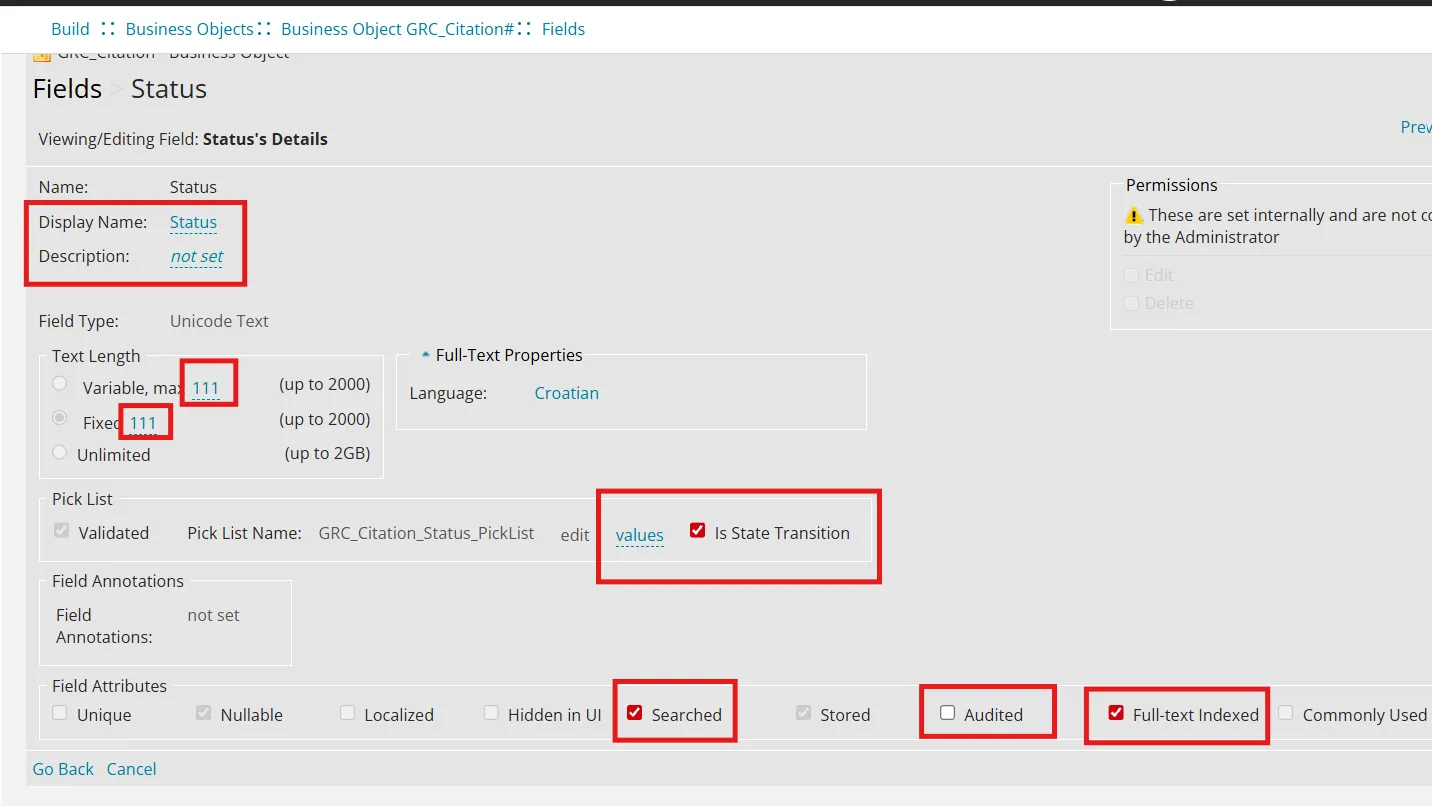
編集可能なプロパティは明るいテキストで表示され、ロックされたプロパティは灰色のテキストで表示されます。 ロックされていて編集アクセス許可がない場合でもフィールド、 フォーム、リスト タブにある以下のプロパティは変更できます。
フィールド タブ:
プロパティを変更するには:
- 構成コンソールに移動 > ビジネス オブジェクト > ソフトロックされたビジネス オブジェクトを選択します。
- フィールド タブを開きます。 次の編集可能なプロパティを変更できます。
- 表示名
- 説明
- テキストの長さ
- フィールド属性:
- 検索
- 監査済み
- 全文索引
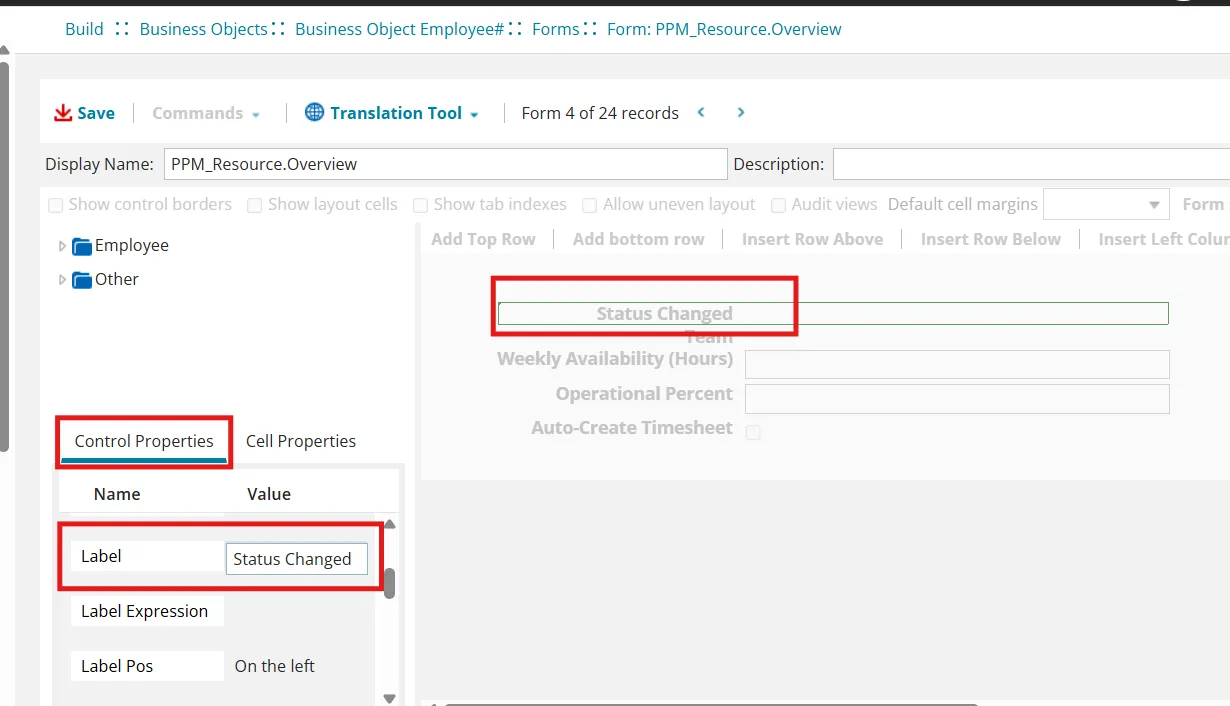
フォーム タブ:
プロパティを変更するには:
- 構成コンソール > に移動 ビジネス オブジェクト > ソフトロックされたビジネス オブジェクトを選択します。
- フォームタブを開きます。 次の編集可能なプロパティを変更できます。
- ラベル
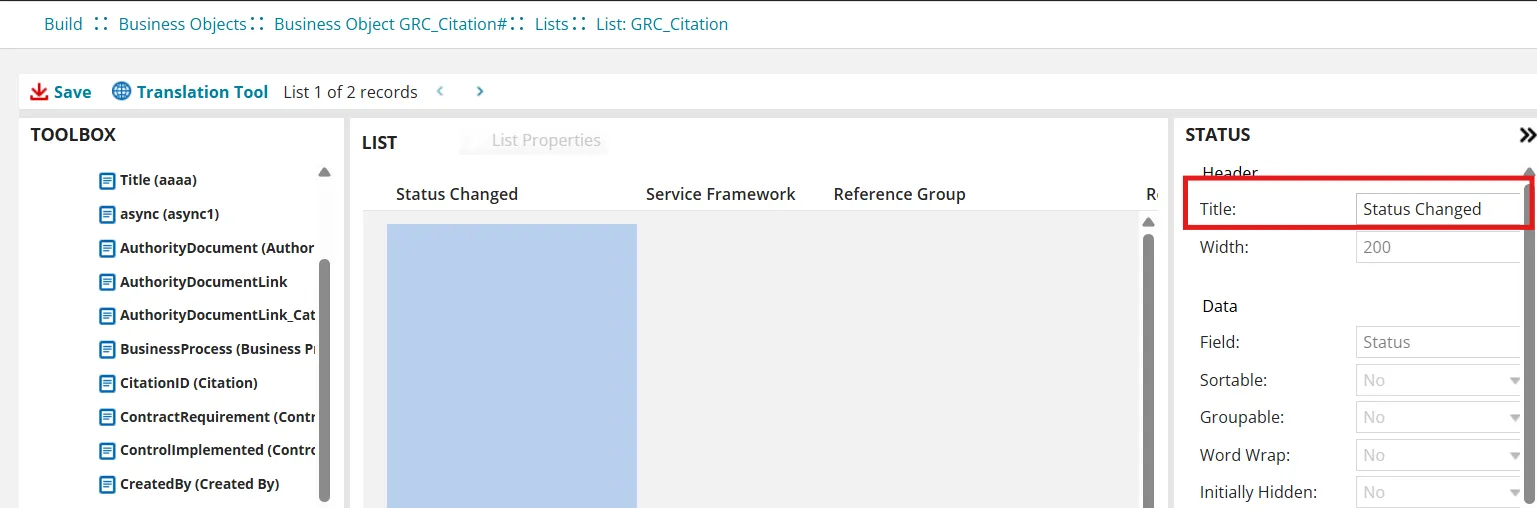
リスト タブ:
プロパティを変更するには:
- 構成コンソール に移動 > ビジネス オブジェクト > ソフトロックされたビジネス オブジェクトを選択します。
- リスト タブを開きます。 次の編集可能なプロパティを変更できます。
- タイトル
デフォルトのビジネス オブジェクトは削除できません。削除できるのは、自分で作成したビジネス オブジェクトのみです。
ビジネス オブジェクトを削除するときは、誤ってワークフローや他のオブジェクトとの関係に影響を与える可能性があるため、注意してください。
- 構成コンソールから、[ ビルド > ビジネス オブジェクト] を選択します。 アプリケーションは、 Business Objects ワークスペースを表示します。
- オブジェクトのリストを参照するには、「 すべて表示 」を選択します。 削除できるオブジェクトは、名前の前にロックが付かず、 削除 アイコン
 が有効になった状態で表示されます。
- 削除するビジネス オブジェクトについては、 削除 アイコン を選択します。 削除確認 ウィンドウが表示されます。
- はいを選択します。 ビジネス オブジェクトはリストに表示されなくなります。
[監査] タブから特定のビジネス オブジェクトの履歴を表示できます。 これはトランザクション監査ログに追加されるものです。 トトランザクション監査ログについて参照してください。
- リストに表示される項目をフィルタリングできます。
フィルター | 説明 |
|---|---|
著者 | 著者の名前。 ドロップダウンリストから選択します。 |
最小日 | 検索する最も早い日付。 |
手術 | 監査操作。 ドロップダウンリストから選択します: 全て 入れる アップデート 消去 |
最大日付 | 検索する最終日付。 |
タイプ | タイプ。 ドロップダウンリストから選択します。 |
- フィルター設定を行った後、「 検索 」を選択します。
- すべてのフィルター フィールドをクリアし、すべての監査項目を一覧表示するには、「 リセット 」を選択します。
カスタムタブとプラグインの使用
プラグインを使用して、特定のビジネス オブジェクトにカスタム タブを追加できます。 プラグインは、ビジネス オブジェクトに既に存在する機能を拡張および追加する方法です。
プラグインは、次のビジネス オブジェクトで使用できます。
プラグイン名 | このビジネスオブジェクトで使用する |
|---|---|
リリーススケジュール | リリース |
サービス申請パラメータ | サービス申請 |
変更スケジュール | 変化 |
リスクレベル | 変化 |
ベースライン比較 | CI |
ガントチャート | 複数 |
ビジネスオブジェクトにカスタムタブを追加するには
- 構成コンソールから、[ ビルド > ビジネス オブジェクト] を選択します。 アプリケーションは、 Business Objects ワークスペースを表示します。
- リリース、 サービス申請、または 変更 ビジネス オブジェクトを選択します。 この例では、 Change ビジネス オブジェクトを使用します。
- レイアウト タブを選択します。
- 選択したビジネス オブジェクトに関連付けられているレイアウトの名前を選択します。
- このレイアウトのビュー セクションで、 formViewを選択します。 フォーム ビュー エディター [formView] ワークスペースが表示されます。
- カスタム子パネルの追加を選択します。
- 表示名 列に、新しいタブの名前を入力します。
- オブジェクト 列で、ドロップダウン リストからプラグインを選択します。
- 保存を選択します。
- サービス マネージャアプリケーションに戻り、ブラウザを更新します。
- 新しいカスタム タブが表示されていることを確認します。
新しい外観をお試しくださいを 使用してカスタム タブを追加することもできます。 カスタム タブを追加するには、次の手順に従います。
- 構成コンソールから、[ ビルド > ビジネス オブジェクト] を選択します。 アプリケーションは、 Business Objects ワークスペースを表示します。
- リリース、 サービス申請、または 変更 ビジネス オブジェクトを開きます。 この例では、 Change ビジネス オブジェクトを使用します。
- レイアウト タブを選択します。
- レイアウトを開きます。
- このレイアウトのビュー セクションで、 formViewを選択します。 アプリケーションは、 フォーム ビュー エディター [formView] ページを表示します。
- 選択してください 新しいデザインをお試しください!。
- 左側の「 ツールボックス」の下で、「 プラグイン 」を展開すると、選択したビジネス オブジェクトに関連付けられている使用可能なプラグインが表示されます。 変更 ビジネス オブジェクトには、 変更スケジュール と リスク レベルが含まれます。
- プラグインを選択し、右側のペインにドラッグ アンド ドロップしてサブタブにします。
- タタブを閉じられるようにする手順に従って、サブタブを閉じられるようにすることができます。
- 保存を選択します。
- サービス マネージャアプリケーションに戻り、ブラウザを更新します。
- ビジネス オブジェクトを開き、項目を開いて、選択内容がサブタブ領域に表示されることを確認します。
子パネルとカスタム パネルを閉じることができるようにしたり、閉じることができないようにしたりできます。 子パネルまたはカスタム パネルを閉じることができる場合、アプリケーションでは名前の右側に 削除 アイコン が表示されます。 削除 アイコン の上にマウスを置くと、アイコンが赤色に変わり、有効になっていることが示されます。
ナビゲーション中、タブのステータスは同じ状態のままになります。 このセクションの最後にある注記を参照してください。
カスタム タブを閉じられるようにするには、次の手順に従います。
- 構成コンソールから、[ ビルド > ビジネス オブジェクト] を選択します。 アプリケーションは、 Business Objects ワークスペースを表示します。
- ビジネス オブジェクトを開きます。
- レイアウト タブを選択します。
- レイアウトを開きます。
- このレイアウトのビュー セクションで、 formViewを選択します。
- 子パネル セクションの下の 表示名 列で、閉じることができるタブを探します。
- 右側で、「 クローズ可能 」列のボックスにチェックを入れます。
- [保存]を選択します。
- サービス マネージャアプリケーションに戻り、ブラウザを更新します。
- 手順 2 で選択したビジネス オブジェクトの名前を選択して、ビジネス オブジェクト ワークスペースを表示します。
- レコードを開きます。
手順 6 で選択したタブに、 削除 アイコン が含まれるようになりました。
削除 アイコン は、現在のビジネス オブジェクトのこのタブにのみ表示されます。 このビジネス オブジェクトのタブを閉じて別のビジネス オブジェクトを開くと、元のビジネス オブジェクトのタブを以前に閉じていたとしても、アプリケーションは新しいビジネス オブジェクトのタブを表示します。
次の手順に従って、ビジネス オブジェクトからカスタム タブを削除できます。
- 構成コンソールから、[ ビルド > ビジネス オブジェクト] を選択します。 アプリケーションは、 Business Objects ワークスペースを表示します。
- ビジネス オブジェクトを開きます。
- レイアウト タブを選択します。
- レイアウトを開きます。
- このレイアウトのビュー セクションで、 formViewを選択します。
- 表示名 列で、削除する子パネルを強調表示し、 削除 アイコンを選択します。
- [保存]を選択します。
- サービス マネージャアプリケーションに戻り、ブラウザを更新します。
- 選択したカスタム タブが削除されていることを確認します。