ワークフローの使用
ワークフローインスタンスの表示
ワークフロー インスタンスはトリガーされたワークフローです。 アプリケーションは、ワークフロー ブロックが実行されるたびにワークフロー インスタンスのステータスを更新します。
- 構成コンソールから、[ ビルド ] > [ ワークフロー ] > [ ワークフロー インスタンス ] をクリックして、[ ワークフロー インスタンス ] ワークスペースを開きます。 利用可能なワークフローのリストが表示されます。
- ワークフロー インスタンスをダブルクリックして、ワークフロー レコードを開きます。
ワークフロー記録
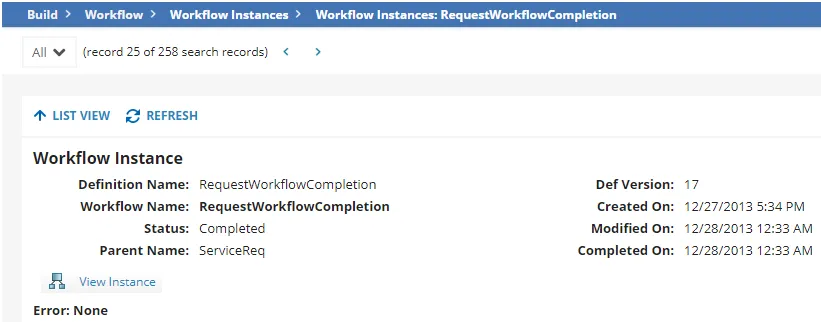
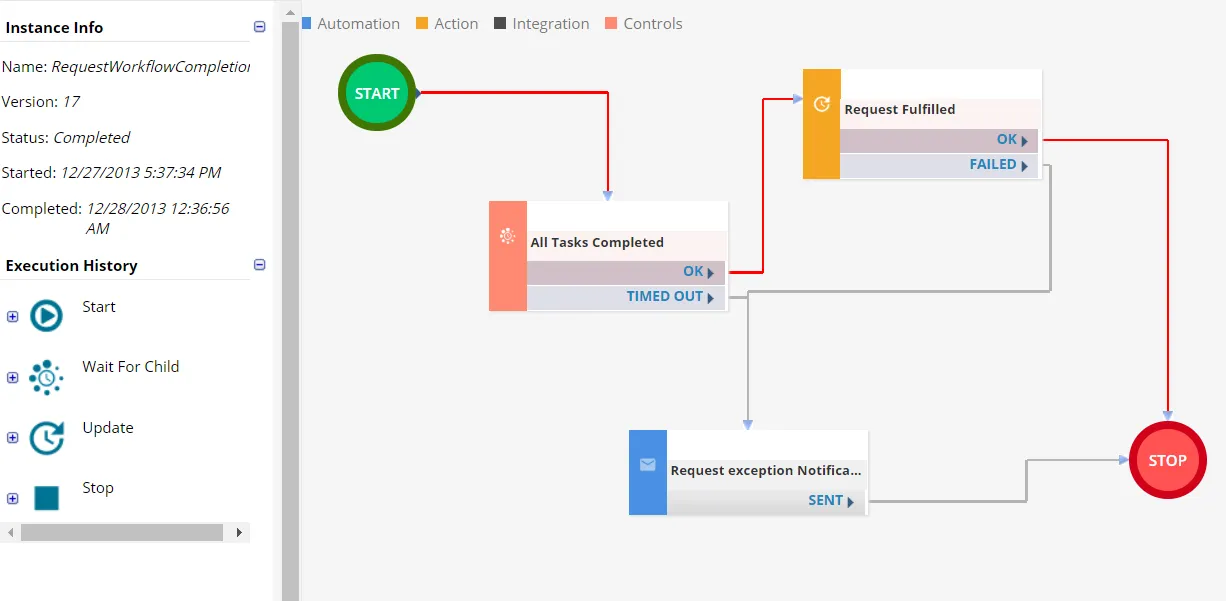
- ワークフロー設計を表示するには、「 インスタンスの表示 」をクリックします。
ワークフローインスタンス
高優先度ワークフローの設定
バージョン2025.3以降、クイック アクションとトリガーによって開始されたワークフローは、高優先度設定をサポートしています。 スケジュールされたエントリは、通常の優先度として動作し続けます。
高優先度 ワークフロー オプションを使用すると、特定のワークフローに高い実行優先度を割り当てて、キュー内の標準ワークフローよりも先に処理されるようにすることができます。
このオプションは、ビジネス オブジェクト レコードの変更によってトリガーされるワークフロー専用であり、重要なタスクを優先順位付けする機能を提供します。 サービス申請やスケジュール入力 ワークフローなどのワークフローは、通常の優先ワークフローとして扱われます。
高優先度ワークフロー オプションを有効にするには、次の手順に従います。
- 管理者として Ivanti Neurons for ITSM にログインします。
- 管理 > ビジネス オブジェクト [インシデント] > ワークフロー タブに移動します。
- ワークフローの名前をクリックして優先度を設定します。
- 優先度高 チェックボックスを選択します。
高優先度ワークフロー
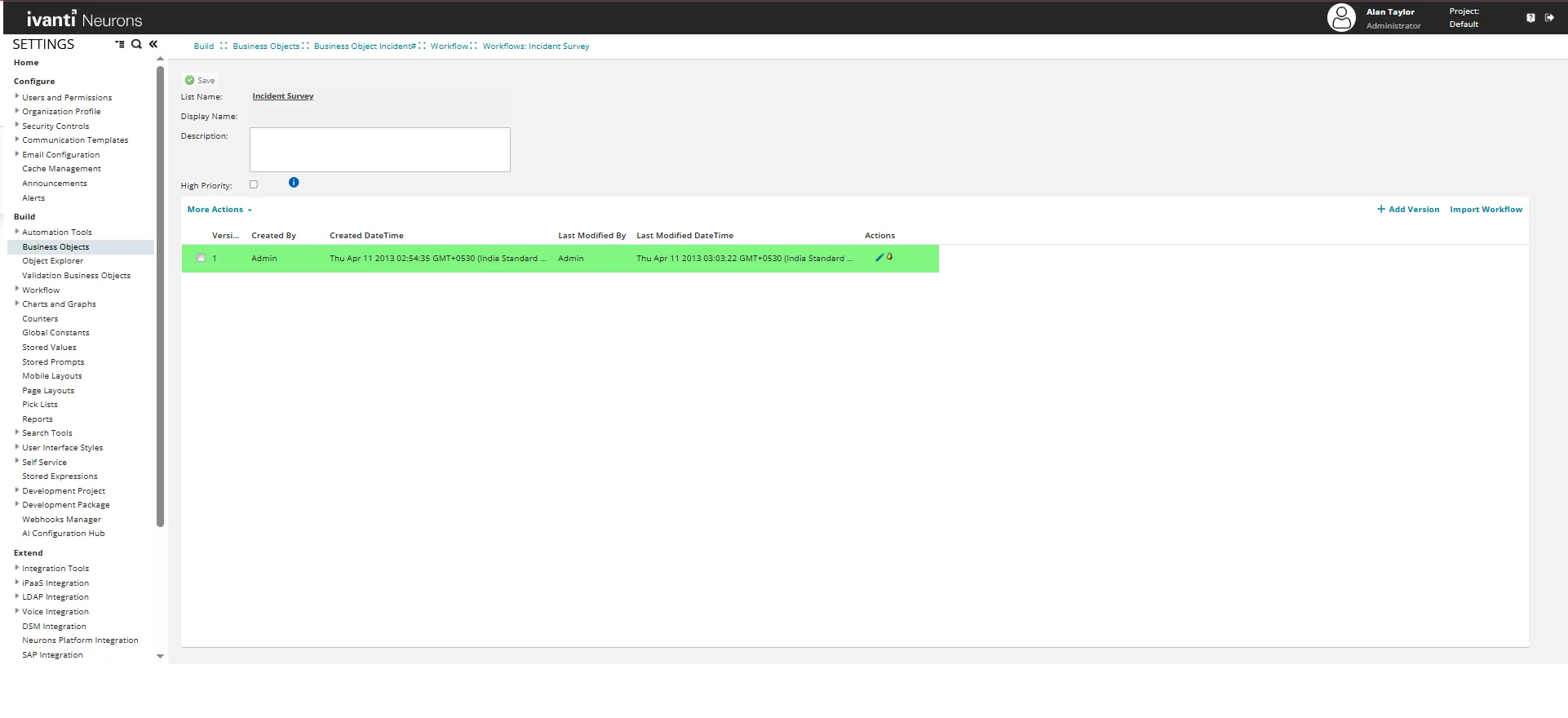
情報アイコンの上にマウスを移動すると、優先度の高いワークフローに関する詳細情報が表示されます。
構成コンソールからワークフローを表示する
構成コンソールからワークフローを表示する
- 構成コンソールから、[ ビルド] > [ビジネス オブジェクト ] をクリックして、[ ビジネス オブジェクト ワークスペースを開きます。
- ビジネス オブジェクトを開きます。
- ワークフロー タブをクリックします。 このボタンが無効 (グレー) になっているか表示されない場合は、このビジネス オブジェクトはワークフローの一部ではありません。
- ワークフローの名前をクリックします。
- 任意のワークフロー バージョンの横にある 編集
 アイコンをクリックします。
アクション メニューからワークフローを表示する
アクション メニューからワークフローを表示する
- サービスデスクコンソールにログインします。
- 任意のレコードを開きます。
- アクション メニュー ドロップダウン リストから、 ワークフローの表示をクリックします。
この例では、アイテムはフォーム アクションなどの特定のカテゴリの下にリストされる場合があります。
ワークフローの表示 がアクション メニューの下に表示されない場合は、自分のロールに対して表示されるように設定されていません。
ワークフロー定義とインスタンスの表示 ウィンドウが表示されます。
- 承認ワークフローを表示するには、「 定義を表示 」をクリックするか、「 インスタンスを表示 」をクリックして承認プロセスがどこにあるかを確認します。
- 閉じるをクリックします。
ワークフローの作成
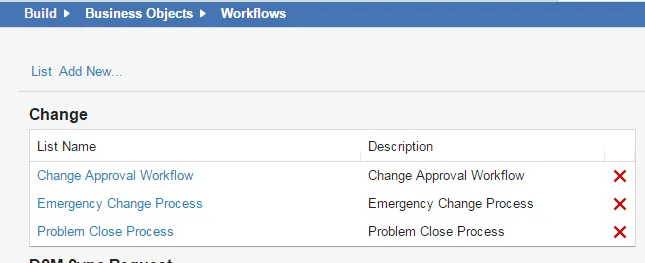
- 構成コンソールから、[ ビルド ] > [ ワークフロー ] > [ ワークフロー ] をクリックして、[ ワークフロー ] ワークスペースを開きます。 利用可能なワークフローのリストが表示されます。
- 新規追加...をクリックします。 新しいワークフローの追加 ページが表示されます。
ワークフローの追加
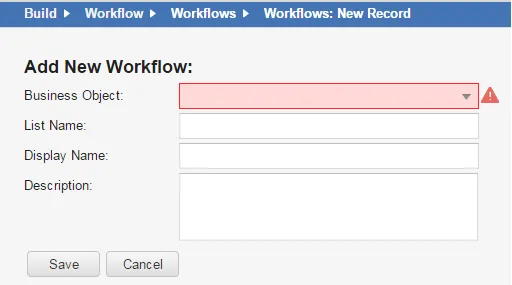
- フィールドに情報を入力します。
分野 | 説明 |
|---|---|
ビジネスオブジェクト | このワークフローが適用されるビジネス オブジェクト。 ドロップダウンリストから選択します。 |
リスト名 | ワークフローの一意の名前。 |
表示名 | インターフェースに表示される名前。 |
説明 | ワークフローが実行する内容の説明。 |
- [保存] をクリックします。 ワークフロー バージョン ページが表示されます。
- バージョンの追加をクリックします。 ワークフロー デザイナーが表示されます。
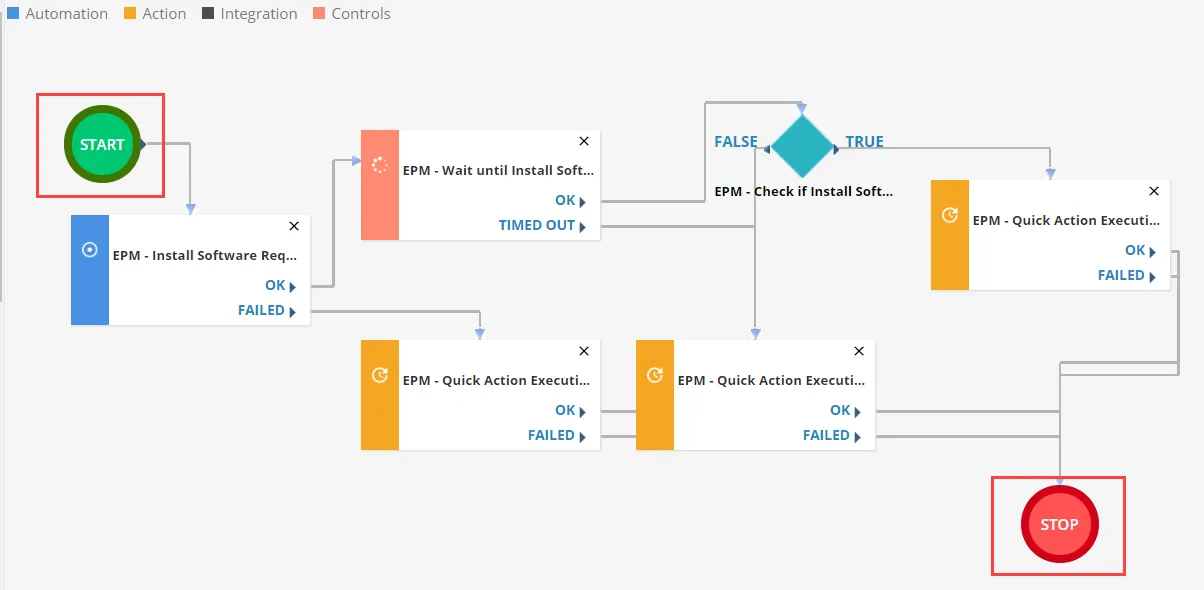
- 必要に応じてブロックをデザイナーにドラッグし、接続します。 必ず Start ブロックと Stop ブロックを含めてください。
開始ブロックと停止ブロックを使用したワークフローの例
- 必要に応じてブロックのプロパティを構成します。 ワワークフロー オブジェクト ブロック参照してください。
- ワークフローを検証するには、「 保存する前に検証する 」チェックボックスをオンにします。
- [保存]をクリックします。
- バージョンに戻るアイコン
 をクリックすると、ワークフロー バージョン ページに戻ります。
- ワークフローをアクティブにするには、 公開 アイコン
 をクリックします。
- ワークフローが無限ループで実行されないように、システムは2つのグローバル定数に依存します。
ワークフロー無限ループ検出のしきい値 - 定義された時間枠内で許可されるワークフロー インスタンス最大数を設定します。 既定: 50 インスタンス。
ワークフロー無限ループのタイムフレーム - しきい値を評価する時間枠 (分) を定義します。 既定: 30 分。
- ワークフローがトリガーされると、システムは各ワークフロー実行を監視し、無限ループの可能性を検出します。 30分以内に同じレコードに対して同じワークフローのインスタンスが50件以上トリガーされた場合、システムは新しいインスタンスをブロックし、そのイベントを削除対象としてマークします。 これにより、繰り返しワークフローによるシステム過負荷を防止できます。
機能フラグ ContainInfiniteLoopForWorkflow は、テナント構成レベルでこのガードレール を有効にし、既定でオンになります。 無効にするには、サポートにお問い合わせください。
ワークフロー デザイナーへのアクセス
- 構成コンソールから、「 作成 > ワークフロー > ワークフロー 」をクリックして、「 ワークフロー 」ワークスペースを開きます。
- ワークフローの名前をクリックします。
- 任意のワークフロー バージョンの横にある 編集アイコンをクリックします。 アプリケーションはワークフロー デザイナーを表示します。
トリガーの設定
トリガーはワークフロー プロセスを開始するものです。
- ワークフロー デザイナーで、ツールバーの [ 構成 ] をクリックします。 ワークフロー構成 ウィンドウが表示されます。
- トリガー定義 タブを選択します。
- フィールドに情報を入力します。
オプション | 説明 |
|---|---|
オブジェクトレベルの条件 | |
作成 | ビジネス オブジェクトが作成されると、ワークフローはプロセス キューに送信されます。 |
更新 | ビジネス オブジェクトが変更されると、ワークフローはプロセス キューに送信されます。 |
フィールドレベルの条件 | |
任意のフィールドが更新されました | アプリケーション フィールドを除く任意のフィールドが変更されたときにワークフローをトリガーします。 |
特定のフィールドが更新されました - 次のフィールドの少なくとも 1 つを更新する必要があります。 | 特定のフィールドが変更されたときにワークフローをトリガーします。 |
そして | すべてのフィールド (AND) に基づいてワークフローをトリガーすることを選択します。 |
または | 任意のフィールド (OR) に基づいてワークフローをトリガーすることを選択します。 |
分野 | ドロップダウンリストから選択します。 |
オペレーター | ドロップダウンリストから選択します。 |
価値 | ワークフローをトリガーする値。 |
- トリガーにフィールドを追加するには、 追加 アイコン
 をクリックします。
- トリガーからフィールドを削除するには、 削除 アイコン
 をクリックします。
- [保存]をクリックします。
例外通知の作成
サービス マネージャ トリガーの例外が発生するたびに電子メールを送信できます。
- ワークフロー デザイナーで、ツールバーの [ 構成 ] をクリックします。 ワークフロー構成 ウィンドウが表示されます。
- 例外通知 タブを選択します。
- 左側のパネルから、トリガー フィールド、リレーションシップ、または関数を選択します。
- 右側のパネルから、電子メール テンプレートを選択します。
- [保存]をクリックします。
スケジュールされたワークフローの作成
LDAP 同期やコスト サービスなどのスケジュールされたワークフローを ScheduleEntry ビジネス オブジェクトにインポートできます。 スケジュール ワークフローを使用する場合は、別のビジネス オブジェクトをトリガーとして使用しないでください。特定の時間または間隔で実行されるワークフローを作成するには、 ScheduleEntry ビジネス オブジェクトのみを使用します。 スケジュール入力とスケジュールされたジョブのワークスペースについてを参照してください。
ワークフローが 1 回のセッションで更新するレコードの最大数は 1000 です。 ワークフローを再実行して、レコードの更新を続行します。
- 構成コンソールから、[ ビルド] > [ビジネス オブジェクト ] をクリックして、[ ビジネス オブジェクト ワークスペースを開きます。
- 「 検索 」ウィンドウで、「 スケジュール入力 」と入力して、「 ScheduleEntry 」ビジネス オブジェクトを開きます。 ScheduleEntry Details ページが表示されます。
- ワークフロー タブを選択します。 現在スケジュールされているワークフローのリストが表示されます。
- 新規追加をクリックします。 「 新しいワークフローの追加: 」ページが表示されます。
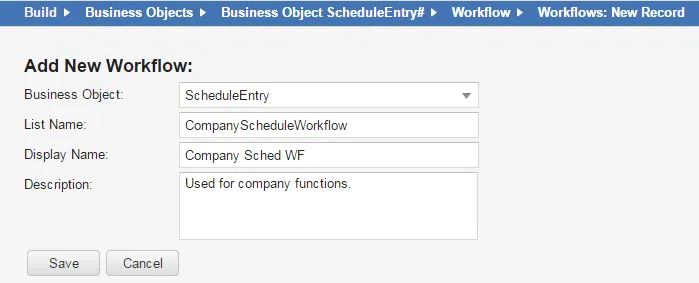
- フィールドに情報を入力します。
分野 | 説明 |
|---|---|
ビジネスオブジェクト | ビジネス オブジェクトの名前。 ScheduleEntry ビジネス オブジェクトを選択します。 |
リスト名 | ワークフローの一意の名前。 リストにはこのように表示されます。 スペースや句読点を含めないでください。 |
表示名 | ユーザーに表示されるワークフローの名前。 |
説明 | ワークフローが実行する内容の説明。 |
次に例を示します。
ワークフローの例
- [保存] をクリックします。 ワークフロー バージョン ページが表示されます。
- 下部のツールバーから、[ バージョンの追加] をクリックします。 ワークフロー デザイナーが表示されます。
- ツールバーから「 構成 」をクリックします。 ワークフロー構成 ウィンドウが表示されます。
ワークフロー設定ウィンドウ
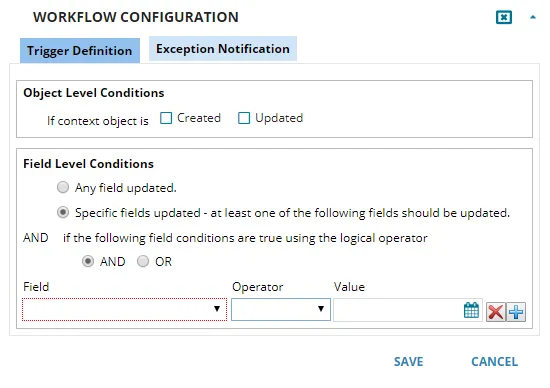
- ドロップダウン リストからスケジュール定義を選択します。 このリストは、 ScheduleEntry ワークスペースから作成されます。
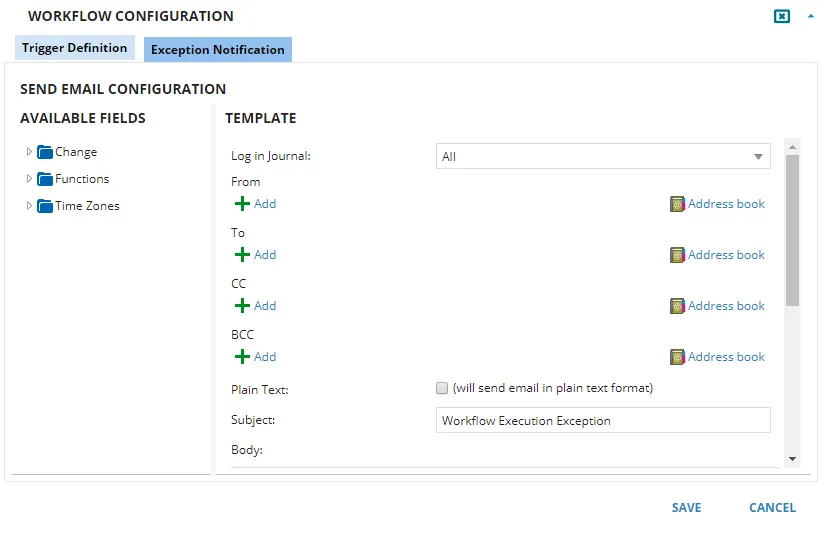
- 必要に応じて、 例外通知 を入力します。 以下に例外通知の例を示します。
例外通知
- [保存]をクリックします。
- 必要に応じて、ビジネス オブジェクト ブロックを追加し、デザイン領域でワークフローを編集します。
- [保存]をクリックします。
ワークフローの変更
ワークフローを簡単に変更できます。 公開済みまたはアクティブなワークフローを変更することはできません。 ただし、新しいバージョンを作成し、それを変更してから公開することはできます。 この手順では、公開されていないワークフローを変更する方法について説明します。
- 構成コンソールから、[ ビルド ] > [ ワークフロー ] > [ ワークフロー ] をクリックして、[ ワークフロー ] ワークスペースを開きます。 利用可能なワークフローのリストが表示されます。
- 変更するワークフローを選択します。 ワークフローの編集 ページが表示されます。
- リストから、変更するワークフローの 編集 アイコン をクリックします。
- 必要に応じてワークフローを変更し、「 保存」をクリックします。
ワークフロー バージョンの公開、編集、ロック
ワークフローの異なるバージョンを作成できますが、一度にアクティブにできるのは 1 つのバージョンだけです。 ワークフローは公開されると変更できません。 ただし、このワークフローから新しいバージョンを作成し、公開することはできます。
- 構成コンソールから、[ ビルド ] > [ ワークフロー ] > [ ワークフロー ] をクリックして、[ ワークフロー ] ワークスペースを開きます。 利用可能なワークフローのリストが表示されます。
- リストからワークフローを選択します。 ワークフロー バージョン リストが表示されます。 アクティブなワークフローは緑色で強調表示されます。
- 次のいずれかを実行します。
- ワークフローを公開するには、[ 公開 ] をクリックします。
- ワークフローを編集するには、[ 編集 ] をクリックします。
- ワークフローを読み取り専用にするには、[ ロック ] をクリックします。
ワークフローバージョンの作成
ワークフローの複数のバージョンを作成できます。 これは、ワークフローで作業しているときに、うまく機能するバージョンがあり、その後、うまく機能しない変更をいくつか加え、以前のコピーに戻したい場合などに便利です。
- 構成コンソールから、[ ビルド ] > [ ワークフロー ] > [ ワークフロー ] をクリックして、[ ワークフロー ] ワークスペースを開きます。 利用可能なワークフローのリストが表示されます。
- リストからワークフローを選択します。 ワークフロー バージョン リストが表示されます。
- バージョン リストから、ツールバーの [ バージョンの追加 ] をクリックします。 空白のワークフローが表示されます。
ワークフローの公開
ワークフローがアクティブ化されると、公開されたとみなされます。 ワークフローが後で非アクティブ化された場合、アクティブではないものの、公開済みであると見なされます。 ワークフローは公開されると変更できなくなります。 ただし、公開されたワークフローから新しいバージョンを作成することはできます。
- 構成コンソールから、[ ビルド ] > [ ワークフロー ] > [ ワークフロー ] をクリックして、[ ワークフロー ] ワークスペースを開きます。 利用可能なワークフローのリストが表示されます。
- 公開するワークフローを選択します。 ワークフローの編集 ページが表示されます。
- 公開するワークフロー バージョンを選択し、[アクション] 列から [ 公開 ] をクリックします。
アクション列
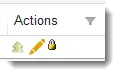
ワークフローがアクティブになりました。
ワークフローの無効化
ワークフローを非アクティブ化する場合は、関連するワークフローとビジネス オブジェクトが期待どおりに動作しない可能性があるため、注意してください。
- 構成コンソールから、[ ビルド ] > [ ワークフロー ] > [ ワークフロー ] をクリックして、[ ワークフロー ] ワークスペースを開きます。 利用可能なワークフローのリストが表示されます。
- リストからワークフローを選択します。 ワークフロー バージョン リストが表示されます。
- アクティブなワークフローを確認します。
- その他のアクション > バージョンを非アクティブ化を選択します。
ワークフローの無効化
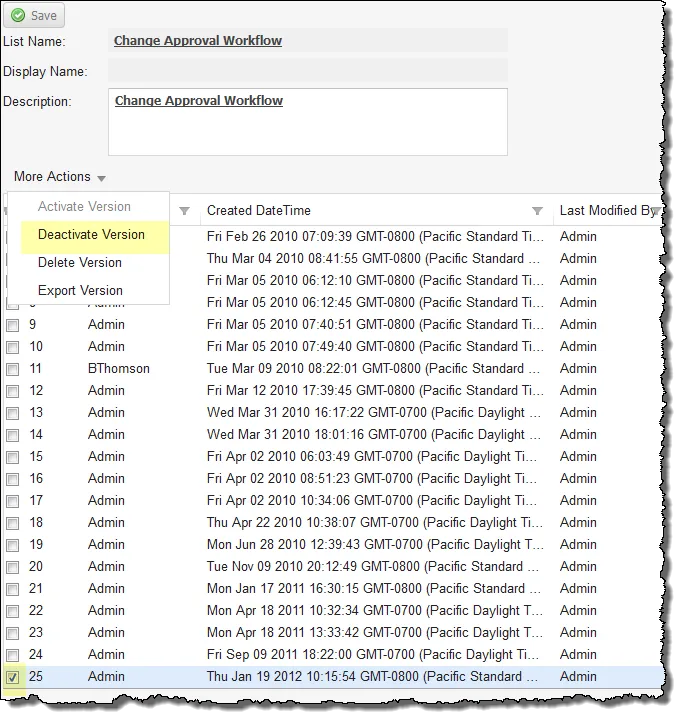
ワークフローはアクティブではなくなり、動作しなくなりました。
ワークフローの削除
関連するワークフローとビジネス オブジェクトが想定どおりに動作しない可能性があるため、ワークフローを削除するときには注意してください。 この操作は永続的であり、元に戻すことはできません。
- 構成コンソールから、[ ビルド] > [ビジネス オブジェクト ] をクリックして、[ ビジネス オブジェクト ワークスペースを開きます。
- 右側のパネルの「 オブジェクト ワークフローの管理」の下で、「 ワークフローの表示」をクリックします。 利用可能なワークフローのリストが表示されます。
- 削除するワークフローの横にある 削除 アイコン
 をクリックします。
ワークフローの削除