
選択リストの使用
選択リストについて
選択リストは、ドロップダウン リストまたはコンボ ボックスに表示される値のリストです。 選択リストは、他のビジネス オブジェクトにフィールド値を提供し、リレーションシップ内の子ビジネス オブジェクトとして保存されます。
選択リストは、検証ビジネス オブジェクトによってデータをフィルター処理するために使用されます。 検検証ビジネスオブジェクトの使用参照してください。
選択リストには、スタンドアロン レコードであるビジネス オブジェクトを含めることができます。 たとえば、 StandardUserTeam および Employee ビジネス オブジェクトは、多くのビジネス オブジェクトの Team および Owner ドロップダウン リストを制御します。
選択リスト内の各値は、ビジネス オブジェクトのテーブル行から取得されます。 たとえば、「 フルネーム別のアクティブ従業員リスト 」選択リストは、「 従業員 」ビジネス オブジェクトの「 フルネーム 」テーブル行から値を取得します。
サービス カタログで選択リストからデータを取得するコンボ ボックスを使用する場合は、選択リストが検証されていることを確認してください。 そうしないと、フィールドに無効な値を示す赤いインジケーターが表示される場合があります。
選択リストへのアクセス
- 構成コンソールから、「 ビルド > 選択リスト 」をクリックして、「 選択リスト 」ワークスペースを開きます。 アプリケーションは選択リストのリストを表示します。
選択リストワークスペース
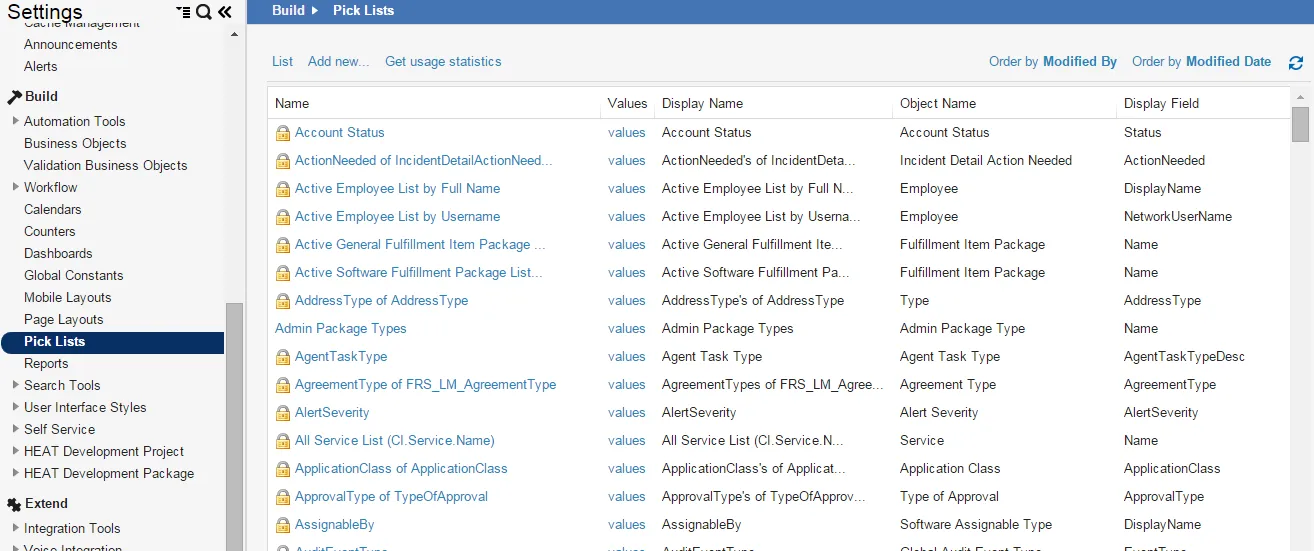
- リストから項目をクリックすると、関連するビジネス オブジェクトやフィールドなどの特定の詳細が表示されます。
次の操作を実行して、ビジネス オブジェクトのすべての選択リストにアクセスすることもできます。
- 構成コンソールから、[ ビルド] > [ビジネス オブジェクト ] をクリックして、[ ビジネス オブジェクト ワークスペースを開きます。
- ビジネス オブジェクトを開きます。 アプリケーションは、そのビジネス オブジェクトのワークスペースを表示します。
- 上部の「 選択リスト」をクリックします。 アプリケーションは、そのビジネス オブジェクトに関連付けられているすべての選択リストを一覧表示します。
選択リストの作成
- 構成コンソールから、「 ビルド > 選択リスト 」をクリックして、「 選択リスト 」ワークスペースを開きます。 アプリケーションは選択リストのリストを表示します。
- 新規追加...をクリックします。 アプリケーションは、「 選択リスト: 新規レコード 」ページを表示します。
選択リスト: 新規レコードページ
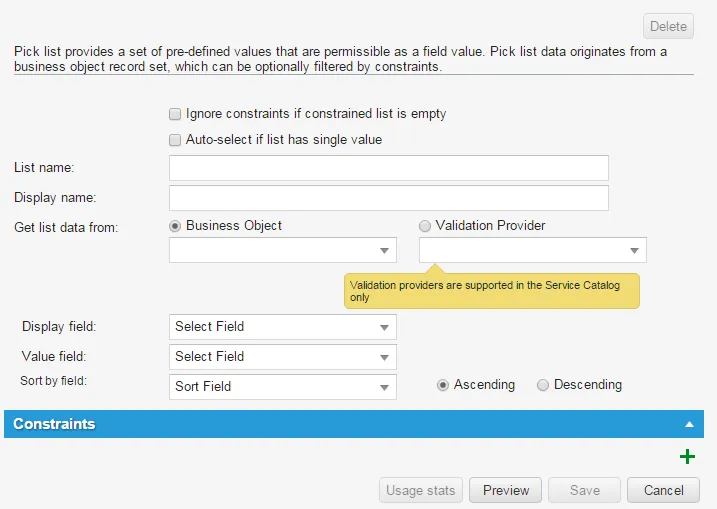
- フィールドに情報を入力します。
分野 | 説明 |
|---|---|
制約リストが空の場合は制約を無視する | 制約のある選択リストにのみ適用されます。 選択リストに制約を適用し、結果の選択リストが空の場合、すべての選択リストの値を表示します。 |
リストに単一の値がある場合は自動選択 | 制約のある選択リストにのみ適用されます。 選択リストに制約を適用し、結果の選択リストにエントリが 1 つだけ含まれる場合は、その値を自動的に選択します。 |
リスト名 | 選択リストの名前。 |
表示名 | 選択リストの表示名。 |
リストデータを取得する | 選択リストデータを取得する場所を指定します: ビジネス オブジェクト: ビジネス オブジェクトを選択し、ドロップダウン リストから値を選択します。 検証済みとしてマークされた Unicode テキスト フィールドには、Unicode テキスト フィールドでもある保存されたフィールドを含む名前付き検証リストのみが表示されます。 同様に、通常のテキスト フィールドは、通常のテキスト フィールドである保存フィールドを使用して、名前付き検証リストによってのみ検証されます。 たとえば、Unicode としてマークされている Employee ビジネス オブジェクトの LoginID フィールドに対して定義された名前付き検証リストがあるとします (たとえば、Team による LoginID 値を持つDisplayName of Employee など)。 検証済みテキスト フィールドの選択リストとして使用するには、フィールドも Unicode としてマークされている必要があります。 これにより、名前付き検証リストがリストに表示されるようになります。 検証プロバイダー: サービス カタログでのみサポートされ、 Ivanti DSM レガシ統合にのみ使用されます。 DIvantiSM レガシ統合の場合、このリストから項目を選択すると、アプリケーションはコード内のハードコードされたロジックに基づいて選択リストを生成します。 |
表示フィールド | 選択リストに表示される表示フィールド名。 |
値フィールド | 保存されたフィールド名。 ドロップダウンリストから選択します。 このエントリは、 表示フィールド の選択と頻繁に異なります。 たとえば、多くのビジネス オブジェクトの Owner フィールドには、 Employee ビジネス オブジェクトから派生した DisplayName エントリ ( Bernard Jeffriesなど) の選択リストが含まれています。 ただし、 Employee ビジネス オブジェクトの対応するログイン ID ( Bjeffries など) に基づいた Valueフィールド エントリを選択できます。 これにより、選択リスト項目が選択されたときに、ログイン ID の値がデータベースに保存されるようになります。 この場合、多くの サービス マネージャ ビジネス ルールとアプリケーション機能がログイン ID 値を使用するため、これは実用的な選択です。 |
フィールドで並べ替え | 並べ替えるフィールドを指定します。 データの並べ替え方法を選択します。 上昇 降順 |
- 選択リストに制約を追加して、表示されるデータを制限します。
a. 制約式をアクティブにするには、「 新しい条件を追加 」アイコン

b. 制約を使用して、以前に選択した値に基づいて、アプリケーションが表示する値の量を制限またはフィルタリングします。 このような選択リスト (申請項目内など) を使用するには、最初の領域にフィールドを入力し、2 番目の領域に「 は に等しい」と入力し、3 番目の領域に「 」と入力します。
選択リストの制約
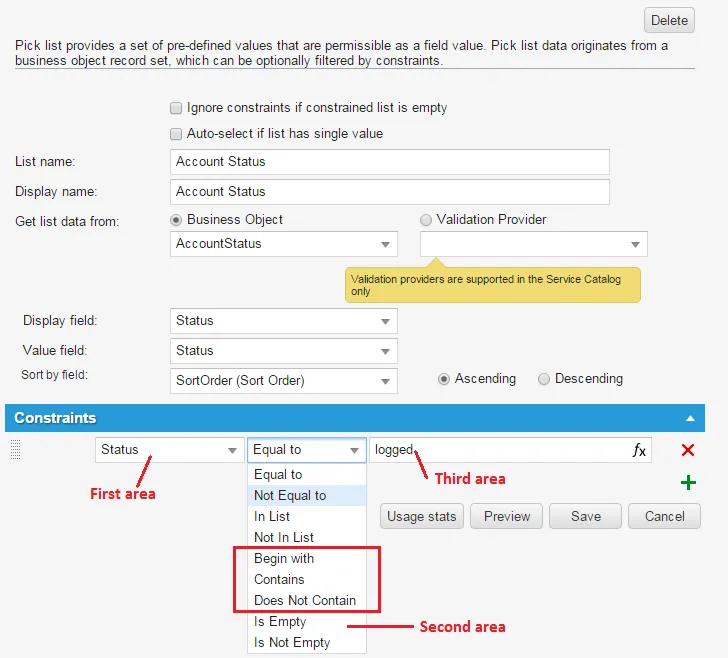
別の例として、すべてのアクティブな従業員を含める制約を「 フルネームによるアクティブな従業員リスト 」選択リストに追加するには、最初の領域に「 ステータス 」と入力し、2 番目の領域に「 と等しくない 」と入力し、3 番目の領域に「 退職 」と入力します。
2 番目の領域では、「 次で始まる」、「 次を含む」、「 次を含まない 」を選択できます。
3 番目の領域に式を入力することもできます。 式エディタを開くには、 関数 アイコン  をクリックします。
c. 制約を削除するには、「 この条件を削除 」アイコン

- (オプション) 選択リストを保存する前に、「 プレビュー 」をクリックして、選択リストがどのように表示されるかを確認します。
- [保存]をクリックします。
選択リストの変更
- 構成コンソールから、「 ビルド > 選択リスト 」をクリックして、「 選択リスト 」ワークスペースを開きます。 アプリケーションは選択リストのリストを表示します。
- 変更するには選択リストをクリックします。
- (オプション) 選択リストが使用されているビジネス オブジェクトと、そのリンク フィールドの名前を表示するには、「 使用状況統計 」をクリックします。
- (オプション) 選択リストがどのように表示されるかを確認するには、「 プレビュー 」をクリックします。
- 必要に応じて情報を変更します。
- [保存] をクリックします。
選択リストの値を変更する
- 構成コンソールから、「 ビルド > 選択リスト 」をクリックして、「 選択リスト 」ワークスペースを開きます。 アプリケーションは選択リストのリストを表示します。
- 変更するには、選択リストの横にある 値 をクリックします。 値のリストが表示されます。
- 値を追加するには、次の手順を実行します。
a. 追加をクリックします。
b. 新しい値を入力します。
c. [保存]をクリックします。
- 値を変更するには、次の手順を実行します。
a. 値の行を選択します。
b. 行の右端にある「 編集 」をクリックします。
c. 値を編集します。
d. [保存]をクリックします。
- 閉じるをクリックします。
選択リストの翻訳
選択リスト内の各項目に対して翻訳された値を作成できます。 ローカライズされた値を持つフィールドを含む選択リストのみを翻訳できます。 (選択リストにローカライズされたフィールドがあるかどうかを確認するには、「 検証ビジネス オブジェクト 」ワークスペースに移動し、検証済みのビジネス オブジェクトを選択して、「 フィールド 」タブをクリックし、フィールド名をクリックして、「 ローカライズされた 」がチェックされているかどうかを確認します。)
詳細については、「ローカリゼーションについて」を参照してください。
- 構成コンソールから、「 ビルド > 選択リスト 」をクリックして、「 選択リスト 」ワークスペースを開きます。 アプリケーションは選択リストのリストを表示します。
- 翻訳する選択リストの横にある 値 をクリックします。 値のリストが表示されます。
- 値の行を選択し、行の右端にある「 編集 」をクリックします。
選択リストの値

アプリケーションは、「 タイプの編集 」ダイアログ ボックスを表示します。
- 翻訳 アイコン を
 クリックします。
編集タイプダイアログボックス
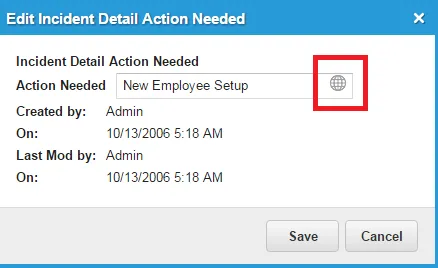
アプリケーションは、「 翻訳 」ダイアログ ボックスを表示します。
翻訳ダイアログボックス
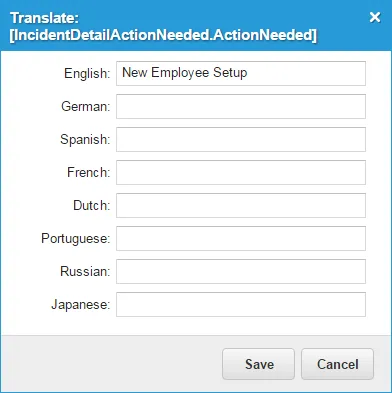
- 翻訳を入力してください。
- [保存]をクリックします。
アプリケーションは、選択したロケールに基づいて値を表示します。 言言語の設定参照してください。
選択リストの削除
アプリケーションでは ロック アイコン  とともに表示されるデフォルトの選択リストは削除できません。
選択リストを削除するときは注意してください。 この選択リストを使用するビジネス オブジェクトは、期待どおりに機能しなくなる可能性があります。
- 構成コンソールから、「 ビルド > 選択リスト 」をクリックして、「 選択リスト 」ワークスペースを開きます。 アプリケーションは選択リストのリストを表示します。
- 削除する選択リストを開きます。
- 削除をクリックします。
選択リストの削除
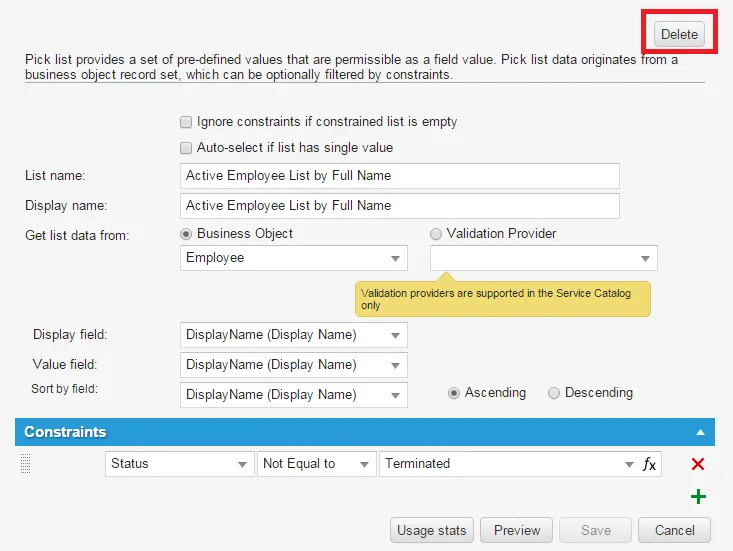
アプリケーションは、「 検証リストの削除 」ダイアログ ボックスを表示します。
- はいをクリックします。
- リスト ビュー に戻り、ウィンドウを更新します。 アプリケーションは選択リストを表示しなくなりました。