
リストの操作
以前のリリースでは、リストはグリッドと呼ばれていました。 ^^^ グリッド という用語は廃止され、代わりに リスト という用語が使用されるようになりました。
リストについて
リストには、テーブル ビューで複数のレコードが表示されます。 列は各レコードのフィールドを表します。 リストは各ビジネス オブジェクト内で定義され、レイアウトで表示されます。
ハイライトスタイルを使用してリストの色をカスタマイズできます。 蛍蛍光ペンスタイルの使用参照してください。
リストの表示
- 構成コンソールから、[ ビルド] > [ビジネス オブジェクト ] をクリックして、[ ビジネス オブジェクト ワークスペースを開きます。
- ビジネス オブジェクトを開きます。
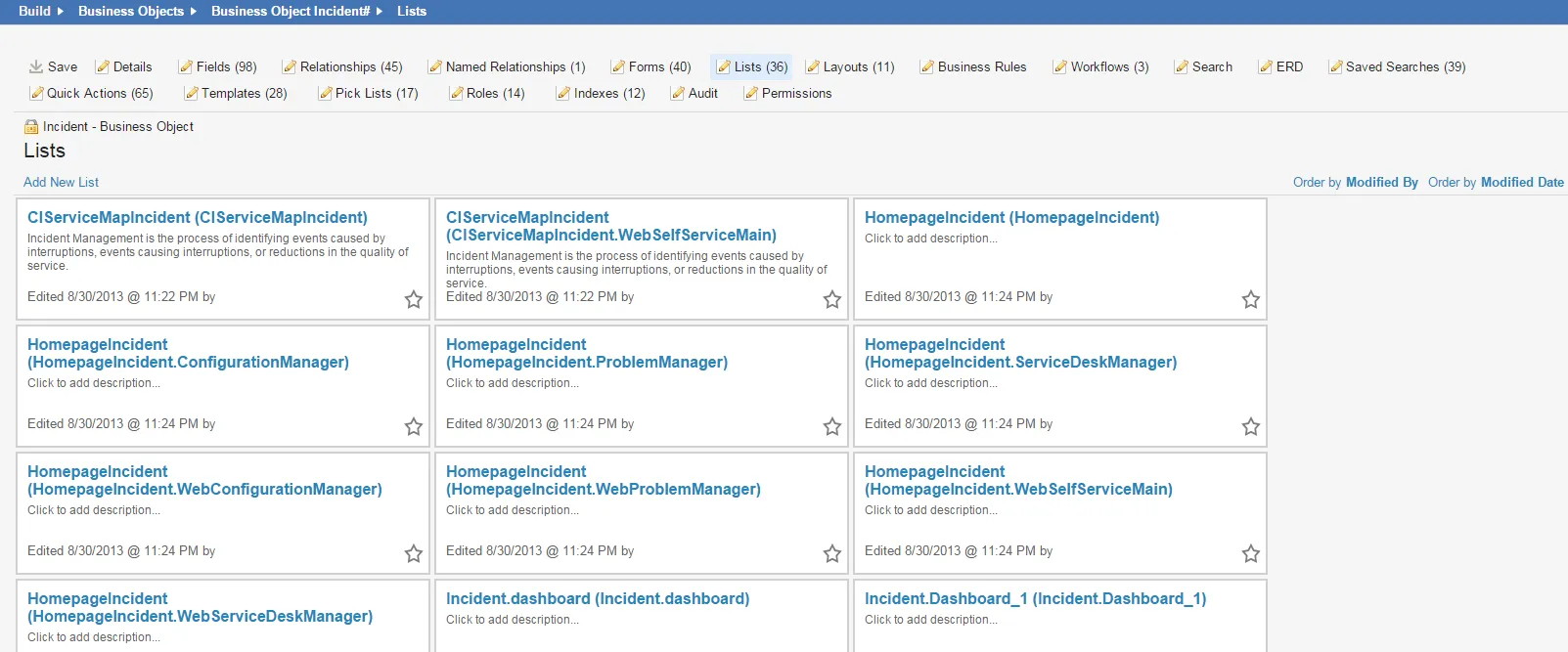
- リスト タブをクリックします。 アプリケーションは、ビジネス オブジェクト用に作成された一連のリストを表示します。
ビジネス オブジェクトのリストのリスト
リスト内の列の並べ替えについて
各ビジネス オブジェクトには独自のリスト構成があります。つまり、表示される列ヘッダーとその表示順序は、表示しているビジネス オブジェクトによって異なります。
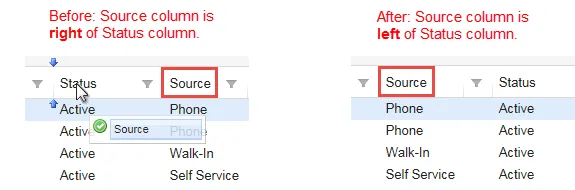
リスト内の列を並べ替えるには、列ヘッダーをクリックして、目的の場所にドラッグします。 以下の例では、「 ソース 」ヘッダーをクリックし、「 ステータス 」ヘッダーの左側にドラッグします。 チェックアイコンは、ヘッダーが所定の位置に配置されていることを意味します。
リスト内の列の順序を変更する
サービス マネージャ 各リスト内の列をどのように配置したかを記憶します。 次回ログインすると、 サービス マネージャ は列見出しを並べ替えた順序で表示します。
デフォルトの列順序を復元するには、リストの下部にある「 復元 」アイコン  をクリックします。
リストの作成
- 構成コンソールから、[ ビルド] > [ビジネス オブジェクト ] をクリックして、[ ビジネス オブジェクト ワークスペースを開きます。
- ビジネス オブジェクトを開きます。
- リスト タブをクリックします。 アプリケーションは、ビジネス オブジェクト用に作成された一連のリストを表示します。
- 新しいリストを追加をクリックします。 アプリケーションにリスト エディターが表示され、 リスト プロパティ ダイアログ ボックスが開きます。
- フィールドに情報を入力します。
分野 | 説明 |
|---|---|
リスト名 | ユニークな名前。 |
スタイル | スタイル。 ススタイルの操作参照してください。 |
ワークスペースのページング | リストがワークスペース (レイアウト) で使用されるときにデフォルトで表示されるレコードの数。 |
ダッシュボードのページング | リストがダッシュボード パーツで使用されるときにデフォルトで表示されるレコードの数。 |
ダイアログページング | リストがダイアログ ボックスで使用されるときにデフォルトで表示されるレコードの数。 |
検索ページング | リストが検索結果として使用されたときにデフォルトで表示されるレコードの数。 |
説明 | 簡単な説明。 |
列の並べ替え | デフォルトのソート列として使用される列。 |
並べ替え順序 | 昇順または降順で並べ替えます。 |
グループ化 | デフォルトのグループ列として使用される列。 |
新しいタブで開く | はい または いいえを選択します。 「 はい」を選択すると、リストが新しいタブで開きます。 |
へ移動 | リストがどこに保存されるか。 |
- [送信] をクリックします。 アプリケーションは空のリストを作成します。 これらのフィールドに再度アクセスするには、[ リスト プロパティ] をクリックします。
これで、リストに列を追加できます。
- ツールボックス パネルから、 フィールド または リレーションシップ リストを展開し、各フィールドを リスト ペインにドラッグ アンド ドロップします。 各フィールドはリスト内の列として表示されます。 カーソルがフィールドにドロップする適切な位置にある場合、アプリケーションは緑色のチェックマークを表示します。 フィールドを任意の順序でドロップし、後でドラッグして順序を変更できます。 リスト内の列の並べ替えについてを参照してください。
リストに列を追加する
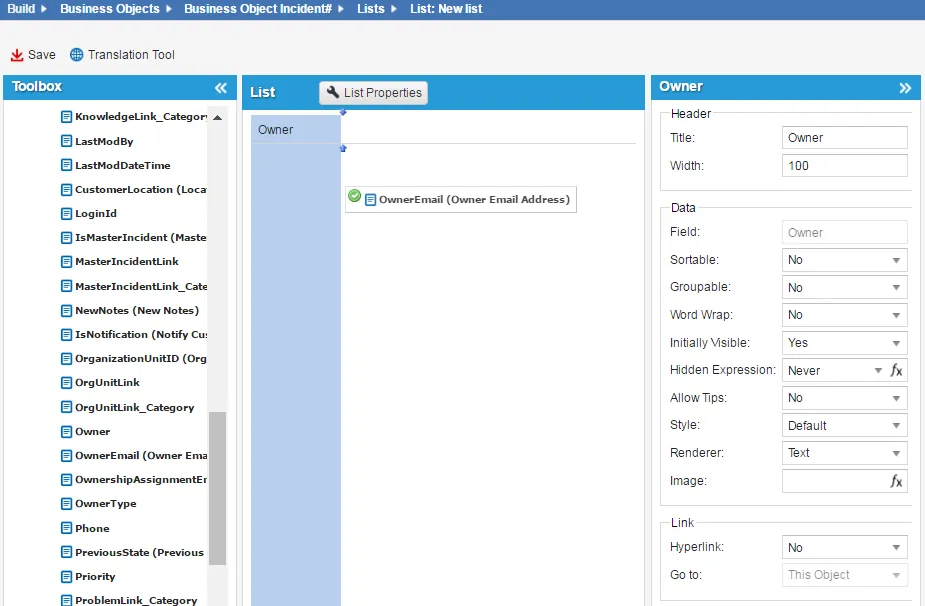
各フィールドを追加すると、アプリケーションは列ヘッダーを表示します。
- 必要に応じて各リスト列のプロパティを定義します。 列のプロパティは右端のペインに表示されます。
財産 | 説明 |
|---|---|
ヘッダ | |
タイトル | カスタマイズされた列名を追加します。 フィールドをダブルクリックして、カスタムテキストを入力します。 |
幅 | この列のピクセル幅。 デフォルトは 100 です。 |
データ | |
分野 | リスト ペインに追加したフィールドの正確な名前。 タイトル フィールドの名前をカスタマイズした場合でも、 フィールド エントリは同じままです。 |
並べ替え可能 | このリスト列の並べ替え機能を有効にします。 列名が「 並べ替え列 」ドロップダウン リストに追加されます。 |
グループ化可能 | この列のグループ化機能を有効にします。 列名が「 グループ化 」ドロップダウン リストに追加されます。 |
ワードラップ | 列テキストの単語の折り返しを有効にします。 デフォルトでは、すべての列のテキストが 1 行で表示されるため、長いエントリはリスト内で隠れてしまいます。 |
最初に表示される | アプリケーションが初期リスト ビューでこの列名を最初にチェック付きで表示するかどうかを指定します。 (ユーザーがリストの「 列 」をクリックすると、アプリケーションはすべての列の名前を含む初期リスト ビューを表示しますが、チェックされている列の情報のみを表示します。) 初期リストビュー 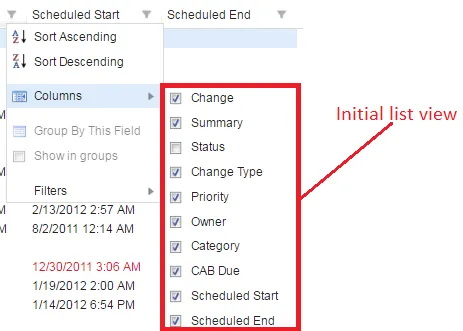 このフィールド名を初期リスト ビューにチェック付きで表示するには、[ はい] を選択します。 このフィールド名を初期リスト ビューにチェックなしで表示するには、「 いいえ」を選択します。 注意: このフィールドの設定方法に関係なく、ユーザーはリストから列をチェックしたりチェックを外したりできます。 |
隠された表現 | アプリケーションが初期リスト ビューにこの列名を表示するかどうかを指定します。 この列名を初期リスト ビューに表示するには、ドロップダウン リストから [ Always ] を選択し、[ 式 ] ボタンをクリックして式エディターを表示します。 $(GetGlobal("FeatureA")) などの式を入力し、[ 保存] をクリックします。 式が trueと評価された場合、アプリケーションはこの列名を表示します。 この列名を初期リスト ビューに表示しない場合は、ドロップダウン リストから [ 表示しない ] を選択します。 |
ヒントを許可する | アプリケーションがツールヒントを表示するかどうかを指定します。 はい: ユーザーがフィールド名の上にマウスを置くとツールヒントが表示されます。 ツールチップには列のヘッダー テキストが表示されます。 いいえ: ツールヒントは表示されません。 |
スタイル | スタイル。 デフォルト: この列のスタイルは変更されません。 式: 式エディタを開き、このスタイルの式を入力します。 ( スタイルでの式の使用についてを参照してください。) これらのアドホック スタイルには、他の要素からアクセスすることはできません。 フィールドをリンクします。 たとえば、[link:OrgUnitLink]Name。 linkRecID フィールドを使用して、リレーションシップ インスタンス内のビジネス オブジェクト タイプと内部リレーションシップ名を結合します。 例: [組織単位 独自のスタイルを創造する。 たとえば、式 $(if Status == "Closed" then "RedStyle" else "LimeStyle")) は、レコードのステータスが閉じている場合は行を赤で返し、閉じていない場合は行をライムグリーンで返します。 スタイル名: スタイル名は ハイライター スタイルで作成されます。 蛍蛍光ペンスタイルの使用参照してください。 |
レンダラー | レンダリング オプション。 たとえば、列をチェックするオプションとして、または Yes/No オプションとしてレンダリングできます。 これらのオプションはフィールド タイプごとに異なります。 フフィールドレンダラーオプション参照してください。 |
画像 | 表示する画像を指定します。 画像を表示するには、 式 ボタンをクリックして式エディタを表示します。 $(if IsVIP == true then "crown2orange.png" else "") などの式を入力し、[ 保存] をクリックします。 式が trueと評価された場合、アプリケーションはこの画像を表示します。 |
リンク | |
ハイパーリンク | フィールド値をハイパーリンクとして表示します。 はい: フィールド値はハイパーリンクです。 いいえ: フィールド値がデフォルトで表示されます。 |
へ移動 | このオブジェクト またはリンク フィールドを選択します。 |
フィールドレンダラーオプション
各フィールド タイプには次のレンダリング オプションが使用できます。
長さが無制限の列やバイナリ形式の列を並べ替えたりグループ化したりすることはできません。
フィールドタイプ | レンダラーオプションが利用可能 |
|---|---|
非対称暗号化文字列 | オプションなし |
バイナリ | 左揃え 右揃え |
通貨 | 左揃え 右揃え |
日付/時刻 | デフォルト。 日付と時刻を表示します。 日付のみ |
リンク | 文章 html オブジェクトへのリンク |
番号 | 左揃え 右揃え |
パスワード | オプションなし |
対称的に暗号化された文字列 | オプションなし |
文章 | 文章 HTML: HTML タグを削除し、テキストのみを表示します。 タグが適切にフォーマットされていない場合、またはデータが大きい場合に使用します。 HTML V2: HTML タグを保持し、フォーマットされた HTML テキストを表示します。 複数行テキスト: 列テキストの単語の折り返しを有効にし、改行を保持する場合に選択します。 デフォルトでは、すべての列のテキストが 1 行で表示されるため、長いエントリはリスト内で隠れてしまいます。 進行状況バー: 進行状況バーの詳細については、「 リストに進捗バーを追加する」を参照してください。 |
はい/いいえ | ブールとも呼ばれます。 チェックボックス はい/いいえ はい/いいえ |
リストの複製
- 構成コンソールから、[ ビルド] > [ビジネス オブジェクト ] をクリックして、[ ビジネス オブジェクト ワークスペースを開きます。
- ビジネス オブジェクトを開きます。
- リスト タブをクリックします。 アプリケーションは、ビジネス オブジェクト用に作成された一連のリストを表示します。
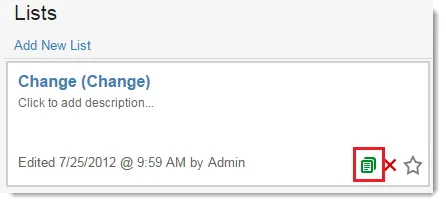
- リストの右下にある リストをコピー アイコン
 をクリックします。
リストのコピー
- フィールドに一意のリスト名を入力します。
- [保存] をクリックします。 アプリケーションは、新しい名前のリストのコピーを既存のリストに追加します。
リストの変更
- 構成コンソールから、[ ビルド] > [ビジネス オブジェクト ] をクリックして、[ ビジネス オブジェクト ワークスペースを開きます。
- ビジネス オブジェクトを開きます。
- リスト タブをクリックします。 アプリケーションは、ビジネス オブジェクト用に作成された一連のリストを表示します。
- リストを開きます。 アプリケーションはリスト エディターを表示します。
- 必要に応じて情報を変更します。 リリストの作成参照してください。
リスト値のローカライズ
英語以外の言語のリストを操作する場合、適切に翻訳されていない単語やフレーズが見つかることがあります。
翻訳された単語またはフレーズを追加または修正するには、次の手順を実行します。
- 構成コンソールから、[ ビルド] > [ビジネス オブジェクト ] をクリックして、[ ビジネス オブジェクト ワークスペースを開きます。
- ビジネス オブジェクトを開きます。
- リスト タブをクリックします。 アプリケーションは、ビジネス オブジェクト用に作成された一連のリストを表示します。
- リストを開きます。
- 翻訳ツール をクリックし、ドロップダウン メニューからロケール言語を選択します。 アプリケーションは、 翻訳ツール ダイアログ ボックスを表示します。
- オプション。 すべてのリストの単語やフレーズを表示するには、「 リスト 」ドロップダウン メニューで「 すべて 」を選択します。
- 現在のリストの単語やフレーズを表示するには、「 検索 」をクリックします。
アプリケーションは検索結果を表示します。 最初の列には、現在のリスト内で単語またはフレーズが使用されているプロパティ、つまり特定の場所が表示されます。 3 番目の列には、現在表示されている単語またはフレーズが表示されます。
- 3 番目の列で、文字列をクリックして編集用に開きます。
- ドロップダウン リストから、新しい文字列を選択するか (提案されている場合)、新しいテキストを入力します。
- 変更を記録するには(保存するのではなく)、 Enter を押します。 アプリケーションは、保存されていないテキスト文字列の横に赤い三角形を表示します。
- 必要に応じて追加の文字列を変更します。
- [保存] をクリックします。 翻訳文字列の変更が実装されました。
リスト内のプレビュー設定を非表示にする
プレビュー 領域がリストに表示されないようにするには、次の手順に従います。
- 構成コンソールから、[ ビルド] > [ビジネス オブジェクト ] をクリックして、[ ビジネス オブジェクト ワークスペースを開きます。
- ビジネス オブジェクトを開きます。
- レイアウト タブをクリックします。
- レイアウトを開きます。
- このレイアウトのビュー セクションで、 gridViewをクリックします。
gridViewをクリックする
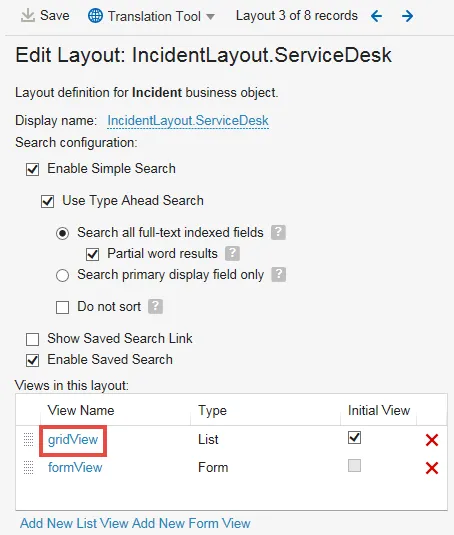
- プレビュー フォーム フィールドで、ドロップダウン リストから 未設定 を選択します。
- [保存]をクリックします。
- サービス マネージャアプリケーションに戻り、ブラウザを更新します。
- ビジネス オブジェクトを開いて、 プレビュー 領域が表示されず、ページにリストが表示されることを確認します。
新しいタブでリストを開く
- 構成コンソールから、[ ビルド] > [ビジネス オブジェクト ] をクリックして、[ ビジネス オブジェクト ワークスペースを開きます。
- ビジネス オブジェクトを開きます。
- リスト タブをクリックします。 アプリケーションは、ビジネス オブジェクト用に作成された一連のリストを表示します。
- リストを開きます。
- リスト プロパティ をクリックすると、 リスト プロパティ ダイアログ ボックスが表示されます。
- 「 新しいタブで開く 」フィールドで、「 はい」を選択します。
- [送信] をクリックします。
- [保存]をクリックします。
- サービス マネージャアプリケーションに戻り、ブラウザを更新します。
- ビジネス オブジェクトをクリックして、新しいタブで開くことを確認します。
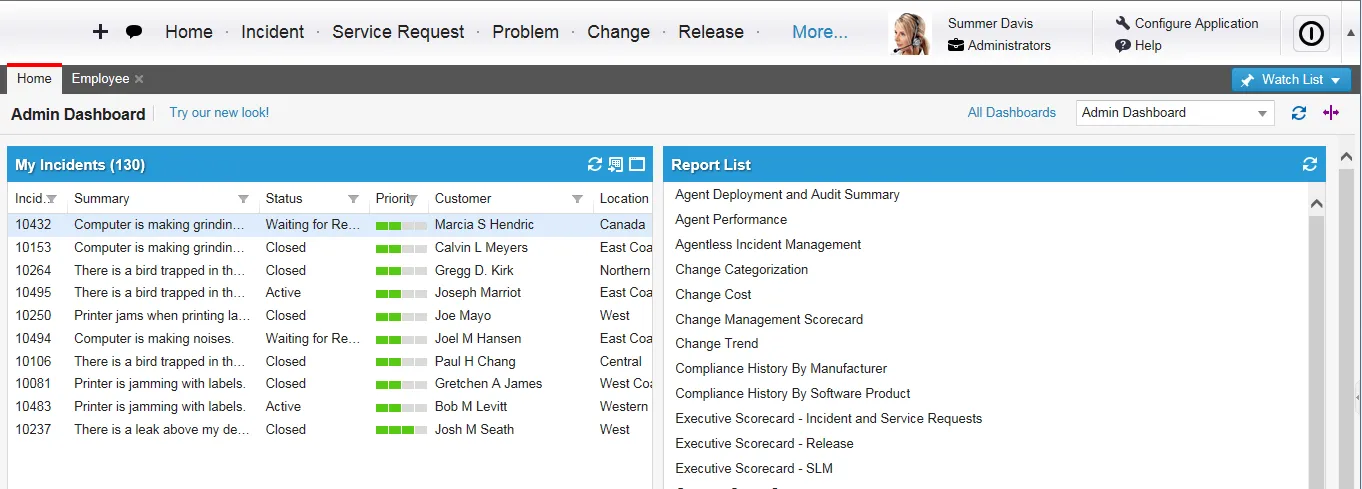
リストに進捗バーを追加する
「リスト設定」タブから 「リスト設定」タブから
- 構成コンソールから、[ ビルド] > [ビジネス オブジェクト ] をクリックして、[ ビジネス オブジェクト ワークスペースを開きます。
- ビジネス オブジェクトを開きます。
- リスト タブをクリックします。 アプリケーションは、ビジネス オブジェクト用に作成された一連のリストを表示します。
- リストを開きます。
- 列を強調表示します。
- 右側の「 レンダラー 」フィールドで、「 プログレス バー」を選択します。
- [保存]をクリックします。
- サービス マネージャアプリケーションに戻り、ブラウザを更新します。
- ビジネス オブジェクトを開き、進行状況バーが正しい列に表示されることを確認します。
リスト内の進捗バー
画像レンダラーの使用
ビジネス オブジェクト内の任意の列に画像を追加できます。 レコードのセットごとに異なる画像を表示できます。 たとえば、ステータスや重要性に応じて特別な権限を持つ顧客に対して、特定の画像を含めることができます。
利用可能な画像はイメージ マネージャーに保存されます。 画像を追加するには、次の手順に従います。
- 構成コンソールから、[ ビルド] > [ビジネス オブジェクト ] をクリックして、[ ビジネス オブジェクト ワークスペースを開きます。
- ビジネス オブジェクトを開きます。
- リスト タブをクリックします。 アプリケーションは、ビジネス オブジェクト用に作成された一連のリストを表示します。
- リストを開きます。
- 列を選択します。
- 右側の「 画像 」フィールドで、フィールド内をクリックします。
- 式エディタの右下にある「 イメージマネージャ」をクリックします。
- 画像をハイライトし、「 選択」をクリックします。
- [保存]をクリックします。
- もう一度「 保存 」をクリックします。
- サービス マネージャアプリケーションに戻り、ブラウザを更新します。
- ビジネス オブジェクトを開き、画像が正しい列に表示されることを確認します。
サイズレンダラーの使用
列にバイト単位の数値データが含まれている場合、サイズ レンダラーはバイトをキロバイトに変換します。 サイズ レンダラーを使用するには、次の手順に従います。
- 構成コンソールから、[ ビルド] > [ビジネス オブジェクト ] をクリックして、[ ビジネス オブジェクト ワークスペースを開きます。
- ビジネス オブジェクトを開きます。
- リスト タブをクリックします。 アプリケーションは、ビジネス オブジェクト用に作成された一連のリストを表示します。
- リストを開きます。
- 数値データを含む列を選択します。
- 右側の「 レンダラー 」フィールドで、「 サイズ」を選択します。 サイズ は、選択した列に数値データが含まれていない限り、ドロップダウン リストの選択肢として表示されません。
- [保存]をクリックします。
- サービス マネージャアプリケーションに戻り、ブラウザを更新します。
- ビジネス オブジェクトを開き、数値データがキロバイト単位で表示されることを確認します。
リストにハイパーリンクを作成する
- 構成コンソールから、[ ビルド] > [ビジネス オブジェクト ] をクリックして、[ ビジネス オブジェクト ワークスペースを開きます。
- ビジネス オブジェクトを開きます。
- リスト タブをクリックします。 アプリケーションは、ビジネス オブジェクト用に作成された一連のリストを表示します。
- リストを開きます。
- 任意の列を選択します。
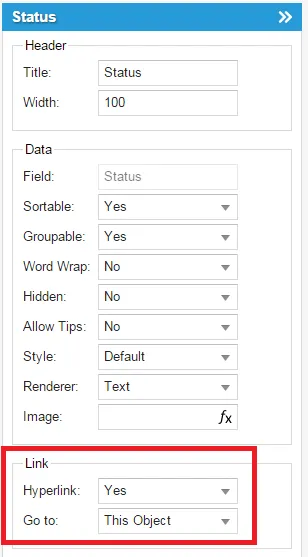
- ハイパーリンク フィールドを はいに設定します。
- 「移動先 」フィールドで、ドロップダウン リストからリンク フィールド オブジェクトを選択します。
ハイパーリンクフィールドを「はい」に設定する
- [保存]をクリックします。
- サービス マネージャアプリケーションに戻り、ブラウザを更新します。
- 選択した列の情報に選択項目へのハイパーリンクが含まれていることを確認します。
特定のビジネス オブジェクトへのリストを開く
- 構成コンソールから、[ ビルド] > [ビジネス オブジェクト ] をクリックして、[ ビジネス オブジェクト ワークスペースを開きます。
- ビジネス オブジェクトを開きます。
- リスト タブをクリックします。 アプリケーションは、ビジネス オブジェクト用に作成された一連のリストを表示します。
- リストを開きます。
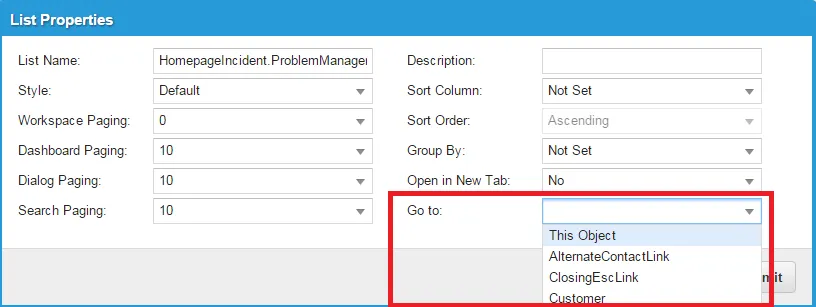
- リストプロパティをクリックします。
- 「 移動先 」フィールドで、リストを開いたときに移動する場所を選択します。 たとえば、リスト内の「 このオブジェクト 」または別のビジネス オブジェクトを選択します。
リストプロパティ
- 一時パスワードを入力し、新しいパスワードを設定して、[送信] をクリックします。
- [保存]をクリックします。
- サービス マネージャアプリケーションに戻り、ブラウザを更新します。
- 選択したワークスペースを開き、任意のレコードをクリックして、手順 6 で選択した内容が開くことを確認します。
リストにフィールド名を表示する
選択した列のヘッダーをクリックすると、右側の「 フィールド 」フィールドと「 タイトル 」フィールドにヘッダー タイトルが表示されます。
- 構成コンソールから、[ ビルド] > [ビジネス オブジェクト ] をクリックして、[ ビジネス オブジェクト ワークスペースを開きます。
- ビジネス オブジェクトを開きます。
- リスト タブをクリックします。 アプリケーションは、ビジネス オブジェクト用に作成された一連のリストを表示します。
- リストを開きます。
- 列ヘッダーをクリックします。
アプリケーションは、右側の「 フィールド 」フィールドと「 タイトル 」フィールドに列名を表示します。
リストに空の列ヘッダーを設定する
- 構成コンソールから、[ ビルド] > [ビジネス オブジェクト ] をクリックして、[ ビジネス オブジェクト ワークスペースを開きます。
- ビジネス オブジェクトを開きます。
- リスト タブをクリックします。 アプリケーションは、ビジネス オブジェクト用に作成された一連のリストを表示します。
- リストを開きます。
- 任意の列を選択します。
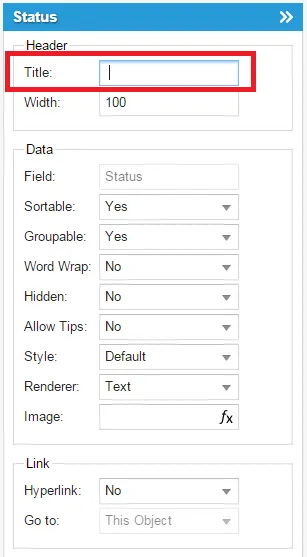
- 右側で、「 タイトル 」フィールドのテキストを削除します。
タイトルフィールドのテキストを削除する
- [保存]をクリックします。
- サービス マネージャアプリケーションに戻り、ブラウザを更新します。
- 選択した列の列ヘッダーにヘッダーが含まれていない (空白である) ことを確認します。
リストの削除
- 構成コンソールから、[ ビルド] > [ビジネス オブジェクト ] をクリックして、[ ビジネス オブジェクト ワークスペースを開きます。
- ビジネス オブジェクトを開きます。
- リスト タブをクリックします。 アプリケーションは、ビジネス オブジェクト用に作成された一連のリストを表示します。
- リスト情報のボックスで、 削除
 アイコンをクリックします。
リストの削除
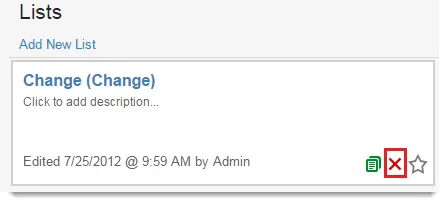
削除確認 ダイアログ ボックスが表示されます。
- 削除を確認するには、[ はい ] をクリックします。
アプリケーションは、リストが別のオブジェクトで使用されているかどうかを確認します。 その場合、リストを削除できないことと、リストが使用されている場所を通知する検証メッセージが表示されます。
このリストが別のオブジェクトで使用されていない場合、アプリケーションはリストを削除します。