
ビジネスルールの使用
役割: 管理者。
最小バージョン: Ivanti サービス マネージャ 2024.2.
サービス マネージャ ビジネス ルールはドメイン固有のビジネス ロジックを実装します。 ルールは、ビジネス オブジェクト定義の一部としてメタデータで定義されます。 ビジネス ルールは、ビジネス オブジェクトとユーザー、他のビジネス オブジェクト、および内部と外部のさまざまなサービスとのやり取りを自動化または支援します。 注目すべき内部サービスには、ワークフロー サービス、電子メール サービス、エスカレーション監視があります。
ドメイン モデルは相互に依存するビジネス オブジェクトのセットとして定義され、依存関係は関係とビジネス ルールによって定義されます。 たとえば、メタデータで定義された関係を介してインシデントを顧客にリンクできます。 インシデントと顧客の間のリンクを確立したら、顧客の部門や電子メール アドレスなどの連絡先情報など、その他の情報をそこから取得できます。 その後、各部門のサービスに基づいて、インシデントを適切な所有者に割り当てることができます。 所有者を割り当てると、アプリケーションはステータスの更新を含む電子メールを顧客に送信し、インシデントのステータスをアクティブに変更します。 その後、関係を介して電子メールをインシデントにリンクできます。 アプリケーションはエスカレーション監視を開始し、アクティブなインシデントのサービス レベルのメトリックを追跡します。
これらはすべて、ビジネス ルールによって自動化されるか、ビジネス ルールによって支援されるアクティビティです。
ビジネスルールコンソール内の アイコンが表示されている式エディタのすべてのプレースホルダーで、簡易式エディタをご利用ください。詳細については、「簡略化された式エディタ」をご参照ください。
ビジネスルールの継承について
サービス マネージャ ビジネス ルールの継承はサポートされていません。 ビジネス ルールがグループ ビジネス オブジェクトに適用される場合、そのルールは子ビジネス オブジェクトにも適用されません (子ビジネス オブジェクトに明示的に適用しない限り)。 たとえば、 FRSknowledge ビジネス オブジェクトはグループ ビジネス オブジェクトであり、 FAQ ビジネス オブジェクトは子です。 FRSknowledge ビジネス オブジェクトのビジネス ルールは、 FAQ ビジネス オブジェクトには適用されません。 したがって、ビジネス ルールは、それが適用されるすべてのビジネス オブジェクトに適用する必要があります。
ビジネスルールの種類
ビジネスルールタイプ | 説明 |
|---|---|
トリガーされたアクション | 一般的なルールが含まれます。 これらは、ビジネス オブジェクト トランザクション中、通常はビジネス オブジェクトを保存するときに実行されます。 トリガーは、ビジネス オブジェクト イベント (挿入、削除、更新)、フィールド イベント (初期化または更新)、リレーションシップ イベント (リンクまたはリンク解除) などのイベントの 1 つまたはイベントの組み合わせに基づいています。 述語式である追加のフィルター式を追加することもできます。 これらのルールはサーバー側で評価されます。 |
初期化ルール | ビジネス オブジェクトが作成された場合にアプリケーションが実行するビジネス ルール。 アプリケーションは、リストされている順序でルールを実行します。 したがって、リストの下位にあるルールの結果は、リストの上位にあるルールの返された値に応じて変わる可能性があります。 初期化ルールの順序を変更できます。 ビビジネスルールの変更参照してください。 これらのルールはサーバー側で評価されます。 |
編集と計算のルール | 状態別に一覧表示します。 計算ルールは、「 フィールドが変更されるたびに設定される 」条件の下にリストされます。 依存フィールドが変更されたときにフィールドの値を自動的に入力するビジネス ルール。 これらのルールにはフィールド参照が含まれます。 たとえば、 IsReclassifiedForResolution というルールでは、次の式が使用されます: $(if Category != ActualCategory then true else false)。 Category フィールドまたは ActualCategory フィールドのいずれかの値が変更されるたびに、アプリケーションは IsReclassifiedForResolution ルールを実行します。 編集ルール (自動入力ルールとも呼ばれます) には計算フィールドも含まれており、フィールドで計算を定義できます。 ルールを編集する場合は、「 変更時 」および「 設定 」ドロップダウン リストを使用してシーケンスを作成します。 指定されたフィールドに式を追加します。 これらのルールの結果により、トリガーされたアクションなどの追加のビジネス ルールがトリガーされる場合もあります。 これらのルールは、クライアント側とサーバー側の両方で評価されます。 |
読み取り専用ルール | ビジネス オブジェクト全体に対して読み取り専用ルールを追加します。 たとえば、ステータス フィールドが解決済みに変更されたときに、ビジネス オブジェクトを読み取り専用としてレンダリングできます。 このオプションを使用するには、ビジネス オブジェクトに読み取り専用フィールドが含まれている必要があります。 読み取り専用オブジェクトのフォームが開かれると、すべてのコントロール (例外リストに記載されているコントロールを除く) が読み取り専用になります。 例外リストを定義するときは、ビジネス ルールによって変更できるフィールドを理解することが重要です。 これらのフィールドも例外リストに追加する必要があります。 例外リストに含まれないフィールドを更新すると、エラー メッセージが生成されます。 ビジネス オブジェクトが読み取り専用状態に変更されても、子ビジネス オブジェクトは影響を受けません。 ただし、新しい子ビジネス オブジェクトをこのビジネス オブジェクトにリンクできない場合があります。 これらのルールは、フィールドが作業中のフォーム内にある場合、クライアント側で評価されます。 作業中のフォームにないフィールドの読み取り専用ビジネス ルールは、サーバー側で評価されます。 |
必須ルール | レコードを保存する前に、フォームのフィールドに入力する必要がある時期を決定します。 式に基づいて、フィールドが常に必須か条件付きで必須かを選択できます。 エンド ユーザは、レコードを保存する前に、フィールドに必須値を入力する必要があります。 フィールドがフォームで使用可能な場合、クライアント側ですぐにルールがチェックされます。 フィールドがフォームに表示されない場合、フォームの送信後に、システムはサーバ側のルールを評価します。 |
保存前のルール | ビジネス オブジェクトが保存される直前に実行されるルール。 これらのビジネス ルールは通常、フィールドに入力されます。 アプリケーションは、リストされている順序でルールを実行します。 したがって、リストの下位にあるルールの結果は、リストの上位にあるルールの返された値に応じて変わる可能性があります。 保存前のルールを並べ替えることができます。 ビビジネスルールの変更参照してください。 これらのルールはサーバー側で実行されます。 |
正規表現検証ルール | 正規表現 (RegEx) に基づいてカスタム検証ルールを追加します。 これらのルールは、オブジェクトを保存するときに実行されます。 正規表現の詳細については、 https://developer.mozilla.org/en-US/docs/Web/JavaScript/Guide/RegularExpressions および http://stackoverflow.com/questions/46155/validate-email-address-in-javascript を参照してください。 次の正規表現が適用されます。 英数字: 検証タイプが含まれます: ^[a-zA-Z0-9\\s.\\-] $ 郵便番号: 検証タイプが含まれています: ^((\\d-\\d)|(\\d)|([AZ]\\d[AZ]\\s\\d[AZ]\\d))$ メール: 検証タイプが含まれています: ^[A-Za-z0-9](([\\.\\-]?[a-zA-Z0-9] )*)@([A-Za-z0-9] )((\\[\\.\\-]?[a-zA-Z0-9] )*)\\.([A-Za-z]{2,})$ 米国の電話番号: 検証タイプが含まれています: ^([0-9a-fA-F][0-9a-fA-F]:)([0-9a-fA-F][0-9a-fA-F])$ IP アドレス: 検証タイプが含まれます: ^(\\d{1,2}|1\\d\\d|2[0-4]\\d|25[0-5])\\.(\\d{1,2}|1\\d\\d|2[0-4]\\d|25[0-5])\\.(\\d{1,2}|1\\d\\d|2[0-4]\\d|25[0-5])\\.(\\d{1,2}|1\\d\\d|2[0-4] \\d|25[0-5])$ MAC アドレス: 検証タイプが含まれます: ^[01]?[- .]?\\(?[2-9]\\d\\)?[- .]?\\d[- .]? \d$ パーセント: 検証タイプが含まれます: ^100$|^\\s*(\\d{0,2})((\\.|\\,)(\\d*))?\\s*\\%?\\s*$ カスタム: カスタム式の追加入力が必要です。 この検証でエラーが発生したときに表示するメッセージを入力します。 これらのルールはクライアント側で実行されます。 これは、ルールで使用されるフィールド参照によって異なります。 |
検証ルール | 検証ルールの結果が true でない限り、ユーザーがレコードを保存できないようにします。 検証ルールは、レコードが保存されるときに式の結果を計算し、その計算結果が false の場合、ユーザーはレコードを保存できません。 ルールによりレコードを保存できない場合にユーザーに表示されるエラー メッセージを定義できます。 例として、 Incident ビジネス オブジェクトにある検証式を示します。 この式は、すべての子タスクが終了していない限り、ユーザーが解決済みまたはクローズ済みの状態でインシデントを保存することを防ぎます。 これらのルールはクライアント側で実行されます。 これは、ルールで使用されるフィールド参照によって異なります。 |
ビジネスルールエンジンの状態
すべてのビジネス ルールは、下の図に示すように、複数の状態を経ます。
ビジネスルールエンジンの状態
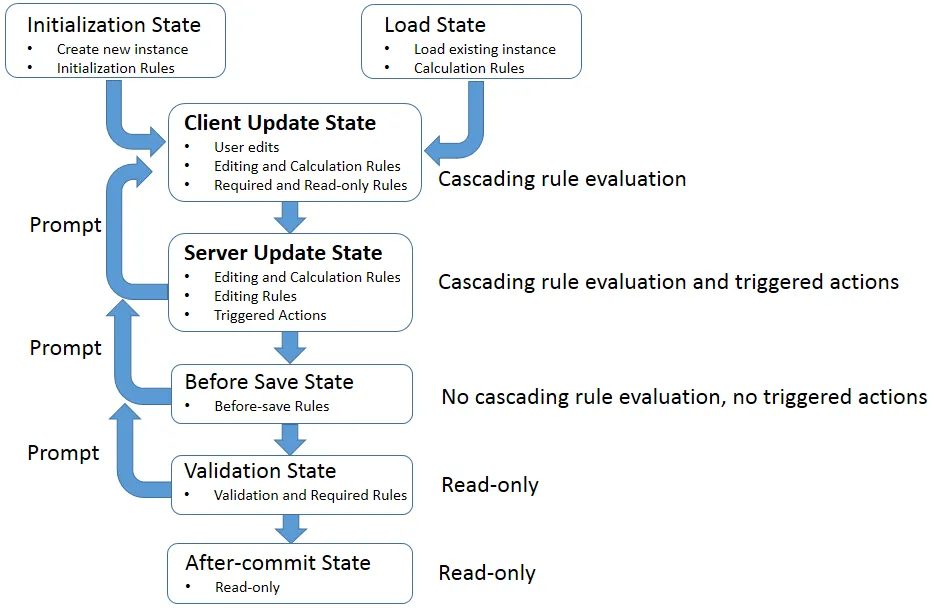
ビジネスルールエンジンの状態 | 説明 | ビジネスルール |
|---|---|---|
初期化 | ビジネス オブジェクトの新しいインスタンスを作成するとき。 通常、アプリケーションはフィールドにデータが含まれるフォームを表示します。 | 初期化ルール |
負荷 | ビジネス オブジェクトの新しいインスタンスを作成するのではなく、既存のビジネス オブジェクトを更新する場合。 | 計算ルール |
クライアントアップデート | クライアント (ユーザー インターフェイス、ワークフォース エンジン、電子メール リスナーなど) がビジネス オブジェクト インスタンスに関するデータを入力するとき。 これは、編集および計算ルールが実行されて値が更新されるときです。 保存すると、必須ルールと読み取り専用ルールがクライアント上で実行されます。 クライアントはデータをサーバーに送信します。 | 編集ルール 計算ルール 読み取り専用ルール 必須ルール |
サーバーアップデート | サーバーがクライアントが送信したデータをビジネス オブジェクトに入力するとき。 これは、アプリケーションが編集および計算ルールを実行するときです。 これは、トリガーされたアクションが実行される唯一の状態です。 これらのビジネス ルールのいずれかにより、アプリケーションがクライアントに情報を要求する場合があります。 クライアントが情報を入力すると、フローはクライアント更新状態に戻ります。 | 編集ルール 計算ルール トリガーされたアクション |
保存前 | ビジネス オブジェクトを保存する直前の状態。 これらのビジネス ルールのいずれかにより、アプリケーションがクライアントに情報を要求する場合があります。 クライアントが情報を入力すると、フローはクライアント更新状態に戻ります。 | 保存前のルール |
検証 | ビジネス オブジェクトはサーバー上で読み取り専用状態になります。 これは、アプリケーションがすべての必要なルールを検証し、検証されたすべてのフィールドが検証された条件を満たしていることを確認するときです。 これらのビジネス ルールのいずれかにより、アプリケーションがクライアントに情報を要求する場合があります。 クライアントが情報を入力すると、フローはクライアント更新状態に戻ります。 | 検証ルール 正規表現検証ルール 必須ルール |
コミット後 | 電メールを送信するアクションど、特定のクイックアクションが実行されたとき。 このクイック アクションは実際にはサーバー更新状態でトリガーされましたが、この状態になるまで実行されなかったことに注意してください。 | 読み取り専用ルール |
ビジネスルールの評価順序の編集
ビジネス ルールには、トリガー フィールドと 1 つ以上の式フィールドの依存関係を含めることができます。 ルールが実行される原因となるものは、トリガー フィールドと式フィールドの依存関係の 2 つがあります。
編集ルール

上の図では、 Owner フィールドがトリガー フィールドであり、 [OtherObject]PrimaryEmail が式フィールド参照です。 式フィールド参照には複数の式を含めることができます。
アプリケーションは、編集ルールがトリガー フィールドによって少なくとも 1 回トリガーされた後にのみ、フィールド参照依存関係をアクティブ化します。 トリガー フィールドは、必ずしも式フィールド参照で参照されるわけではありません。
ビジネスルールサイクルの依存関係
一部の編集ビジネス ルールには循環依存関係がある場合があります。
ビジネスルールの循環依存関係
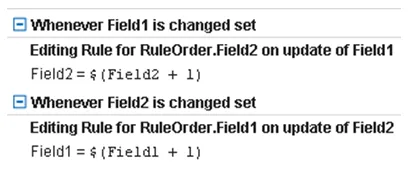
上の図では、最初の編集ビジネス ルールで、フィールド 1 が変更されるたびに、フィールド 2 が変更されます。 2 番目の編集ビジネス ルールでは、フィールド 2 が変更されるたびに、フィールド 1 が変更されます。 その結果、適切に評価できない循環的な依存関係が発生します。 この場合、フィールド 1 とフィールド 2 には最終値がなく、アプリケーションは結果を計算できません。 ただし、再帰編集ルールによって明確かつ有用な結果が得られる場合もあり、その場合はこれらのルールを回避する必要はありません。
アプリケーションが再帰ルールを評価できない場合、アプリケーションは特定の時点でそれらの再評価を停止し、意図した結果ではない結果を返します。 再帰的なビジネス ルールを避けることをお勧めします。
ビジネス ルールがターゲットにすでに存在する値と同じ値を返す場合、アプリケーションは依存するルールを再評価しません。
ビジネスルールトレースの使用
ルール トレースをオンにするには、次の手順を実行します。
- 構成コンソールから、[ モニター] > [アプリケーション ログ] > [ログ構成 ] をクリックして、[ ログ構成 ワークスペースを開きます。
- AppServerRuleTrace サービスをダブルクリックして開きます。
- ログ レベル フィールドで、ドロップダウン リストから DEBUG などのログ レベルを選択します。
- [保存]をクリックします。
インシデントの作成など、ビジネス オブジェクトのインスタンスを作成した後、次の操作を実行して、ルール トレースに関連付けられたログを確認できます。
- サービス マネージャにログインします。
- ログ ワークスペースを開きます。
- 「 保存された検索 」ドロップダウン リストから「 ルール トレース 」を選択します。
- ログ エントリを開き、 メッセージ フィールドのデータを確認します。
メッセージ フィールドには、各ルールを実行した日時を含め、アプリケーションが実行したすべてのアクションがリストされます。 最初に初期化ルールがあり、その後に編集ルールと計算ルールが続きます。 情報は非常に長くなる場合があり、各アクションに複数のエントリが存在する場合があります。 アプリケーションが実行したすべてのルールが表示されます。
ビジネスルールの表示
ビジネス ルールには、構成コンソールからアクセスします。
- 構成コンソールから、[ ビルド] > [ビジネス オブジェクト ] をクリックして、[ ビジネス オブジェクト ワークスペースを開きます。
- ビジネス オブジェクトを開きます。
- ビジネス ルール タブをクリックします。 アプリケーションは、 ビジネス ルール ワークスペースを表示します。 ビジネス ルールはカテゴリ グループに表示されます。
- すべてのビジネス ルールを展開ビューで表示するには、[ ルールの展開] をクリックします。
- カテゴリ グループ内のビジネス ルールを表示するには、[ ルールを折りたたむ] をクリックします。
- カテゴリのすべてのビジネス ルールを展開ビューで表示するには、カテゴリ名の横にある下矢印をクリックします。
- ビジネス ルール カテゴリ名のみを表示するには、カテゴリ名の横にある上矢印をクリックします。
- ビジネス ルールを再ロードするには、[ 再ロード] をクリックします。
- ビジネス ルール内の用語を検索するには、検索領域に用語を入力します。
- ビジネス ルールでフィールド名を検索するには、検索領域にフィールド名を入力し、「 フィールド名のみを検索」をクリックします。
- 特定のフォームのビジネス ルールのみを表示するには、「 フォームのルールを表示 」ドロップダウン リストからフォームを選択します。
ビジネスルールの作成
ビジネス ルールは、ビジネス ルールの作成後に作成されたレコードに適用され、既存のレコードには適用されません。
トリガーアクションの作成
- 構成コンソールから、「 ビルド > ビジネス オブジェクト 」をクリックして、「 ビジネス オブジェクト 」ワークスペースを開きます。
- ビジネス オブジェクトを開きます。
- ビジネス ルール タブを選択します。
- トリガーされたアクションをクリックします。 トリガーされたアクション ウィンドウが表示されます。
トリガーされたアクションのリスト
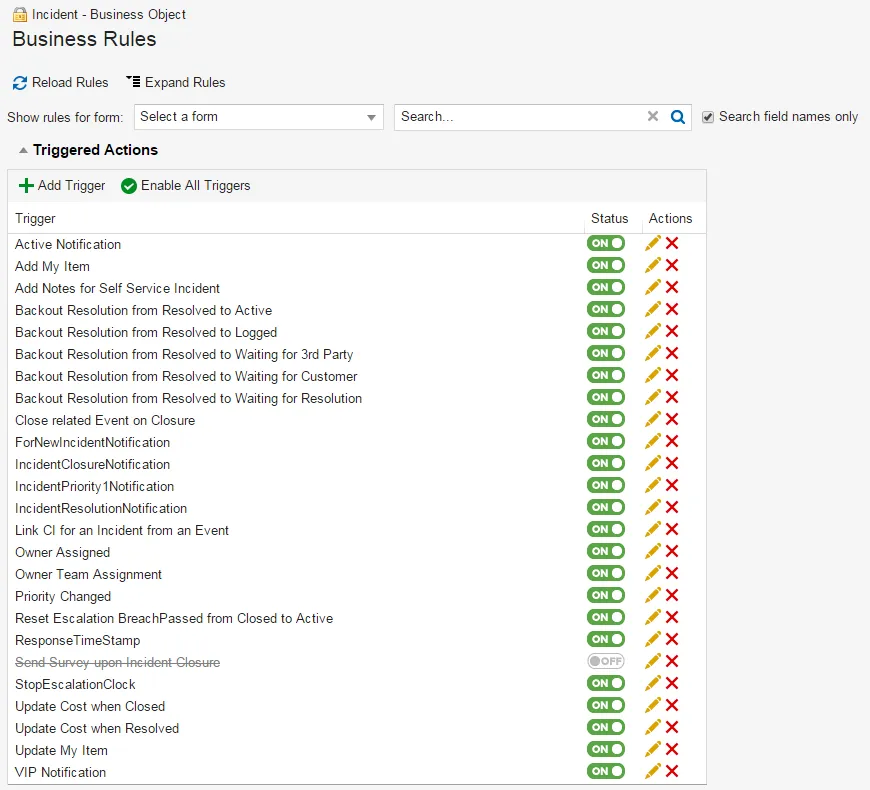
- トリガーの追加をクリックします。 トリガーアクションの作成 ウィンドウが表示されます。
トリガーアクションを作成する
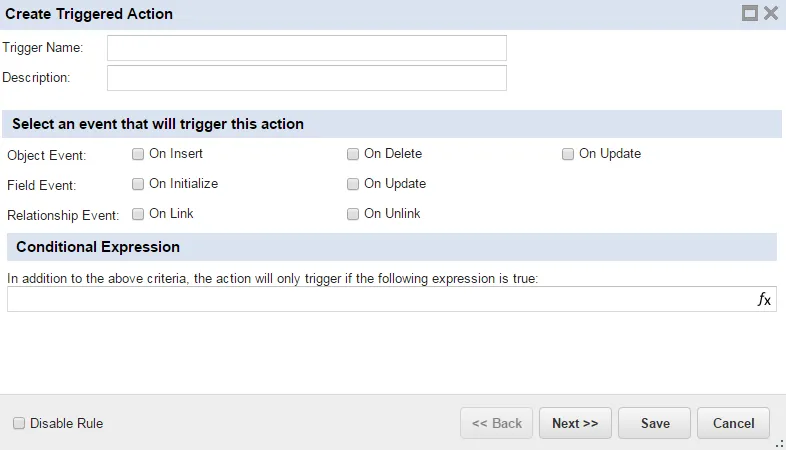
- フィールドに情報を入力します。
トリガー | 説明 |
|---|---|
トリガー名 | トリガーされたアクションの名前。 |
説明 | トリガーされたアクションのオプションの説明。 |
このアクションをトリガーするイベントを選択してください | |
オブジェクトイベント: 挿入時 | ビジネス オブジェクトが挿入されたときに実行されます。 |
オブジェクトイベント: 削除時 | ビジネス オブジェクトが削除されたときに実行されます。 |
オブジェクトイベント: 更新時 | ビジネス オブジェクトが変更されて保存されたときに実行されます。 |
フィールドイベント: 初期化時 | 特定のフィールドが初期化されるときに実行されます。 ドロップダウンリストからフィールドを選択します。 このオプションを選択すると、指定されたフィールドに応じて次の追加パラメータが表示されます。 が変更されました (フィールドが変更されたときに実行されます) は 条件 に設定されます (フィールドが特定の文字列に変更されたときに実行されます) |
フィールドイベント: 更新時 | 特定のフィールドが変更されたときに実行されます。 ドロップダウンリストからフィールドを選択します。 このオプションを選択すると、指定されたフィールドに応じて次の追加パラメータが表示されます。 が変更されました (フィールドが変更されたときに実行されます) は 条件 に変更されます (フィールドが変更されたときに実行されます) (フィールドが特定の文字列から変更されたときに実行されます) は 条件 から その他の条件 に変更されます (フィールドが特定の文字列から特定の文字列に変更されたときに実行されます) は 条件 に設定されます (フィールドが特定の文字列に変更されたときに実行されます) LastModDatetime および LastModBy フィールドは更新ではサポートされません。 |
関係イベント: リンク時 | 指定された関係がリンクされたときに実行されます。 ドロップダウン リストから関係を選択します。 |
関係イベント: リンク解除時 | 指定された関係がリンク解除されたときに実行されます。 ドロップダウン リストから関係を選択します。 |
条件式 | |
上記の基準に加えて、次の式が true の場合にのみアクションがトリガーされます。 | この式が true の場合にトリガーが発生するようにするブール式を指定します。 アクションは、上記で指定した選択したイベントが発生し、このフィールドで指定した式の両方が発生した場合にのみトリガーされます。 このフィールドで指定された式が発生しても、上記で指定された選択されたイベントが発生しない場合、アクションはトリガーされません。 このフィールドで指定された式が発生せず、上記で指定された選択したイベントが発生した場合も、このアクションはトリガーされません。 アクションをトリガーするには、両方が発生する必要があります。 |
ルールを無効にする | このトリガーされたアクションを無効にします。 読み取り専用のビジネス ルールを作成するには、このオプションを選択します。 計算を含むトリガーされたアクションを無効にすることはできません。 |
- 次へ >>をクリックします。
- 次のいずれかのアクションを選択します。
アクション | 説明 |
|---|---|
新規アクションタイプ: 新規アクションを構成する | 新しいクイックアクションを構成します。 ドロップダウン リストからクイック アクションを選択します。 ククイックアクションの使用参照してください。 トリガーされたアクションを作成すると、ドロップダウン リストから「レコードに移動」、「コレクションで実行」、「アクションに移動」、および「ポップアップの表示」のアクションが削除されます。 これらのアクションはトリガーでは使用できません。 |
アクションを選択: 既存のアクションのコピーを使用する | 既存のクイックアクションのコピーを使用します。 ドロップダウン リストからクイック アクションを選択します。 ククイックアクションの使用参照してください。 トリガーされたアクションを作成すると、ドロップダウン リストから「レコードに移動」、「コレクションで実行」、「アクションに移動」、および「ポップアップの表示」のアクションが削除されます。 これらのアクションはトリガーでは使用できません。 |
- 次へ >>をクリックします。 表示されるオプションは、選択したアクションによって異なります。 見る 。
- [保存]をクリックします。
初期化ルールの作成
- 構成コンソールから、「 ビルド > ビジネス オブジェクト 」をクリックして、「 ビジネス オブジェクト 」ワークスペースを開きます。
- ビジネス オブジェクトを開きます。
- ビジネス ルール タブを選択します。
- 初期化ルールをクリックします。
- 初期化ルールの追加をクリックします。
初期化ルールの追加
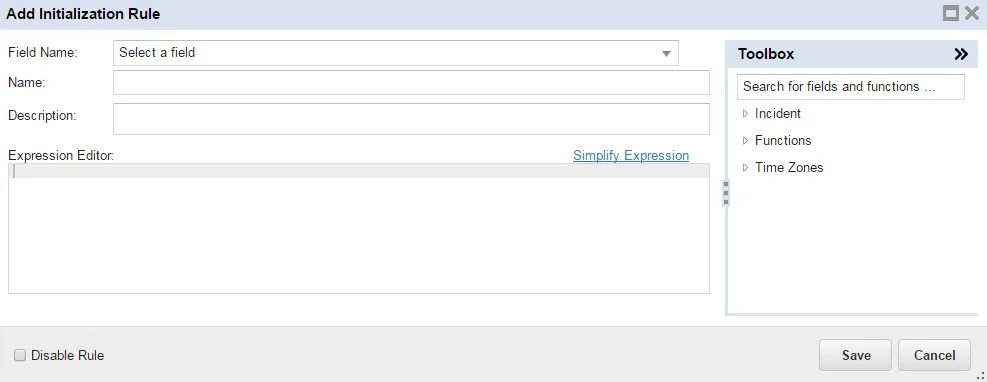
- フィールドに情報を入力します。
分野 | 説明 |
|---|---|
フィールド名 | 初期化ルールが適用されるフィールド。 |
名前 | 初期化ルールのオプションの名前。 |
説明 | 初期化ルールのオプションの説明。 |
式エディタ | 初期化ルールがフィールドに設定する値を指定する式。 |
ルールを無効にする | 初期化ルールが無効かどうかを指定します。 |
- [保存]をクリックします。
編集ルールの作成
- 構成コンソールから、「 ビルド > ビジネス オブジェクト 」をクリックして、「 ビジネス オブジェクト 」ワークスペースを開きます。
- ビジネス オブジェクトを開きます。
- ビジネス ルール タブを選択します。
- 編集および計算ルールをクリックします。
- 編集ルールの追加をクリックします。
編集ルールを追加
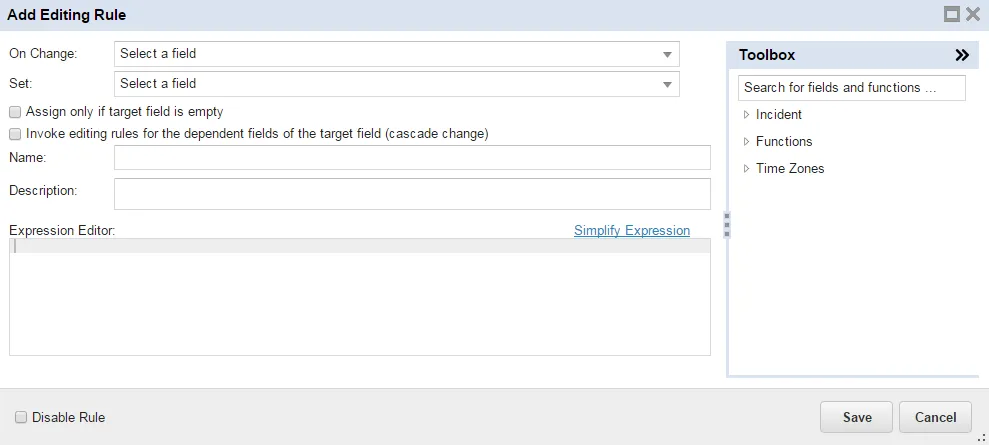
- フィールドに情報を入力します。
分野 | 説明 |
|---|---|
変化について | 変更されるとルールの実行をトリガーするフィールド。 |
セット | On Change パラメータで指定されたフィールドが変更されたときに変更されるフィールド。 |
ターゲットフィールドが空の場合にのみ割り当てる | 値が空の場合にのみ、 Set パラメータで指定されたフィールドの値を変更するように指定します。 すでに値が存在する場合、値は変更されません。 |
対象フィールドの従属フィールドの編集ルールを呼び出す(カスケード変更) | カスケード効果を有効にします。 |
名前 | 編集ルールのオプションの名前。 |
説明 | 編集ルールのオプションの説明。 |
式エディタ | 編集ルールが Set パラメータで指定されたフィールドに設定する値を指定する式。 |
ルールを無効にする | 編集ルールが無効かどうかを指定します。 |
- [保存]をクリックします。
計算ルールの作成
- 構成コンソールから、「 ビルド > ビジネス オブジェクト 」をクリックして、「 ビジネス オブジェクト 」ワークスペースを開きます。
- ビジネス オブジェクトを開きます。
- ビジネス ルール タブを選択します。
- 編集および計算ルールをクリックします。
- 計算ルールの追加をクリックします。
計算ルールを追加
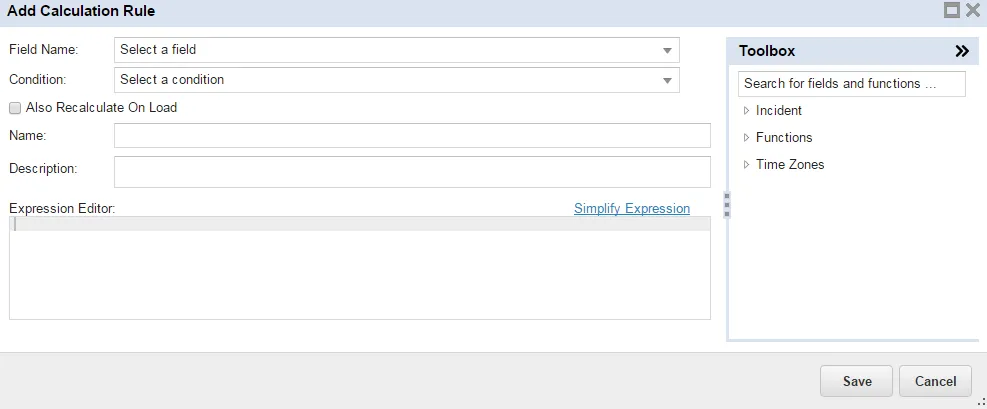
- フィールドに情報を入力します。
分野 | 説明 |
|---|---|
フィールド名 | この計算ビジネス ルールによって変更されるフィールド。 |
状態 | ビジネス ルールが評価されるタイミングを指定します。 次のいずれかになります。 常に: ルールは、Before-Save と呼ばれるビジネス ルール エンジンの状態、または After-Commit と呼ばれるビジネス ルール エンジンの状態では評価されません。 クライアント側で評価されます。 BeforeSave: ルールは、ビジネス オブジェクトが保存される前の Before-Save と呼ばれるビジネス ルール エンジン状態でのみ評価されます。 サーバー側で評価されます。 AfterSave: ルールは、ビジネス オブジェクトが保存された後、After-Commit と呼ばれるビジネス ルール エンジン状態でのみ評価されます。 サーバー側で評価されます。 |
ロード時に再計算する | データベースからレコードを読み取るときにフィールド値を計算します。 |
名前 | 計算ルールのオプションの名前。 |
説明 | 計算ルールのオプションの説明。 |
式エディタ | 計算ルールが フィールド名 パラメータで指定されたフィールドに設定する値を指定する式。 |
- [保存]をクリックします。
読み取り専用ルールの作成
- 構成コンソールから、「 ビルド > ビジネス オブジェクト 」をクリックして、「 ビジネス オブジェクト 」ワークスペースを開きます。
- ビジネス オブジェクトを開きます。
- ビジネス ルール タブを選択します。
- 読み取り専用ルールをクリックします。
- 読み取り専用ルールの追加をクリックします。
読み取り専用ルールの追加
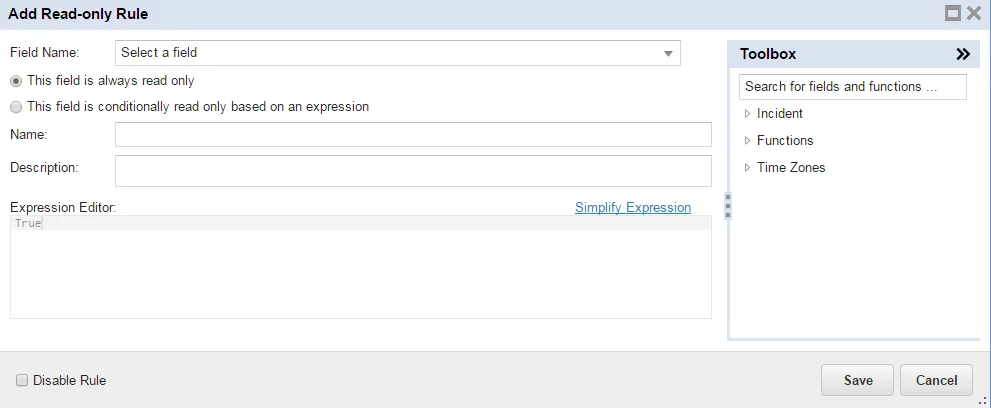
- フィールドに情報を入力します。
分野 | 説明 |
|---|---|
フィールド名 | この読み取り専用ビジネス ルールによって変更されるフィールド。 |
このフィールドは常に読み取り専用です | フィールド名 パラメータで指定されたフィールドは変更できない (つまり、読み取り専用である) ことを指定します。 |
このフィールドは、式に基づいて条件付きで読み取り専用になります | 式の値に応じて、 フィールド名 パラメータで指定されたフィールドを変更できない (つまり、読み取り専用である) ことを指定します。 |
名前 | 読み取り専用ルールのオプションの名前。 |
説明 | 読み取り専用ルールのオプションの説明。 |
式エディタ | を選択した場合にのみ使用されます。このフィールドは、式に基づいて条件付きで読み取り専用になります。 true と評価された場合、 フィールド名 パラメータで指定されたフィールドを読み取り専用にすることを許可するブール式を指定します。 |
ルールを無効にする | 読み取り専用ルールが無効かどうかを指定します。 |
- [保存]をクリックします。
必須ルールの作成
- 構成コンソールから、「 ビルド > ビジネス オブジェクト 」をクリックして、「 ビジネス オブジェクト 」ワークスペースを開きます。
- ビジネス オブジェクトを開きます。
- ビジネス ルール タブを選択します。
- 必須ルールをクリックします。
- 必須ルールの追加をクリックします。
必須ルールを追加
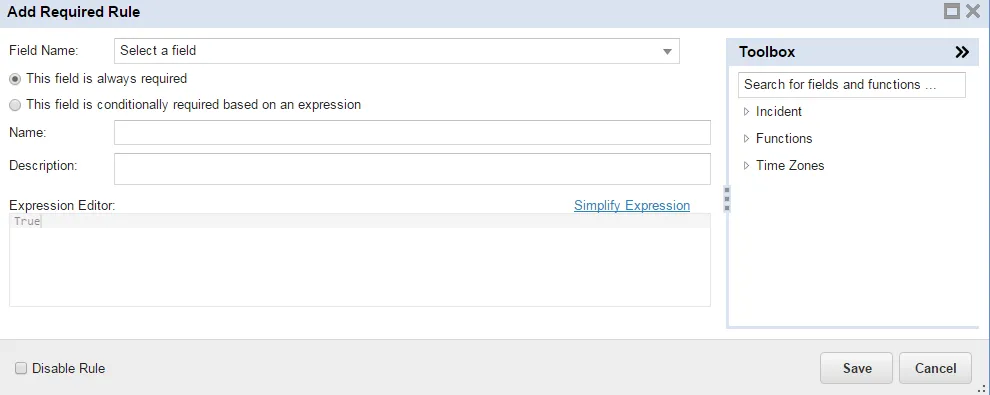
- フィールドに情報を入力します。
分野 | 説明 |
|---|---|
フィールド名 | この必須ビジネス ルールによって変更されるフィールド。 |
このフィールドは常に必須です | フィールド名 パラメータで指定されたフィールドが常に必須であることを指定します。 |
このフィールドは、式に基づいて条件付きで必須です | 式の値に応じて、 フィールド名 パラメータで指定されたフィールドが常に必須であることを指定します。 |
名前 | 必須ルールのオプションの名前。 |
説明 | 必須ルールのオプションの説明。 |
式エディタ | を選択した場合にのみ使用されます。このフィールドは、式に基づいて条件付きで必須になります。 true と評価された場合、 フィールド名 パラメータで指定されたフィールドを必須にすることを許可するブール式を指定します。 |
ルールを無効にする | 必要なルールが無効になっているかどうかを指定します。 |
- [保存]をクリックします。
保存前ルールの作成
- 構成コンソールから、「 ビルド > ビジネス オブジェクト 」をクリックして、「 ビジネス オブジェクト 」ワークスペースを開きます。
- ビジネス オブジェクトを開きます。
- ビジネス ルール タブを選択します。
- 保存前のルールをクリックします。
- 「保存前ルールの追加」をクリックします。
保存前ルールの追加
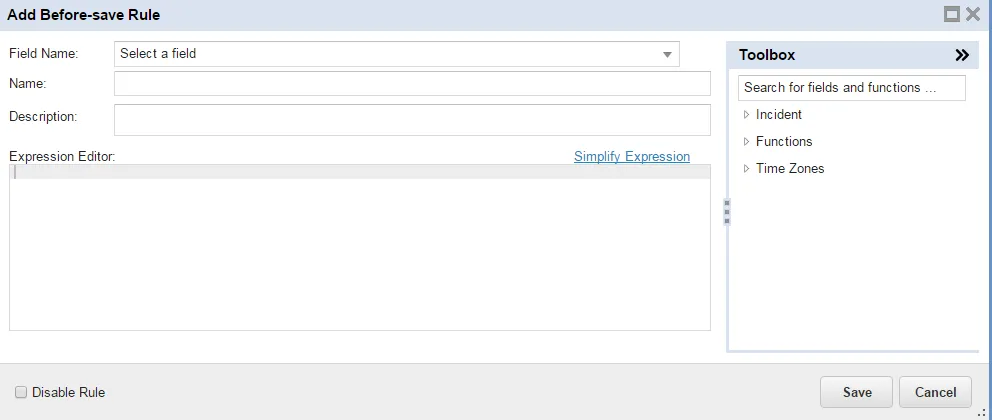
- フィールドに情報を入力します。
分野 | 説明 |
|---|---|
フィールド名 | この保存前ビジネス ルールによって変更されるフィールド。 |
名前 | 保存前のルールのオプションの名前。 |
説明 | 保存前のルールのオプションの説明。 |
表現 | 保存前ルールが フィールド名 パラメータで指定されたフィールドに設定する値を指定する式。 |
ルールを無効にする | 保存前のルールを無効にするかどうかを指定します。 |
- [保存]をクリックします。
正規表現検証ルールの作成
- 構成コンソールから、「 ビルド > ビジネス オブジェクト 」をクリックして、「 ビジネス オブジェクト 」ワークスペースを開きます。
- ビジネス オブジェクトを開きます。
- ビジネス ルール タブを選択します。
- 正規表現検証ルールをクリックします。
- 正規表現検証ルールの追加をクリックします。
正規表現検証ルールを追加する
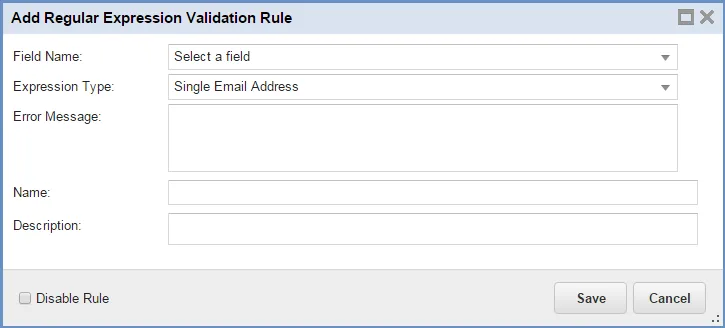
- フィールドに情報を入力します。
分野 | 説明 |
|---|---|
フィールド名 | 式の種類を確認するフィールド。 |
表現タイプ | 表現の種類。 次のいずれかになります。 英数字: 検証タイプが含まれます: ^[a-zA-Z0-9\\s.\\-] $ 郵便番号: 検証タイプが含まれています: ^((\\d-\\d)|(\\d)|([AZ]\\d[AZ]\\s\\d[AZ]\\d))$ メール: 検証タイプが含まれています: ^[A-Za-z0-9](([\\.\\-]?[a-zA-Z0-9] )*)@([A-Za-z0-9] )((\\[\\.\\-]?[a-zA-Z0-9] )*)\\.([A-Za-z]{2,})$ 米国の電話番号: 検証タイプが含まれています: ^([0-9a-fA-F][0-9a-fA-F]:)([0-9a-fA-F][0-9a-fA-F])$ IP アドレス: 検証タイプが含まれます: ^(\\d{1,2}|1\\d\\d|2[0-4]\\d|25[0-5])\\.(\\d{1,2}|1\\d\\d|2[0-4]\\d|25[0-5])\\.(\\d{1,2}|1\\d\\d|2[0-4]\\d|25[0-5])\\.(\\d{1,2}|1\\d\\d|2[0-4] \\d|25[0-5])$ MAC アドレス: 検証タイプが含まれます: ^[01]?[- .]?\\(?[2-9]\\d\\)?[- .]?\\d[- .]? \d$ パーセント: 検証タイプが含まれます: ^100$|^\\s*(\\d{0,2})((\\.|\\,)(\\d*))?\\s*\\%?\\s*$ カスタム: カスタム式の追加入力が必要です。 |
エラーメッセージ | フィールド名 パラメータで指定されたフィールドが 式タイプ パラメータで指定された式ではない場合にアプリケーションが表示するエラー メッセージ。 |
名前 | 正規表現検証ルールのオプションの名前。 |
説明 | 正規表現検証ルールのオプションの説明。 |
ルールを無効にする | 正規表現検証ルールが無効かどうかを指定します。 |
- [保存]をクリックします。
検証ルールの作成
- 構成コンソールから、「 ビルド > ビジネス オブジェクト 」をクリックして、「 ビジネス オブジェクト 」ワークスペースを開きます。
- ビジネス オブジェクトを開きます。
- ビジネス ルール タブを選択します。
- 検証ルールをクリックします。
- 検証ルールの追加をクリックします。
検証ルールの追加
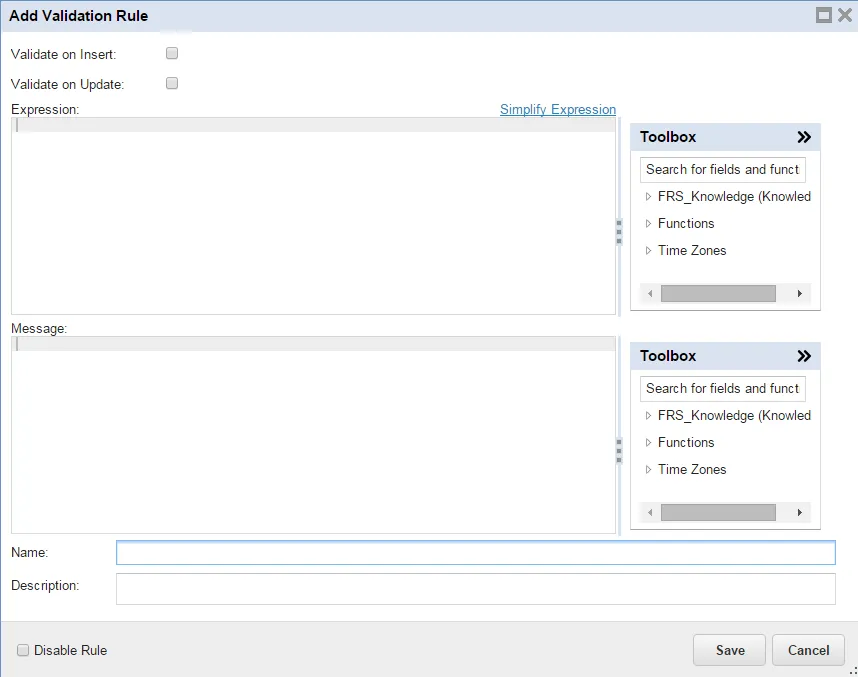
- フィールドに情報を入力します。
分野 | 説明 |
|---|---|
挿入時に検証 | ビジネス オブジェクトを初めて作成して保存するときに、検証ビジネス ルールを実行します。 |
更新時に検証 | ビジネス オブジェクトを変更するたびに検証ビジネス ルールを実行します。 |
表現 | 検証条件を指定する式。 |
メッセージ | Expression パラメータで指定された式が true でない場合に表示される検証メッセージを指定する式。 |
名前 | 検証ルールのオプションの名前。 |
説明 | 検証ルールのオプションの説明。 |
ルールを無効にする | 作成中の検証ルールを無効にします。 |
- [保存]をクリックします。
ビジネスルールの有効化と無効化
計算フィールドを含むルールを除き、ほとんどのビジネス ルールを有効または無効にすることができます。 デフォルトでは、アプリケーションはビジネス ルールを作成するとそれを有効にします。
- 構成コンソールから、「 ビルド > ビジネス オブジェクト 」をクリックして、「 ビジネス オブジェクト 」ワークスペースを開きます。
- ビジネス オブジェクトを開きます。
- ビジネス ルール タブを選択します。
- ビジネス ルールのカテゴリを開きます。
- カテゴリのすべてのビジネス ルールを無効にするには、[ すべて無効にする] をクリックします。
すべての読み取り専用ルールを無効にするをクリックすると、アプリケーションは情報を含むダイアログ ボックスを表示します。 オプションを選択してください:
無効化してクリア: ルールを無効にし、既存のビジネス オブジェクトから読み取り専用制限を削除します。
- カテゴリのすべてのビジネス ルールを有効にするには、[ すべて有効にする] をクリックします。
- 個々のビジネス ルールを有効にするには、 オフ アイコン
 をクリックします。 (アプリケーションは現在無効になっているため、 オフ アイコンが表示されます。)
- 個々のビジネス ルールを無効にするには、 の アイコン
 をクリックします。 (現在有効になっているため、アプリケーションには on アイコンが表示されます。)
- 無効にした場合
ビジネスルールの変更
ビジネス ルールは、ビジネス ルールが変更された後に作成されたレコードに適用され、既存のレコードには遡及的に適用されません。
ビジネス ルールを変更する場合は、依存するビジネス オブジェクトに影響する可能性があるため注意してください。
- 構成コンソールから、「 ビルド > ビジネス オブジェクト 」をクリックして、「 ビジネス オブジェクト 」ワークスペースを開きます。
- ビジネス オブジェクトを開きます。
- ビジネス ルール タブを選択します。
- 変更するビジネス ルールに移動します。
- 編集 アイコン を
 クリックします。 編集 ウィンドウが表示されます。
- 変更を加えます。
- [保存]をクリックします。
- また、ビジネス ルールを強調表示し、リストの右側にある上矢印と下矢印をクリックして、初期化および保存前のビジネス ルールの順序を移動することもできます。
ビジネスルールの削除
ビジネス ルールを削除すると、依存するビジネス オブジェクトに影響する可能性があるため、注意してください。
- 構成コンソールから、「 ビルド > ビジネス オブジェクト 」をクリックして、「 ビジネス オブジェクト 」ワークスペースを開きます。
- ビジネス オブジェクトを開きます。
- ビジネス ルール タブを選択します。
- 削除するビジネス ルールに移動します。
- 削除 アイコン を
 クリックします。 削除確認 ウィンドウが表示されます。
- ビジネス ルールを削除するには、[ はい ] をクリックします。