
瀏覽自助服務管理 UI 第 3 版
我的項目
2 min
我的項目工作區可協助您追蹤所有已提交的服務請求和事件。 您可以透過顯示這些階段的進度列來監控其狀態:
- 已記錄
- 進行中
- 已解決
- 關閉
此外,您可以直接從此工作區新增備註、附件和提交新的服務請求或事件。 一旦提交 服務要求 或 事件,便無法編輯。
- 登入 Neurons for ITSM。
- 從左側功能表中,選擇我的項目。
記錄清單出現。
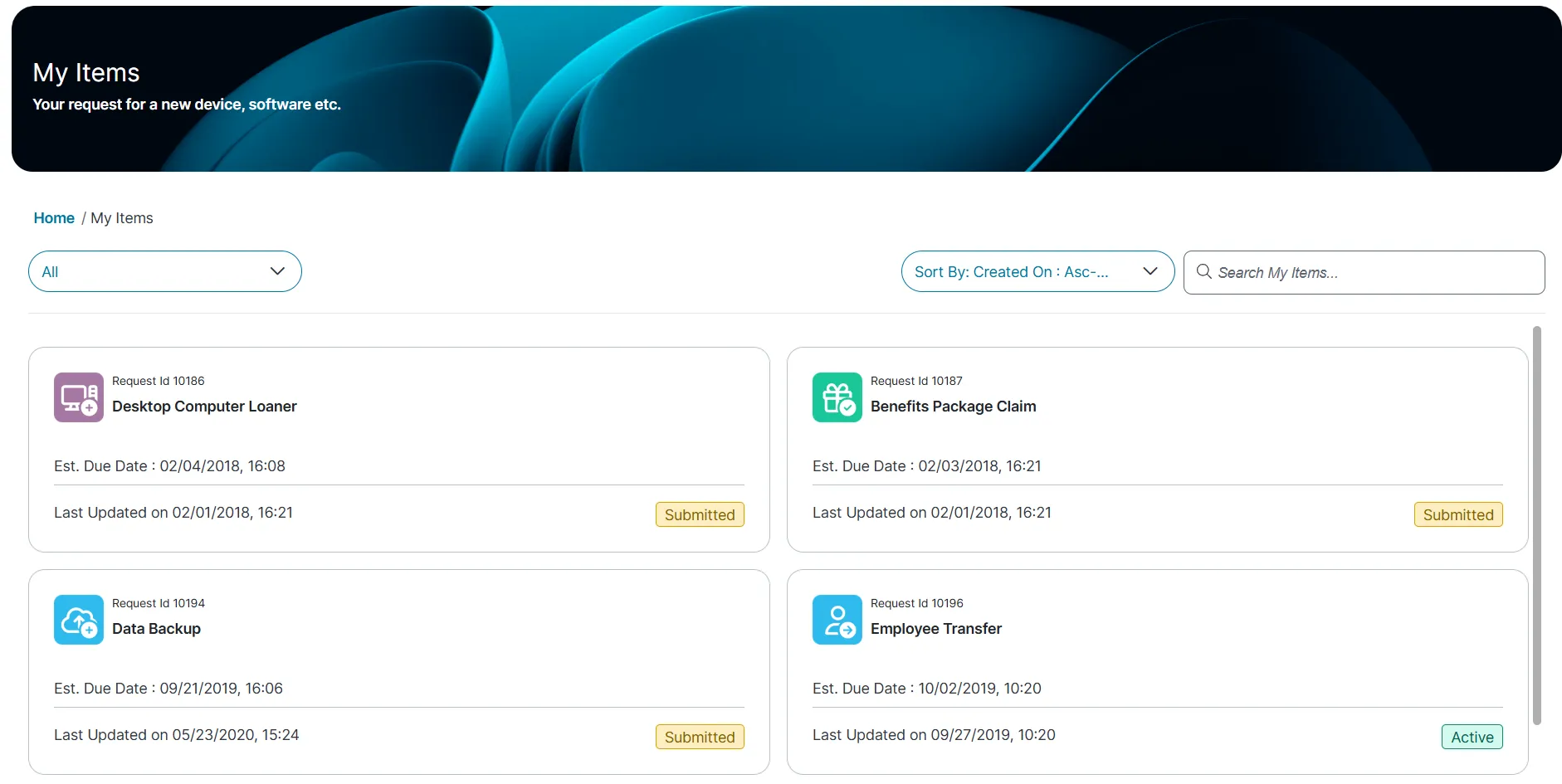
我的項目主頁面
- 按一下某個記錄可開啟和檢視詳細資訊。 出現事件頁面並顯示以下索引標籤:
- 狀態 - 預設索引標籤
- 詳細資料
- 附件
您可以根據自己的特定要求來篩選和搜尋您的項目。
搜尋項目
- 登入 Neurons for ITSM。
- 在左側功能表中,按一下我的項目。
記錄清單隨即出現。
- 在搜尋我的項目欄位內輸入關鍵字並按一下搜尋
 圖示。
圖示。
依狀態篩選項目
在我的項目工作區中,按一下篩選,然後選取下列其中一個選項:
- 全部
- 核准
- 問題
頁面會根據您的選擇顯示已篩選的項目。
如何依特定條件排序項目
按一下排序方式並從下列選項中選擇:
- 建立日期: 增- 減 - 遞增或遞減順序
- 修改時間: 遞增-遞增 - 遞增或遞減順序
- ID - 項目編號
- 狀態 - 根據項目狀態。
頁面將更新並顯示根據您所選條件排序的項目。
若要新增備註至服務請求或事件:
- 從左側功能表中,選擇我的項目。
記錄清單隨即出現。
- 按一下您要更新的記錄。
- 按一下狀態索引標籤,然後在附註下,輸入您的註解,再按一下新增附註。
- 您可以新增備註至處理中的請求或事件,但只有在事件到達關閉狀態之前,一旦新增,便無法刪除備註。
- 由具有管理員角色的使用者新增的附註,可見於附註部分,以供追蹤和協同作業。
新增附件
- 從左側功能表中,選擇我的項目。
記錄清單隨即出現。
- 按一下您要更新的記錄。
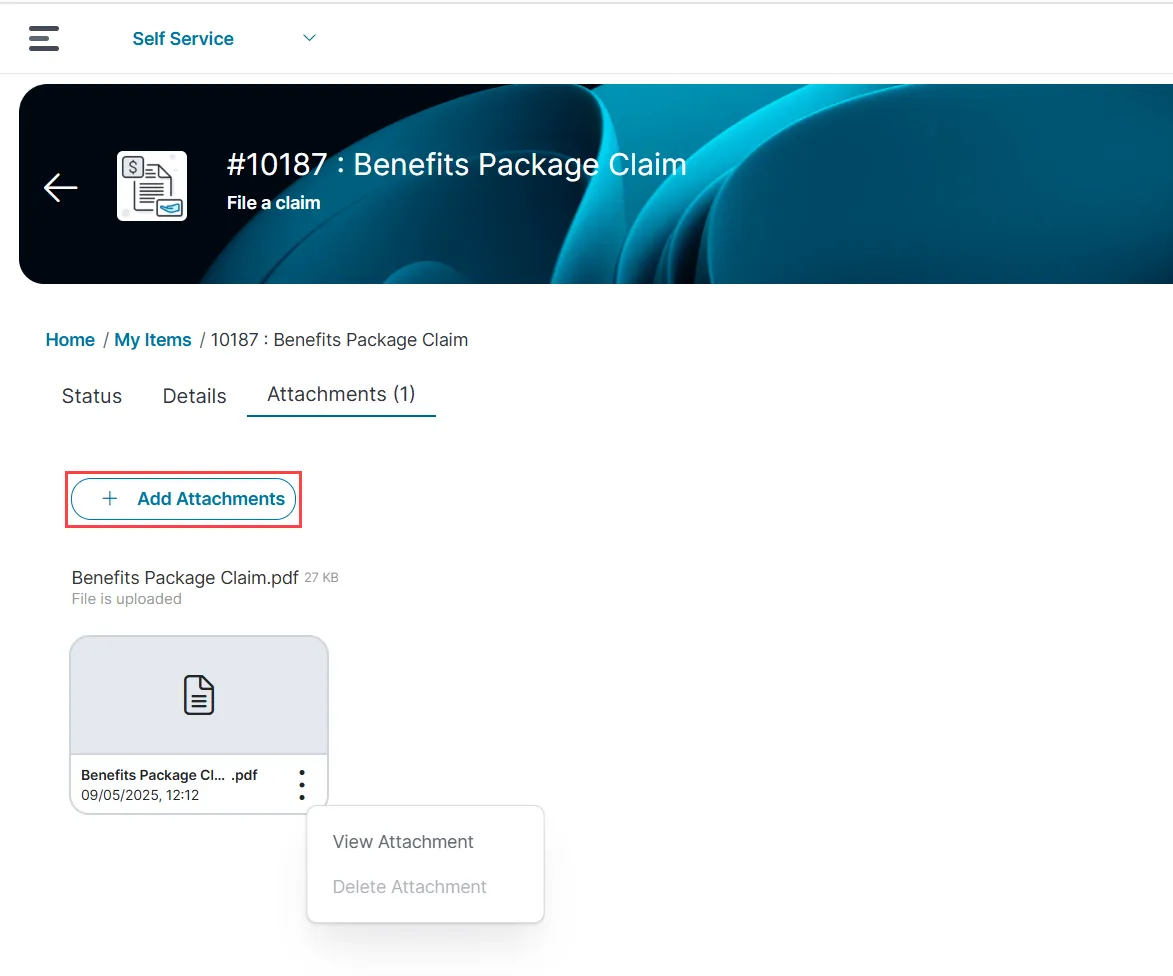
我的項目主頁面
- 按一下附件索引標籤,然後按一下新增附件。
- 選取要附加的檔案,或直接將檔案拖放到頁面上。
- 您可以新增多個附件至進行中的請求或事件
- 若要檢視附件,請按一下省略號
 圖示,然後按一下檢視附件。
附件將下載。
- 若要刪除附件,請按一下省略號 圖示,按一下刪除附件。
出現確認對話方塊以防止意外刪除。
只有在您的角色具有管理員提供的必要權限時,才可使用刪除選項。
您可以新增備註或附件來更新正在進行的服務請求。 這些新增內容將成為記錄的一部分,無法移除。
- 從左側功能表中,選擇我的項目。
- 從清單檢視開啟服務請求。
- 按一下狀態索引標籤,輸入您的備註,然後按一下新增備註。
- 若要新增附件,請在附件索引標籤下,按一下新增附件,然後選擇檔案。
當您重新開啟請求時,備註和附件會連同時間戳記一起顯示。
- 從左側功能表中,選擇我的項目。
- 從清單檢視中找出並開啟事件。
- 在附件區段中,按一下瀏覽並選取要附加的檔案。
- 在狀態區段中,輸入附註,然後按一下新增附註。
所有更新都會成為事件記錄的永久部分。