
例: 電子メールの送信アクションの使用 (CAD)
レコードが特定の状態にあるときに、関係者 (要求者、サービス所有者など) に電子メールを送信するには、「 電子メールの送信 」アクションを使用できます。 たとえば、新規インシデントが割り当てられたときにインシデントオーナー チームにメールを送信するための 電子メールの送信 アクションを作成できます。
電メールを送信するアクション参照してください。
このトピックで示されているフィールド名の一部は、グラフィカル アクション デザイナでは異なる場合があります。
- 構成コンソールから、「 ビルド > 自動化ツール > クイック アクション 」をクリックして、「 アクション マネージャ 」ワークスペースを開きます。 アクションを持つビジネス オブジェクトのリストが表示されます。
- ビジネス オブジェクトの「 追加/編集 」をクリックします。 アプリケーションはアクション デザイナの選択ポップアップを表示します。
- 次のデザイナーのいずれかを選択してください:
- グラフィカル アクション デザイナ。
- クラシックアクションデザイナ。
- [ 新規アクションの作成 ] タブ (クラシック アクション デザイナ)、または [ 新規アクション ] タブ (グラフィカル アクション デザイナ) をクリックします。
- アクション タイプを選択します:
- グラフィカル アクション デザイナで、 「電子メールの送信」 アクション タイプを 「デザイン領域」にドラッグ アンド ドロップします。
- クラシック アクション デザイナで、「 電子メールの送信 」アクション タイプをクリックして、「 電子メールの送信構成 」ワークスペースを開きます。
グラフィカル アクション デザイナの使用方法については、「 グラフィカル アクション デザイナ (GAD) の使用」を参照してください。 クラシック アクション デザイナの使用については、「 クラシックアクションデザイナー(CAD)の使用」を参照してください。
- 次の情報を入力してください:
分野 | 説明 |
|---|---|
アクション名を入力 | このアクションの名前。 たとえば、 新規インシデントの割り当て。 |
アクションの説明を入力 | オプションの説明。 |
カテゴリーを入力 | このアクションのカテゴリ。 ドロップダウン メニューから「 通知 」を選択します。 |
- アクション設定 セクションで、次のように入力します。
分野 | 説明 |
|---|---|
アクションを適用する | デフォルトでは、アクションは選択したビジネス オブジェクトに適用されます。 ただし、子または孫のビジネス オブジェクトを選択して、関係に対してこのアクションを実行することができます。 その後、子レコードの各インスタンスに対して電子メールが送信されます。 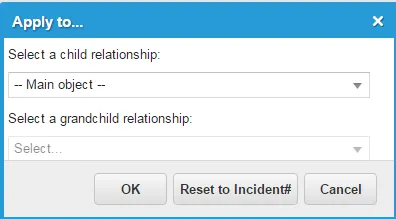 インシデントをクリックし、子または孫ビジネス オブジェクトに移動して、 OKをクリックします。 この構成設定は現在、グラフィカル アクション デザイナでは使用できません。 |
公開先 | このアクションにアクセスする必要があるロール。 |
- 残りのフィールドにデータを入力して、「 電子メールの送信 」アクションをカスタマイズします。
|
|
|---|---|
ジャーナルにログイン | 保存するメールを指定します。 次のいずれかを選択します。 すべて: デフォルト。 すべてのメールを保存します。 失敗: 失敗したメールのみを保持します。 アプリケーションにログインし、「 メール 」ワークスペースを開きます。 電子メール ワークスペースのリストには、アプリケーションが電子メールを送信したかどうかを示す 送信済み という列が含まれています。 このパラメータを 失敗に設定すると、アプリケーションはこの列に N (いいえ) を入力します。 |
から | このメールを送信するメール アドレス。 |
に | このメールを送信するメール アドレス。 |
CCを追加 | 電子メールにコピーされる受信者。 |
BCCを追加 | 電子メールにブラインドコピーされる受信者(アドレスは記載されません)。 |
住所録 | 住所録を開いて電子メール アドレスを入力します。 参照: 住所録の使用 |
式を入力してください | フィールドの横にある「 検索 」をクリックすると、「 式の編集 」ウィンドウが開きます。 いずれかのフォルダーをダブルクリックして展開します。 いずれかの関数またはフィールドを選択してダブルクリックします。 件名: メールの件名。 例えば、 インシデント 本文: 式とフィールド区切り文字を使用した本文テキスト。 電子メールには、クライアント アプリケーションのビジネス オブジェクト ワークスペース内のレコード、またはビジネス オブジェクト ワークスペースが使用可能な場合はセルフサービス ポータル内のレコードにユーザーを誘導する URL を含めることができます。 |
- 添付ファイルについては次のオプションを選択します。
オプション | 説明 |
|---|---|
ファイルを添付する | 添付するファイル (ドキュメントまたは画像) に移動します。 任意の形式やサイズが許可されますが、大きなファイルは受信者の電子メール サーバーで受け入れられない可能性があります。 |
関連から添付 | 関連するビジネス オブジェクトに移動します。 OKをクリックします。 クラシックアクションデザイナーのダイアログ 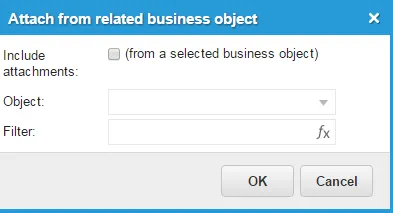 グラフィカル アクション デザイナのダイアログ 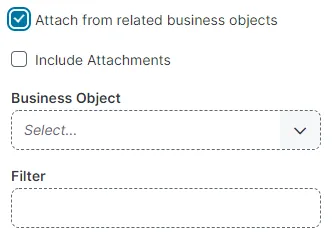 |
添付ファイルを要求する | レコードを保存するときに、ユーザーに添付ファイルを提供するよう求めます。 デフォルトでは、このオプションは オフに設定されています。 クリックすると、 オン と オフが切り替わります。 |
- [保存]をクリックします。