
メールを送信するアクション
- グラフィカル アクション デザイナ: メールを送信 クイック アクション
メール送信アクションについて
指定した人またはグループに送信する電子メールを作成するには、「 電子メールの送信 」アクションを使用します。 たとえば、変更が承認されたときに確認メールを送信できます。 電子メールには、フィールド値、関数、カウンター、グローバル値などのデータを入力できます。
また、インシデントや変更レコードに変更があった場合のタスクの更新など、更新を対象グループのカレンダー アプリケーションに送信することもできます。
グループメールは、住所録スタイルの機能を使用して容易になります。 デフォルトでは 1 通の電子メールが送信されます。 関係内の各レコードに対して電子メールを送信するには、適切なラジオ ボタンを選択し、ドロップダウン リストから関連するビジネス オブジェクトを選択します。 これにより、電子メール テンプレートを完了するときに、親レコードと関連レコードの電子メール ターゲットを選択することもできます。
親ビジネス オブジェクトに関連付けられた子ビジネス オブジェクト レコードに電子メールを送信することもできます。 子ビジネス オブジェクトの各インスタンスに対して電子メールが送信されます。
リレーションシップの内部参照名が定義されているかどうかに関係なく、Journal.Email レコードは、 Send Email アクションとビジネス ルールを実行するときに親ビジネス オブジェクトにリンクされます。
サービス マネージャ でのエスカレーションおよびワークフロー サービスの動作は次のとおりです。
- 2 つのビジネス オブジェクト間には 1 つの関係のみが存在します。
- 複数の関係が見つかった場合、関係の 1 つに空の内部参照名がない限り、関係参照を解決できません。
- 複数の関係が存在し、どちらも削除できない場合は、 Ivanti サポートに連絡して内部参照名を削除してください。 これにより、エスカレーション サービスとワークフロー サービスがそれを一意に識別できるようになります。
パラメータ
一部のパラメータ フィールド名は、グラフィカル アクション デザイナ UI では若干異なる場合があります。
パラメータ | 説明 |
|---|---|
アクション名を入力 | アクションの一意の名前。 |
アクションの説明を入力 | オプション。 アクションが何を行うかの説明。 |
カテゴリーを入力 | オプション。 カテゴリー。 ドロップダウンリストから選択します。 |
ジャーナルにログイン | 保存するメールを指定します。 次のいずれかを選択します。 すべて: デフォルト。 すべてのメールを保存します。 失敗: 失敗したメールのみを保持します。 メールを表示するには、アプリケーションにログインし、「 メール 」ワークスペースを開きます。 電子メール ワークスペースのリストには、アプリケーションが電子メールを送信したかどうかを示す 送信済み という列が含まれています。 このパラメータを 失敗に設定すると、アプリケーションはこの列に N (いいえ) を入力します。 |
から | 電子メールの送信元のアドレス。 エントリは 1 つだけ含めることができます。 アドレスを入力するには、[ 追加 ] または [ 住所録 ] をクリックします。 |
に | 電子メールが送信されるアドレス。 このフィールドには複数のエントリを含めることができます。 アドレスを入力するには、[ 追加 ] または [ 住所録 ] をクリックします。 |
CCを追加 | フォームに CC (カーボンコピー) フィールドを追加し、アドレスを入力します。 |
BCCを追加 | フォームに BCC (ブラインド カーボン コピー) フィールドを追加し、アドレスを入力します。 |
主題 | メールの件名。 件名を入力するか、表現ベースの件名を作成することができます。 |
メール本文テキストエリア | 電子メールの本文。 電子メール本文領域のコントロールを使用して、電子メールの本文を作成します。 |
ファイルを添付する | 添付ファイルを含めることができます。 クリックすると、電子メールにファイルを添付します。 |
関連から添付 | 関連するビジネス オブジェクトを添付できます。 「 添付ファイルを含める 」チェックボックスをオンにし、「 ビジネス オブジェクト 」ドロップダウン リストからビジネス オブジェクトを選択します。 クラシックアクションデザイナーのダイアログ 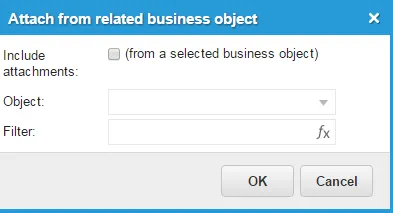 グラフィカル アクション デザイナのダイアログ 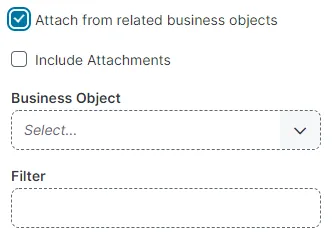 カスタムビジネスオブジェクトへのリンクの作成を参照してください。 |
添付ファイルを要求する | ファイルを添付するように要求します。 オフ と オンを切り替えます。 |
アクション
ボタン | アクション |
|---|---|
保存 | 設定を保存します。 |
キャンセル | 保存せずに終了します。 |