
例: 検索とリンクアクションの使用 (CAD)
1 min
ビジネス オブジェクトに関連付けられている別の子ビジネス オブジェクトの子ビジネス オブジェクトに対してアクションを実行するには、 検索とリンク アクションを使用できます。 たとえば、変更からリリースまですべての構成項目を直接リンクするために、リリースに関連付けられている変更に関連付けられているすべての構成項目を検索する必要がある場合があります。
検検索とリンクアクション参照してください。
- 構成コンソールから、「 ビルド > 自動化ツール > クイック アクション 」をクリックして、「 アクション マネージャ 」ワークスペースを開きます。 アクションを持つビジネス オブジェクトのリストが表示されます。
- リリース ビジネス オブジェクトの 追加/編集 をクリックします。 アプリケーションはアクション デザイナの選択ポップアップを表示します。
- クラシックアクションデザイナ を選択します
- [新規アクションの作成] タブをクリックします。
- 検索とリンクをクリックします。
- 各種フィールドに情報を入力します。
分野 | 説明 |
|---|---|
アクション名を入力 | このアクションの名前。 |
アクションの説明を入力 | オプションの説明。 |
カテゴリーを入力 | カテゴリー。 ドロップダウンリストから選択します。 |
関係 | 関係。 ReleaseProjectAssocCIを選択します。 |
CIを探す | 構成項目を見つける場所を指定します。 最初のドロップダウン メニューから CI を選択し、 RecIdと入力します。 次に、「 等しい 」を選択し、「 $(RecId)」と入力します。 クエリは次のようになります。 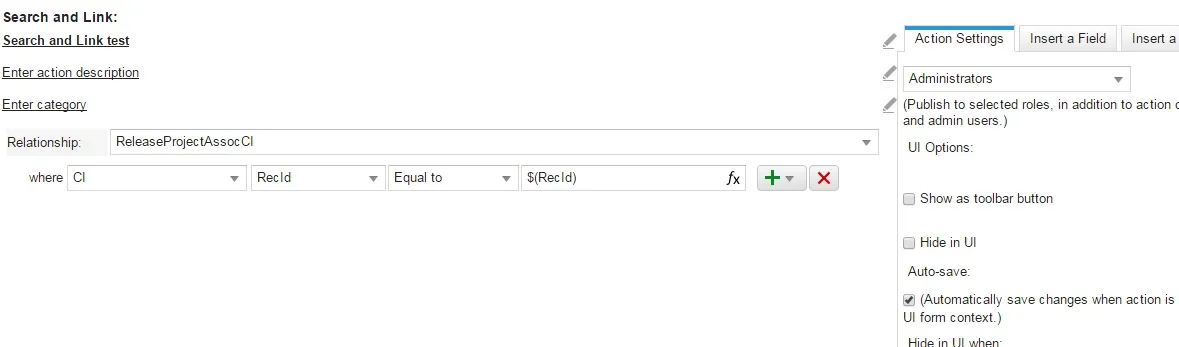 |
公開先 | このアクションにアクセスする必要があるロール。 |
自動保存: UI フォーム コンテキストでアクションが実行されると、変更が自動的に保存されます。 | アクションを自動的に保存します。 このオプションをチェックしてください。 |
- [保存]をクリックします。