
住所録の使用
3 min
住所録を使用すると、個々の完全な電子メール アドレスを入力しなくても、複数の電子メール受信者または送信者を選択できます。 Employee および ExternalContact ビジネス オブジェクトから名前と電子メール アドレスを自動的に取得します。
電子メール関連のビジネス オブジェクトから住所録にアクセスできます。 たとえば、電子メールを生成するクイックアクションを定義すると、アプリケーションは住所録を表示します。
組織単位のユーザーまたはチーム リストから連絡先を追加できます。
- サービス マネージャにログインします。
- メール ワークスペースを開きます。 アプリケーションは電子メールのリストを表示します。
- 詳細を表示するには、レコードをダブルクリックします。
メールワークスペース
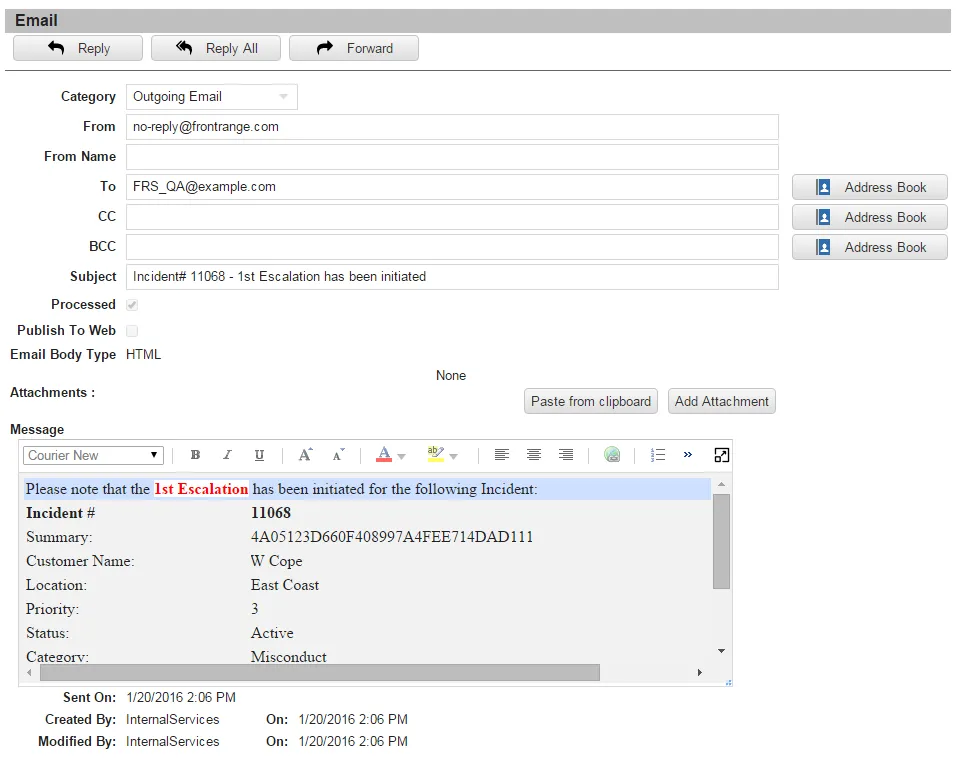
アプリケーションは次の 4 つのアドレス フィールドを表示します。
- 送信者: このフィールドには 1 つのメール アドレスのみを含めることができます。 デフォルトでは、所有者が送信者になります。 場合によっては (クイックアクションを定義する場合など)、別の送信者を指定できます。
- 宛先: 主なメール受信者
- CC: セカンダリ電子メール受信者。 (文字通り「カーボンコピー」を意味します。)
- BCC: 他の受信者にはアドレスが表示されない二次的な電子メール受信者。 (文字通り「ブラインドカーボンコピー」を意味します)。
- 対応するアドレス フィールドの横にある [ 住所録] をクリックします。 アプリケーションは、「 電子メール アドレスの選択 」ダイアログ ボックスを表示します。
電子メール アドレスの選択ダイアログボックス
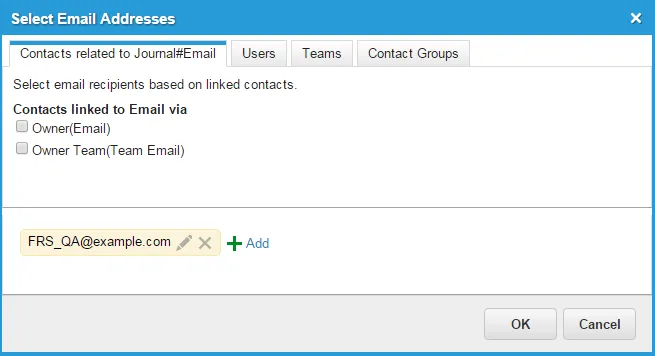
- 各タブ (関連する連絡先、 ユーザー、 チーム、および 連絡先グループ) をクリックし、追加するメール アドレスを選択します。 アプリケーションは、選択したオプションをダイアログ ボックスの下部に表示します。
- OKをクリックします。 アプリケーションは、選択した電子メール アドレスを対応するアドレス フィールドに入力します。
フォームに住所録を追加する
- 構成コンソールから、[ ビルド] > [ビジネス オブジェクト ] をクリックして、[ ビジネス オブジェクト ワークスペースを開きます。
- 住所録を追加するフォームを含むビジネス オブジェクトを開きます。
- フォーム タブをクリックします。 アプリケーションはフォームのリストを表示します。
- フォーム名をクリックするとフォームが開きます。
- 左側のペインで、[ その他] を展開します。 アプリケーションはコントロールのリストを表示します。
- フォームにセルを追加し、任意のテキスト フィールド ( カテゴリなど) をセルに挿入します。 テキスト フィールドが読み取り専用でないことを確認します。 各セルには 1 つのフィールドのみを含めることができます。
- 住所録 コントロールをテキスト フィールドのあるセルにドラッグします。 住所録 コントロールがフォームのテキスト フィールドの横に表示されます。
フォームに住所録コントロールを配置する
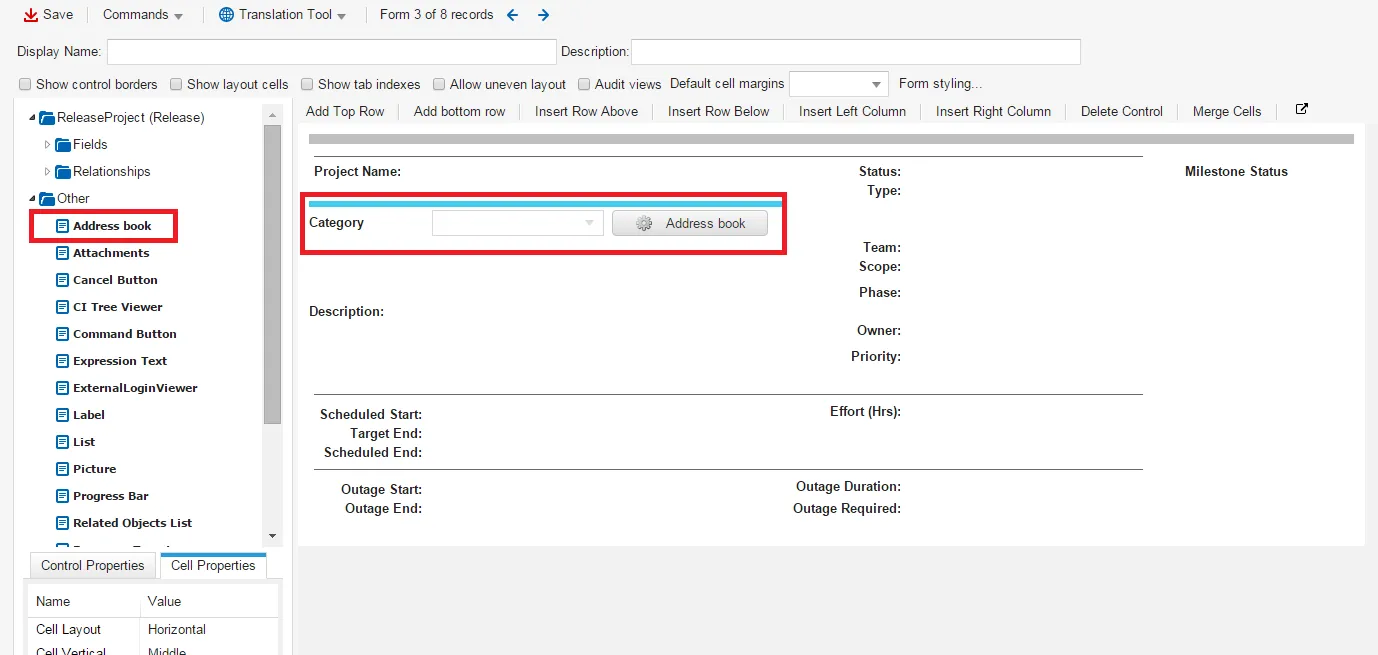
- [保存] をクリックします。 ユーザーが次回ログインすると、フォームに住所録が表示されます。
クイックアクションメールのユーザーまたはチームの作成
- クイックアクション構成 ウィンドウを開きます。 見る 。
- [新規アクションの作成] タブをクリックします。
- 定義済みのクイックアクションのリストから、「 電子メールの送信」をクリックします。 アプリケーションはクイック アクション デザイナ フォームを表示します。
- [ 送信元 ] または [ 宛先 ] フィールドのいずれかで、[ 住所録] をクリックします。 アプリケーションは、「 電子メール アドレスの選択 」ダイアログ ボックスを表示します。
- ユーザーを追加するには、「 ユーザー 」タブをクリックします。 チームを追加するには、「 チーム 」タブをクリックします。 アプリケーションはユーザーまたはチームのリストを表示します。
- ウィンドウの下部にある「 追加」をクリックします。 アプリケーションに空白のフィールドが表示されます。
- ユーザーまたはチームのメール アドレスを入力し、 追加
 アイコンをクリックします。
- OKをクリックします。 アプリケーションは新しい電子メール アドレスを追加します。
- 必要に応じてクイックアクションにその他の情報を追加し、「 保存」をクリックします。
表現の使用
To および From フィールドに次の式を含めることもできます。
- 送信者: メールの送信者を示す表現を入力します。 たとえば、「 $(GetGlobal("ListenerEmailAddress"))」と入力します。
- 宛先: 電子メールの受信者を示す表現を入力します。 たとえば、「 $(OwnerEmail)」と入力します。