例: リスト内のテキストを画像に置き換える
1 min
この例ではインシデントを使用していますが、手順は他のビジネス オブジェクトにも適用されます。
サービス マネージャ 170 を超えるデフォルト アイコンを選択できます。 独自のアイコンを作成してインポートすることもできます。
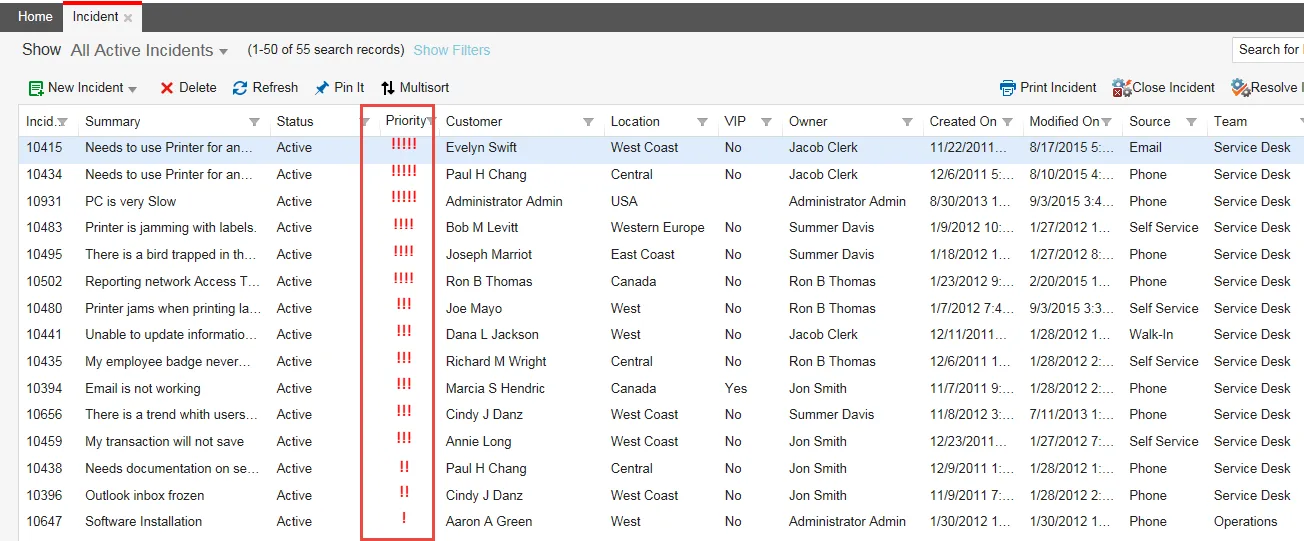
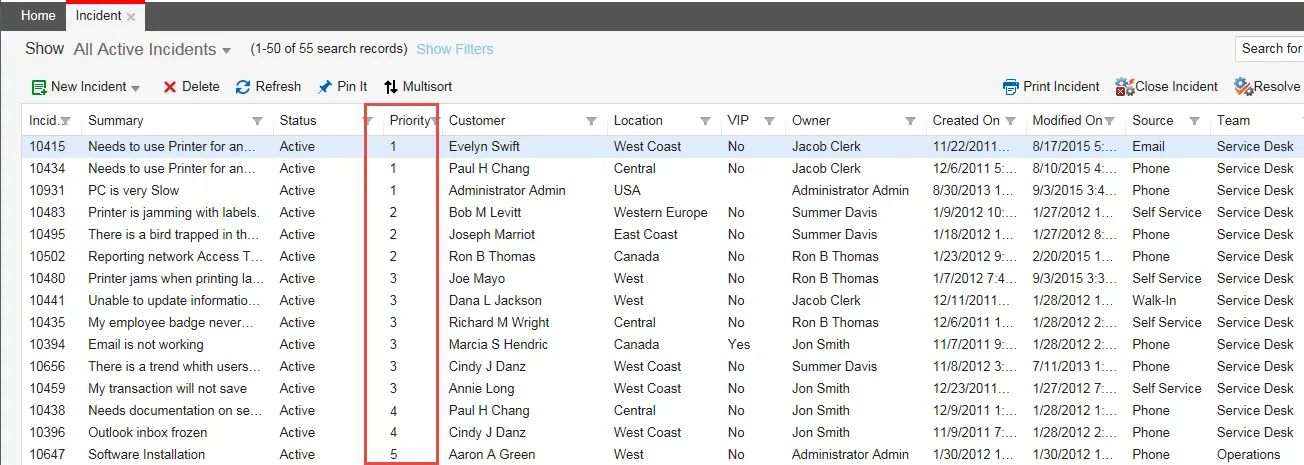
この例では、 Priority 列 (下の図を参照) の数字 (1、2、3、4、5) が次の新しいアイコンに置き換えられます。 
優先番号付きデフォルトリスト
この手順を開始する前に、イメージ マネージャーに新しいアイコンを追加する必要があります。 画画像レンダラーの使用参照してください。
- 構成コンソールから、[ ビルド] > [ビジネス オブジェクト ] をクリックして、[ ビジネス オブジェクト ワークスペースを開きます。
- インシデント ビジネス オブジェクトを開きます。
- リスト タブをクリックします。 アプリケーションは、 Incident ビジネス オブジェクト用に作成された一連のリストを表示します。
- 編集するリストを開きます。
- リストで、編集する列を選択します。
- 右側の「 画像 」フィールドで、「 機能 」アイコン
 をクリックします。
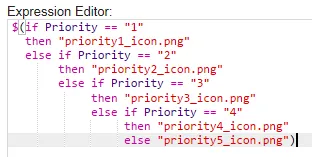
- 式エディタで、数字の代わりに各アイコンを表示する式を入力します。
表現の例
- [保存]をクリックします。
- リスト エディターで、[ 保存] をクリックします。
- サービス マネージャアプリケーションで、ブラウザを更新します。 列リストの数字の代わりに新しいアイコンが表示されます。
優先度アイコン付きの変更リスト