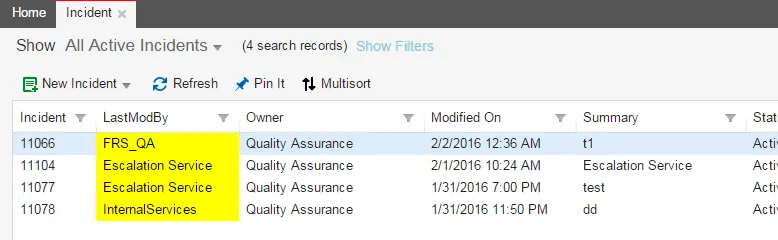
例: リスト内の特定のインシデントを強調表示する
この例では、インシデントまたは子ビジネス オブジェクトが所有者以外のユーザーによって変更された場合に、リスト内のインシデントを強調表示する方法を説明します。 これにより、所有者は確認が必要な箇所をすぐに確認できます。
この手順にはいくつかのステップが含まれます。
インシデントビジネスオブジェクトのクイックアクションの作成
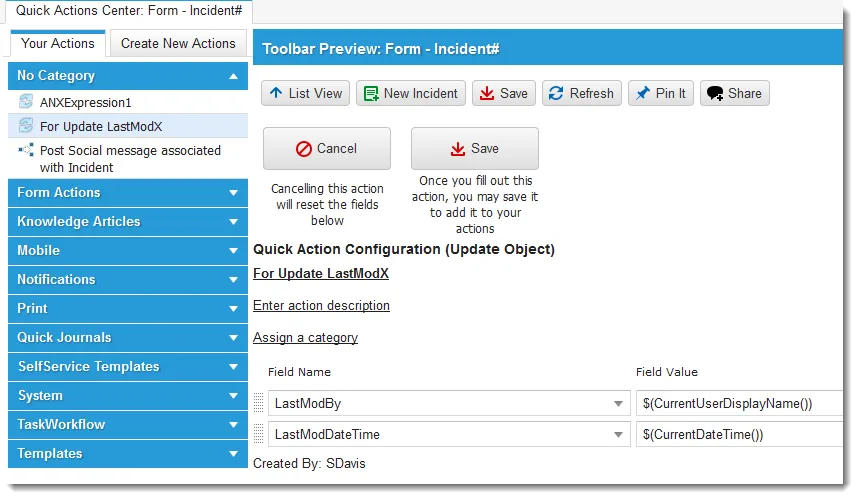
この例では、インシデント ビジネス オブジェクトにクイック アクションを作成し、適切なフィールド ( LastModBy やオプションで LastModDateTimeなど) を更新します。 「 新しいものを作成する クイック アクション 」または「 クラシック アクション デザイナ (CAD) の使用」を参照してください。
- サービス マネージャにログインします。
- インシデント ワークスペースを開きます。
- アクション メニューから、[ アクションの編集] を選択します。 アプリケーションはクイックアクションエディターを表示します。
- [新規アクションの作成]の下で、[オブジェクトの更新] をクリックします。
- フィールドに情報を入力します。
分野 | 説明 |
|---|---|
アクション名を入力 | 強制更新LastModX |
アクションの説明を入力 | インシデントを強調表示するためのクイックアクション。 |
カテゴリーを入力 | 必要に応じてカテゴリを割り当てます。 |
フィールド名 | ドロップダウン リストから、「 LastModBy」を選択します。 |
フィールド値 | $(CurrentUserDisplayName())と入力します。 |
フィールド名 | ドロップダウン リストから、「 LastModDateTime」を選択します。 |
フィールド値 | $(CurrentDateTime())と入力します。 |
追加のフィールド名と値を追加するには、「 追加  」アイコンをクリックします。
- [保存] をクリックします。
LastModX クイックアクションの更新
- クイック アクション エディターを閉じて、クイック アクションをテストします。
子ビジネス オブジェクトにトリガー アクション ビジネス ルールを作成する
この手順では、レコードが作成または更新されたときにインシデントに対してクイックアクションを実行するために、各子ビジネス オブジェクトに対してビジネス ルールを作成する方法について説明します。
- 構成コンソールから、[ ビルド] > [ビジネス オブジェクト ] をクリックして、[ ビジネス オブジェクト ワークスペースを開きます。
- Task.Assignmentというビジネス オブジェクトを開きます。
- ビジネス ルール タブをクリックします。
- トリガーされたアクション ヘッダーを展開し、 トリガーの追加をクリックします。
- トリガーされたアクションのビジネス ルールに一意の名前を入力します (例: IncidentTAForceUpdateLastModX)。
- イベント (たとえば、初期化時、挿入時、更新時) を選択し、該当する値を追加して、「 次へ」をクリックします。
- ドロップダウン リストから、[ 新規アクションの構成 ] を選択し、[ 子で実行 ] を選択します。
- 次へをクリックします。
- 子オブジェクトと関係 フィールドで、 IncidentAssocTaskAssignmentを選択します。
- 「 実行するアクション 」フィールドで、 「LastModX の強制更新」など、以前に作成したクイック アクションを選択します。
- [保存]をクリックします。
- すべてのユースケースでビジネス ルールをテストします。
- 行の強調表示に影響を与えるには、各子ビジネス オブジェクトに対してこれらの手順を繰り返します。
書式設定スタイルの作成
- 構成コンソールから、「 ビルド > ユーザー インターフェイス スタイル > ハイライター スタイル 」をクリックして、「 ハイライター スタイル 」ワークスペースを開きます。
- 新規追加...をクリックします。 アプリケーションは、 新しいスタイル ワークスペースを表示します。
- スタイルの名前と説明を入力します。
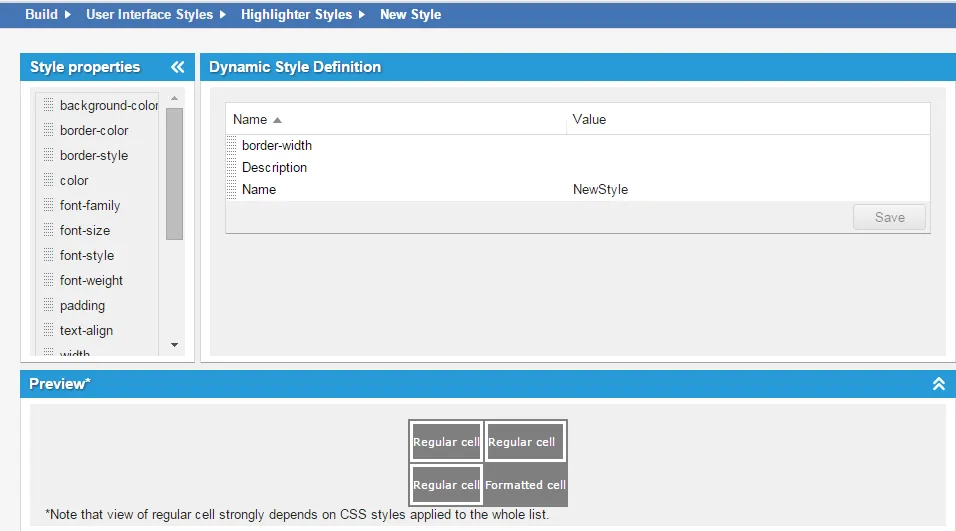
- 任意のスタイルをドラッグ アンド ドロップして書式設定します。 たとえば、 border-color プロパティを Dynamic Style Definition 領域にドラッグし、 Value ドロップダウンリストから明るい黄色 (
蛍光ペンのスタイルの例
- [保存]をクリックします。
リストの書式設定ルールの作成
- 構成コンソールから、[ ビルド] > [ビジネス オブジェクト ] をクリックして、[ ビジネス オブジェクト ワークスペースを開きます。
- インシデント ビジネス オブジェクトを開きます。
- レイアウト タブをクリックします。 アプリケーションはレイアウトのリストを表示します。
- フォーマットを適用するレイアウトを選択し、適切なロールに関連付けられていることを確認します。 たとえば、 IncidentLayout.ServiceDeskを選択します。
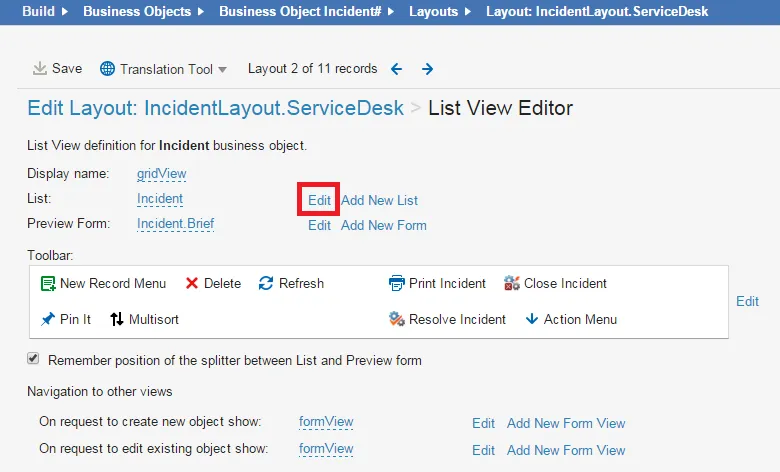
- gridView をクリックして、リスト ビュー エディターでフォームを開きます。
- リストを変更するには、「 編集 」(「 新しいリストの追加」の横)をクリックします。
リストビューエディター
- アプリケーションはリストで定義されている列にのみスタイルを適用するため、不足している追加のフィールドがある場合は、リストに列として追加します。
この例では、 LastModBy フィールドと LastModDateTime フィールドを強調表示したいので、これらのフィールドの両方がリストの列ヘッダーとして表示されるようにします。
リストレイアウトに LastModBy フィールドを追加する
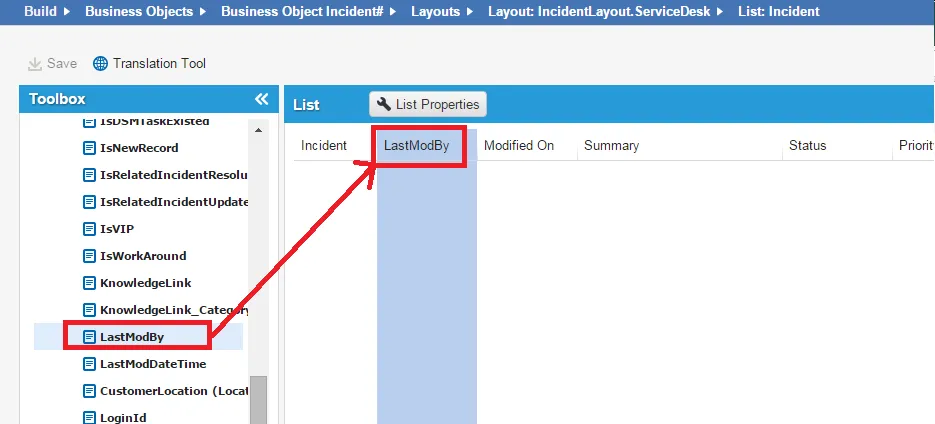
- 列がハイライト表示されたら、右側の「スタイル」フィールドから、「 書式設定スタイルの作成」で作成した新しいスタイルを選択します。
- [保存]をクリックします。
- インシデント ワークスペースでルールをテストします。
誰かがインシデントまたはインシデントの影響を受ける子ビジネス オブジェクトを変更するたびに、アプリケーションはインシデントの LastModBy フィールドを更新します。 LastModBy フィールドの値が Owner フィールドの値と同じでない場合、アプリケーションはそれを強調表示します。
ハイライト結果を一覧表示