
蛍光ペンスタイルの使用
グリッド ハイライター という用語は、新しく追加された機能を適切に説明していないため、非推奨になりました。
蛍光ペンのスタイルについて
リスト、フォーム、コントロールのカスタム スタイルを作成できます。 これらのスタイルを使用すると、特定の条件が適用される場合にリストにリストされている個々のレコードへの変更を強調表示したり、フォーム内の特定のフィールドを強調表示したりできます。 たとえば、ライセンスのないすべての製品を、赤い背景の太字フォントでリストに表示することができます。 スタイルを作成したら、それをフォームまたはリスト上のコントロールに適用します。
スタイルには、テキストのフォント、サイズ、スタイル、配置、色、背景、境界線が含まれます。 これらのスタイルは、フォームで使用されるリスト、コントロール、フィールド、ラベルに適用できます。 フォームの作成を参照してください。 蛍蛍光ペンスタイルの作成下のスタイルを参照してください。
ハイライター スタイル ワークスペースで作成されたスタイルは、標準の CSS ガイドラインに従います。 CSS 構文の詳細については、 http://www.w3schools.com/css/ および http://www.tizag.com/cssT/index.php を参照してください。
デフォルトの蛍光ペンスタイルについて
特定のスタイルは サービス マネージャ にデフォルトで含まれています。 以前のバージョン (リリース 2014.3 より前) では、これらのスタイルを変更できませんでした。 これらの古いスタイルは将来のリリースでは廃止される予定です。 今後は、必要に応じて独自のスタイルを作成できます。
蛍光ペンスタイルの作成
- 構成コンソールから、「 ビルド > ユーザー インターフェイス スタイル > ハイライター スタイル 」をクリックして、「 ハイライター スタイル 」ワークスペースを開きます。 アプリケーションは蛍光ペンのスタイルのリストを表示します。
- 新規追加...をクリックします。 アプリケーションは、「 新しいスタイル 」ページを表示します。
- ダイナミック スタイル定義 ペインの下に、次のデフォルト フィールドが表示されます。
分野 | 説明 |
|---|---|
名前 | 英数字のみを含む一意の名前。 スペースと特殊文字は使用できません。 |
説明 | 蛍光ペンスタイルの目的。 |
- スタイル プロパティ ペインから 動的スタイル定義 ペインに項目をドラッグ アンド ドロップし、標準の CSS 構文を入力して各スタイルを定義します。
蛍光ペン スタイルには少なくとも 1 つのスタイル プロパティが必要です。 追加するスタイル プロパティには値が必要です。 アプリケーションはドロップダウン リストに推奨値をリストします。
- 項目を削除するには、その項目を「 動的スタイル定義 」ペインから「 スタイル プロパティ 」ペインにドラッグ アンド ドロップします。 標準の CSS 構文を使用して各スタイルを定義できます。
財産 | 説明 |
|---|---|
背景色 | リストセルの背景。 purple、rgb(255,120,0)、#533b75 など、任意の形式で色を指定します。 ドロップダウン リストのカラー ピッカーから色を選択することもできます。 |
境界線の色 | フィールドの境界線の色。 |
ボーダースタイル | |
境界線の幅 | 境界線の太さ(ピクセル単位)。 |
色 | テキストの色。 |
フォントファミリー | テキストのフォント ファミリ。 |
フォントサイズ | テキストのフォントサイズ。 フォント サイズを入力するか、ドロップダウン リストから選択します。 |
フォントスタイル | テキストのフォント スタイル (標準または斜体)。 |
フォントの太さ | 太字や標準などのテキスト フォントの太さ、または数値。 注: 400 は通常と同じで、700 は太字と同じです。 |
パディング | フィールドの周囲のパディングの量。 上、右、下、左の値をスペースで区切って入力します。 たとえば、 2px 4px 6px 8pxと入力すると、結果は上 = 2px、右 = 4px、下 = 6 px、左 = 8px になります。 |
テキスト配置 | テキストの配置方法。 ドロップダウンリストから選択してください: 左 右 中心 正当化する |
背景画像 | 画像ファイルの場所と名前 - url('../../images/uploaded/common/iconincident.png') |
背景サイズ | 背景画像のサイズを元の画像のパーセントとして表示します。 |
背景繰り返し | 画像が繰り返されないようにするには、「 繰り返しなし 」オプションを選択します。 |
背景位置 | 背景の位置を指定します。 値を入力しない場合は、画像は左上隅に配置されます。 左上 左中央 左下 中央上 中央中央 中央下 右上 右中央 右下 |
セレクタフォーマット | フォームに設定されたプロパティをオーバーライドするために使用します。 特定のラベル スタイルを定義し、SelectorFormat を使用してパディングなどのデフォルト設定をオーバーライドします。 例えば: パディング: デフォルト設定: 5px 5px 5px 5px 上、右、下、左の余白をこの順序で制御します。 視覚的に表現することで、変更がスタイルにどのように影響するかを確認できます。 設定を10px、0px、10px、20pxに変更するなど。 SelectorFormat: スタイル プロパティに変更を適用できます。 形式は次のとおりです: .、入力 テキスト領域 ここで、 は、スタイル名のプレースホルダーとして選択したスタイルを参照します。 詳細については、「 例: SelectorFormat プロパティを使用してホバー時のスタイルを変更する」を参照してください。 フォームの作成も参照してください。 |
身長 | セルの高さ。 値はパーセンテージ (100% など) またはサイズ (200px など) で入力できます。 |
アプリケーションは、 プレビュー セクションにカスタム蛍光ペン スタイルの結果を表示します。
- [保存] をクリックします。 アプリケーションはページに蛍光ペン スタイルを表示します。 スタイルを表示するには、 更新 アイコン
 をクリックする必要がある場合があります。
蛍光ペン スタイルを作成したら、ドロップダウン リストからスタイルを選択して、フォーム上のリスト、コントロール、フィールド、ラベルに適用できます。 フォームの作成を参照してください。
蛍光ペンスタイルの削除
ロック アイコン が 付いているものを除くすべての蛍光ペン スタイルを削除できます。
- 構成コンソールから、「 ビルド > ユーザー インターフェイス スタイル > ハイライター スタイル 」をクリックして、「 ハイライター スタイル 」ワークスペースを開きます。 アプリケーションは蛍光ペンのスタイルのリストを表示します。
- 蛍光ペン スタイルの一覧で、削除するスタイルを見つけて、 削除 アイコン
 をクリックします。
- 削除 ダイアログ ボックスで、 はいをクリックします。
フォームに適用されたスタイルを削除すると、スタイルの名前は選択されたままになりますが、スタイルのプロパティは消え、フォームはデフォルトの外観に戻ります。
蛍光ペンスタイルの使用統計の表示
リスト ハイライター スタイルが適用されたビジネス オブジェクトを確認できます。
- 構成コンソールから、「 ビルド > ユーザー インターフェイス スタイル > ハイライター スタイル 」をクリックして、「 ハイライター スタイル 」ワークスペースを開きます。
- 使用状況統計を取得をクリックします。 蛍光ペンのスタイルとそれが使用されている場所のリストが表示されます。 蛍光ペンのスタイルに説明がない場合、そのスタイルは使用されていません。
例: SelectorFormat プロパティを使用してホバー時のスタイルを変更する
SelectorFormat プロパティの使用について
SelectorFormat プロパティを使用すると、既存または新しく作成された蛍光ペン スタイルに特定の属性を割り当てることができます。 フォームまたは特定のコントロールにスタイルを適用して、たとえば、ユーザーがラベルの上にマウスを置いたときにリンクのサイズが拡大したり、色が変わったりするようにすることができます。
次の例では、ユーザーがラベルにマウスを置いたときに色が変わるスタイルを作成する手順を説明します。 例を進めていくと、 プレビュー ペインで行った変更が表示されます。 次に、フォームまたは単一のコントロールにスタイルを適用する方法について説明します。
スタイルの作成
- 構成コンソールから、「 ビルド > ユーザー インターフェイス スタイル > ハイライター スタイル 」をクリックして、「 ハイライター スタイル 」ワークスペースを開きます。
- 新規追加をクリックします... そして、 PinkHoverという新しいスタイルを作成します。
新しいスタイルに名前を割り当てる必要があります。 スペースを含めることはできません。英字で始まる必要があり、英数字のみを含めることができます。 間違いがあった場合、アプリケーションが通知します。
- スタイル プロパティ ペインから、次のプロパティを選択して 動的スタイル定義 ペインにドラッグし、次の表に示すように変更を加えます。 これらのプロパティに加えた変更は、ラベルにマウスを置いたときに表示されます。
スタイルプロパティ | 価値を定義する | コメント |
|---|---|---|
背景色 | #FFFF00 | 背景の色を選択します。 この場合は黄色を選択します。 |
色 | #FF6BDC | テキストにピンク色を選択します。 |
フォントサイズ | 中くらい | ドロップダウン リストの選択肢から選択します。 |
セレクタフォーマット | .:hover | 表示されている値を入力すると、ホバー時のスタイルが変更されます。 |
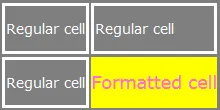
- [保存] をクリックします。 プレビュー ペインの例は次のようになります。
プレビュー ペイン
フォームにスタイル形式を適用する
- 構成コンソールから、[ ビルド] > [ビジネス オブジェクト ] をクリックして、[ ビジネス オブジェクト ワークスペースを開きます。
- サービス申請 ビジネス オブジェクトを開きます。
- ツールバーの「 フォーム 」をクリックします。 アプリケーションは、そのビジネス オブジェクトのフォームのリストを表示します。
- ServiceReq.DefaultForm (ServiceReq.DefaultForm) をクリックして開きます。
- 右側のペインで、フォームをクリックして選択します。 次のような画面が表示されます。
フォームスタイルパネル
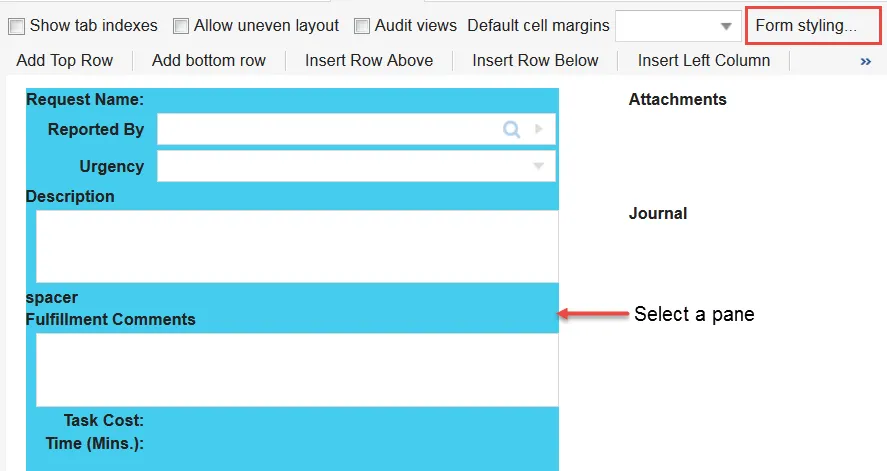
- フォームのスタイル...設定をクリックします ツールバーの をクリックして、[ フォーム プロパティ ] ダイアログ ボックスを開きます。
フォームプロパティダイアログボックス
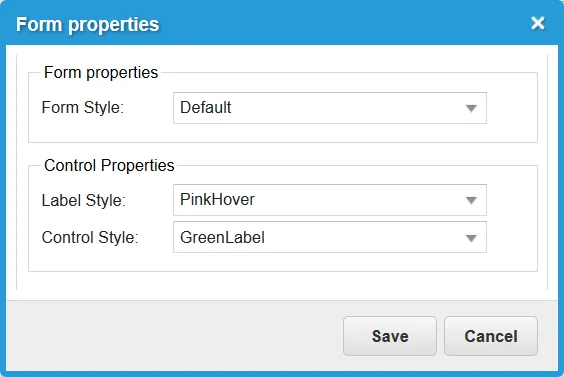
- ドロップダウン リストから利用可能な選択肢を選択して、以下のコントロール プロパティを変更します。
アイテム | 変更する | コメント |
|---|---|---|
ラベルスタイル | ピンクホバー | 上記で作成したスタイル。 |
コントロールスタイル | グリーンラベル | 表示されているスタイルまたは適用する他のスタイルを選択します。 |
変更内容はフォーム全体に適用されます。 単一のコントロールを編集する方法については、「 単一のコントロールにスタイル フォーマットを適用する」を参照してください。
- ツールバーの [ 保存] をクリックし、次に [ 保存 ] をクリックして、ビジネス オブジェクト フォームへの変更を保存します。
- サービスデスクコンソールに戻ります。
- サービス申請を開いて、行った変更が適用されたことを確認します。 ページを更新する必要があるかもしれません。
- 既存の サービス申請から、[ 詳細 ] タブをクリックします。
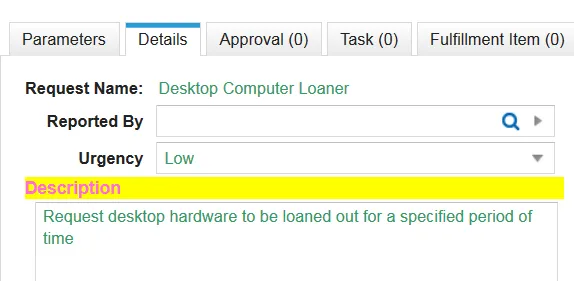
フォーム上のテキストは緑色であることに注意してください。 ラベルの上にマウスを移動すると、ラベルが黄色の背景にピンクのテキストに変わります。
変更の確認
単一のコントロールにスタイル フォーマットを適用する
- 構成コンソールから、[ ビルド] > [ビジネス オブジェクト ] をクリックして、[ ビジネス オブジェクト ワークスペースを開きます。
- サービス申請 ビジネス オブジェクトを開きます。
- ツールバーの「 フォーム 」をクリックします。 アプリケーションは、そのビジネス オブジェクトのフォームのリストを表示します。
- ServiceReq.DefaultForm (ServiceReq.DefaultForm) を選択して開きます。
- フォーム上で、履行目標などのコントロールを見つけます。
- 左側のペインの「 コントロール プロパティ 」タブから、ラベル スタイル ルールを見つけて、式を $("PinkHover")に変更します。
- フォームを保存します。
- 書式を適用したコントロールにマウスを移動して、フォームへの変更を確認します。 この場合、「 履行コメント 」の上にマウスを移動すると、形式が変わることに注意してください。 「フォームにスタイル形式を適用する