
ダッシュボードセンターの使用
ダッシュボード センターは、ダッシュボードを構成し、ダッシュボード パーツを作成する場所です。 ここからダッシュボードのレイアウト方法を決定します。
ダッシュボードセンターへのアクセス
ダッシュボード センターを使用して、ダッシュボードを作成、変更、削除します。
- 構成コンソールから、[ ビルド ] > [ チャートとグラフ ] > [ ダッシュボード ] をクリックして、[ ダッシュボード ] ワークスペースを開きます。 アプリケーションはダッシュボードのリストを表示します。
- 新しいダッシュボードをクリックします。 アプリケーションはダッシュボード センターを表示します。
オプションで、 サービス マネージャ ホーム ページ >マイダッシュボード フィールドからダッシュボード センターにアクセスすることもできます。
ダッシュボードセンターのパーツ
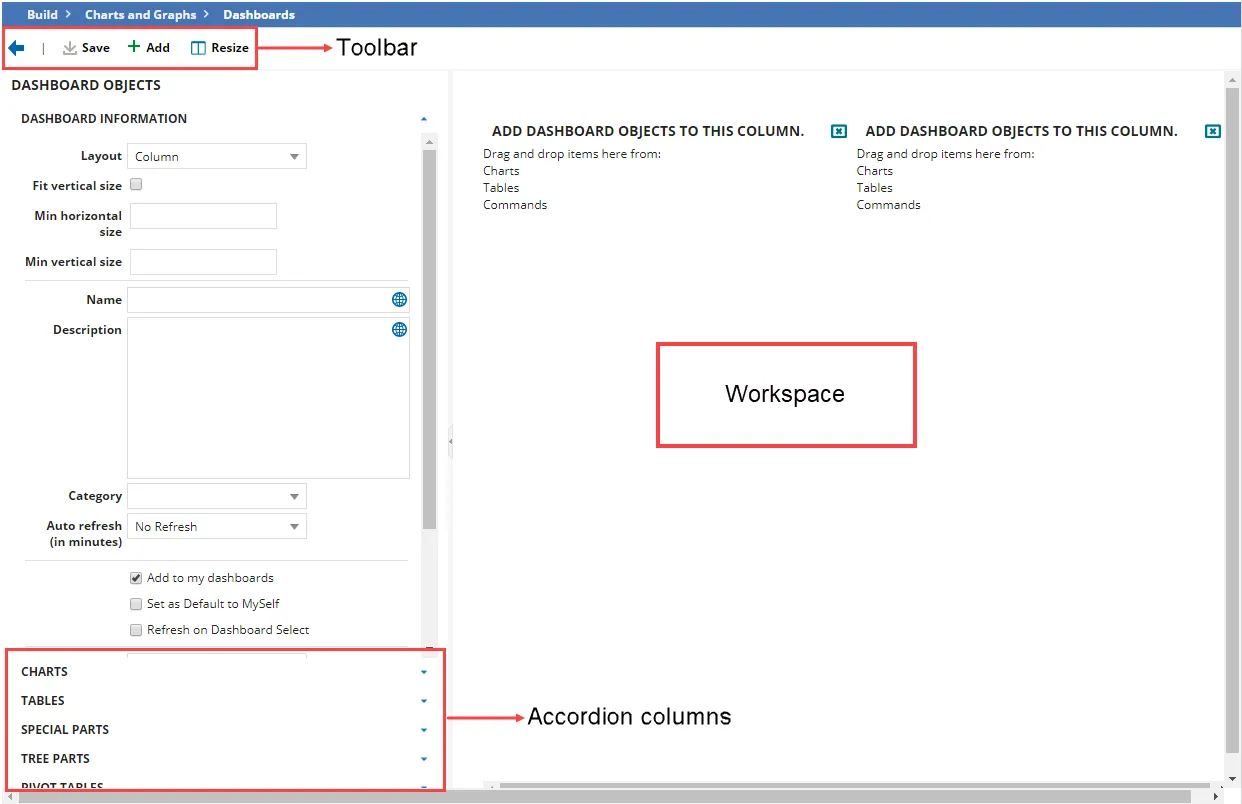
ダッシュボード センターには次の部分が含まれています。
- ダッシュボードを保存し、ダッシュボード パーツのレイアウトをカスタマイズするためのツールバー (ページ上部)。
- ダッシュボードとダッシュボード パーツを作成および編集するためのアコーディオン スタイルの列 (左側)。
- ダッシュボードをホーム タブに保存する前にプレビューするためのワークスペース (ウィンドウのメイン領域内)。
ダッシュボードセンター
ダッシュボードボタン
- ダッシュボード パーツを更新するには、 更新 アイコン
 をクリックします。
- ダッシュボード パーツから Microsoft Excel スプレッドシートに情報をエクスポートするには、「 Excel にエクスポート 」アイコン
 をクリックします。
テーブル ダッシュボード パーツからのみ Microsoft Excel にエクスポートできます。
- ダッシュボード パーツを最大化するには、 初期ビューを最大化
 アイコンをクリックします。
- 最大化されたダッシュボード パーツを最小化するには、 閉じる
 アイコンをクリックします。 最大化されていないときにこのアイコンをクリックすると、ダッシュボード部分が削除されます。
- ダッシュボード パーツを編集するには、 編集
 アイコンをクリックします。
保存した検索パーツの使用
保存された検索により、ダッシュボードに検索リスト テーブルが作成されます。 以前に作成した保存済み検索のリストから保存済み検索を追加できます。 保存済みの検索の作成方法については、「保存した検索を使用する」を参照してください。
- 構成コンソールから、[ ビルド ] > [ チャートとグラフ ] > [ ダッシュボード ] をクリックして、[ ダッシュボード ] ワークスペースを開きます。 アプリケーションはダッシュボードのリストを表示します。
- 新しいダッシュボードをクリックします。 アプリケーションはダッシュボード センターを表示します。
- ダッシュボード センターのアコーディオン列から、[ テーブル] をクリックします。 アプリケーションは定義されたテーブルのリストを表示します。
- テーブル リストの下部にある ダッシュボード項目の追加
 アイコンをクリックします。 アプリケーションは、「 新しいテーブル ダッシュボード パーツの作成 」ダイアログ ボックスを表示します。
- フィールドに情報を入力します。
分野 | 説明 |
|---|---|
名前 | ダッシュボードパーツの一意の名前。 これはパーツのタイトル バーに表示されます。 |
説明 | オプション。 この部品の使用方法についての説明。 これらの詳細は部品には表示されず、単に参照目的で使用されます。 |
物体 | この保存された検索が実行されるビジネス オブジェクト。 |
保存した検索 | 保存された検索により、テーブルに入力される情報が収集されます。 利用可能な保存済み検索は、選択したビジネス オブジェクトによって異なります。 |
リスト | この保存された検索が表示されるダッシュボードまたはリスト。 たとえば、 Saved Search テーブルを Incident ダッシュボードに表示するには、 HomepageIncidentを選択します。 |
可能であれば親オブジェクトのレコードを開く | 保存された検索を親ビジネス オブジェクトで開くかどうかを指定します。 |
- 検索を実行し、結果がどのように表示されるかを確認するには、「 プレビュー 」をクリックします。 実際のデータを表示するには、プレビュー ツールバー内の 更新 ボタンをクリックする必要がある場合があります。
- [保存]をクリックします。
グラフパーツとグラフウィザードの使用
チャート部分について
チャート ダッシュボード パーツを使用して、アプリケーションに関するデータをグラフィカルに表示します。 グラフを作成したら、メインのワークスペース領域にドラッグ アンド ドロップできます。
円グラフ、縦棒グラフ、横棒グラフ、折れ線グラフ、ピボット テーブルなど、さまざまなグラフ タイプから選択できます。 棒グラフを積み重ねたり、棒グラフと折れ線グラフをグループ化したりすることもできます。
チャートに関する追加ポイント:
- アプリケーションは、画面に割り当てられたスペースに収まるようにチャートのサイズを自動的に変更します。
- チャートを最大化すると、チャートに含まれるデータ ポイントが読みやすくなります。最大化すると、読みにくくなる場合があります。
- 凡例を表示するグラフは、実際のグラフのサイズに影響する可能性があります。 詳細については、「ダッシュボードの凡例について」セクションを参照してください。
データに多数の項目が含まれている場合、HTML チャートは正しくレンダリングされません。 たとえば、 Incident ビジネス オブジェクトの Summary フィールドは、各レコードの一意のデータが含まれるテキスト フィールドです。 このフィールドでグループ化しようとすると、すべてのレコードがバー項目に表示され、HTML ではレンダリングされません。
チャートパーツ
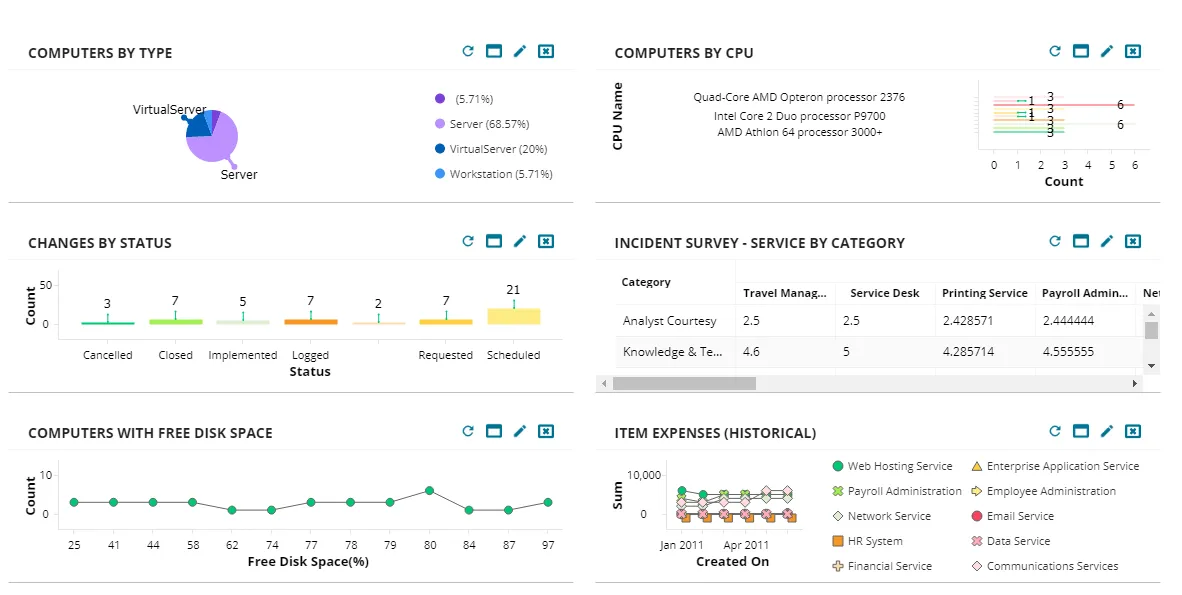
派生データについて
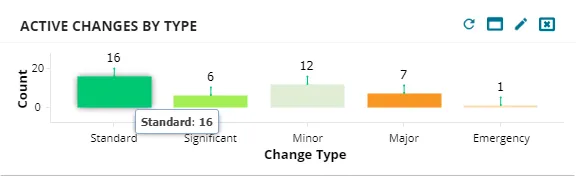
グラフの一部にマウスを合わせると、派生データが表示されます。
派生データ
ダッシュボードの凡例について
チャート ダッシュボード パーツには凡例が含まれており、表示と非表示を切り替えることができます。 凡例が表示されている場合、アプリケーションは凡例に合わせてグラフを縮小します。
凡例が目に見えるチャート
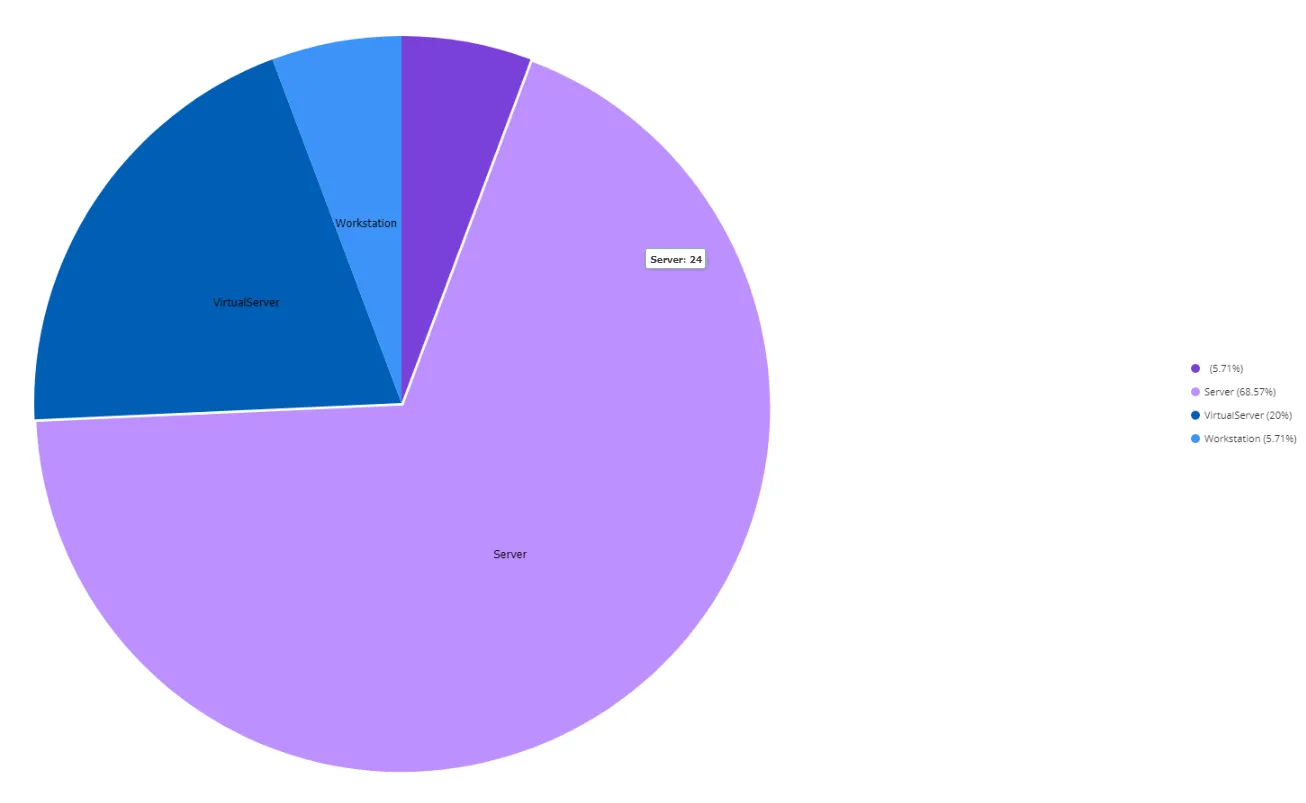
凡例をオフにしたグラフ
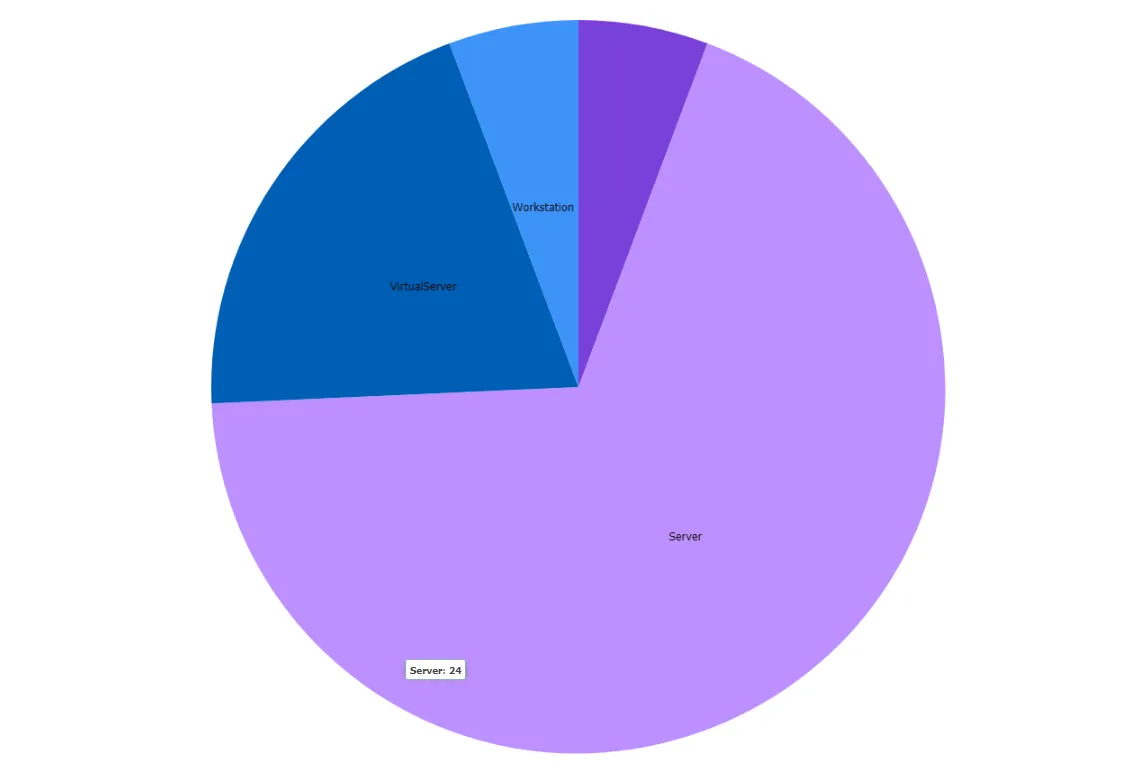
チャートの凡例を切り替える
グラフ ツールバーから、 凡例切り替え  アイコンをクリックします。
チャートパーツの追加
- 構成コンソールから、[ ビルド ] > [ チャートとグラフ ] > [ ダッシュボード ] をクリックして、[ ダッシュボード ] ワークスペースを開きます。 アプリケーションはダッシュボードのリストを表示します。
- 新しいダッシュボードをクリックします。 アプリケーションはダッシュボード センターを表示します。
- ダッシュボード センターのアコーディオン列から、[ チャート] をクリックします。 アプリケーションは、定義されたチャート パーツのリストを表示します。
- チャート リストの下部にある チャートの追加 アイコン
 をクリックします。 アプリケーションは サービス マネージャ チャート ウィザードを表示します。
- フィールドに情報を入力します。
「標準」タブから
分野 | 説明 |
|---|---|
チャートタイトル | ダッシュボードパーツの一意の名前。 これはパーツのタイトル バーに表示されます。 |
タイプ | 表示するグラフの種類。 以下のタイプが利用可能です: 水平バー 縦棒 ライン パイ ピボットテーブル Funnel は Angular ダッシュボードで利用できます。 (グループ化) 積み上げ横棒グラフ (グループ化) 積み上げ縦棒 グループ化された水平バー グループ化された縦棒 グループ化された行 (グループ化された) 散布図は Angular ダッシュボードで使用できます。 (グループ化) Stacked 100 は Angular ダッシュボードで使用できます。 |
物体 | このチャートが作成されるビジネス オブジェクト。 |
ヘッダ | グラフのタイトル。 |
フッター | グラフの脚注。 |
ドーナツ度 | ドーナツ作成オプションが選択されている場合にのみ円グラフに適用されます。 ドーナツ度が 40 を超える場合、チャートの概要がドーナツ領域内に表示されます。 |
データラベル | 円グラフのみ。 ラベルを表示するにはチェックします。 パーセンテージを表示するにはチェックを外します。 |
凡例を表示 | 有効にするにはチェックします。 値の凡例を表示します。 |
集計 | アグリゲータ。 count、 sum、または averageを選択します。 デフォルトは countです。 |
グループ化 | ダッシュボードのパーツをグループ化するフィールド。 |
並び替え | チャートがデータを Aggregate By フィールドで表示するか、 Group By フィールドで表示するかを指定します。 デフォルトは Aggregate byです。 データを昇順 (最低から最高) で表示するか、降順 (最高から最低) で表示するかを選択します。 デフォルトは昇順です。 |
結果 | 表示する項目の数: すべて、上部、下部。 「 上位 」または「 下位」を選択した場合は、数値を選択します。つまり、アプリケーションは一致の上位または下位 <selected number> を表示します。 |
次にグループ化 | (グループ化で始まるすべてのグラフの種類の場合) 結果を並べ替える 2 番目のグループ。 |
注文 | (グループ化で始まるすべてのグラフの種類の場合) 結果が昇順か降順かを指定します。 |
軸スケール | 軸のスケール。 線形 または 対数を選択します。 |
「ドリル ダウン」タブから
ドリルダウンは最大 3 つ作成できます。つまり、ダッシュボード部分をクリックして検索結果をフィルタリングし、指定したビジネス オブジェクトから親ビジネス オブジェクトを開くことができます。 ドリルダウン値は、「 標準 」タブでフィールドを設定するのと同じ方法で指定します。
ピボット テーブルでは、[ ドリル ダウン ] タブが有効になっていません。 HTML5 チャートでは、ラベルに「」などの特殊文字が含まれている場合、ドリルダウンはサポートされません。
- ドリルダウン フィールドをさらに追加するには、 追加
 アイコンをクリックします。
「詳細」タブから
- 保存した検索を使用してフィルタリング: 既存の保存した検索を選択して、表示されるデータをフィルタリングします。
- ランタイム フィルター: 検索をフィルターするビジネス オブジェクトを選択します。
- [保存]をクリックします。
- チャートを使用するには、チャートをメインダッシュボード ウィンドウにドラッグします。
表パーツの使用
ダッシュボードにテーブルを追加して、選択した情報を含むビジネス オブジェクトのリストを表示できます。
- 構成コンソールから、[ ビルド ] > [ チャートとグラフ ] > [ ダッシュボード ] をクリックして、[ ダッシュボード ] ワークスペースを開きます。 アプリケーションはダッシュボードのリストを表示します。
- 新しいダッシュボードをクリックします。 アプリケーションはダッシュボード センターを表示します。
- ダッシュボード センターのアコーディオン列から、[ テーブル] をクリックします。 アプリケーションは、定義されたテーブル パーツのリストを表示します。
- リストをフィルタリングするには、ドロップダウン リストからビジネス オブジェクトを選択します。 アプリケーションは、ビジネス オブジェクトに関連付けられたテーブルのみを表示します。
- チャート リストの下部にある ダッシュボード項目の追加 アイコン をクリックします。 アプリケーションは、「 新しいテーブル ダッシュボード パーツの作成 」ダイアログ ボックスを表示します。
- フィールドに情報を入力します。
分野 | 説明 |
|---|---|
名前 | テーブルの一意の名前。 |
説明 | オプション。 この部品の使用方法についての説明。 これらの詳細は部品には表示されず、単に参照目的で使用されます。 |
物体 | データの派生元となるビジネス オブジェクト。 ドロップダウンリストから選択します。 |
保存した検索 | 保存された検索により、テーブルに入力される情報が収集されます。 利用可能な保存済み検索は、選択したビジネス オブジェクトによって異なります。 |
リスト | リストの種類。 値は、選択したビジネス オブジェクトによって異なります。 ドロップダウンリストから選択します。 |
可能であれば親オブジェクトのレコードを開く | 可能であれば、親ビジネス オブジェクトのリストからレコードを開きます。 |
- [保存]をクリックします。 アプリケーションは、新しいテーブルを「 テーブル 」リストに表示します。
- 新しいテーブルを使用するには、それをメインダッシュボードウィンドウにドラッグします。
テーブルを作成した後、そのリストに報告されるデータを管理する方法は多数あります。 リリストについて
特殊パーツの使用
特殊部品について
レポート リストと差異レポートを除く特別なダッシュボード パーツがセルフサービス ポータルに表示されます。 セルフサービス ポータルは、これらの特別な部分を表示するようにすでに構成されています。 利用可能なパラメータを使用してこれらの部分を編集し、アイコンを追加し、オプションが有効になっている場合はリンクまたはボタンのテキストを変更することができます。
ダッシュボード特殊部品
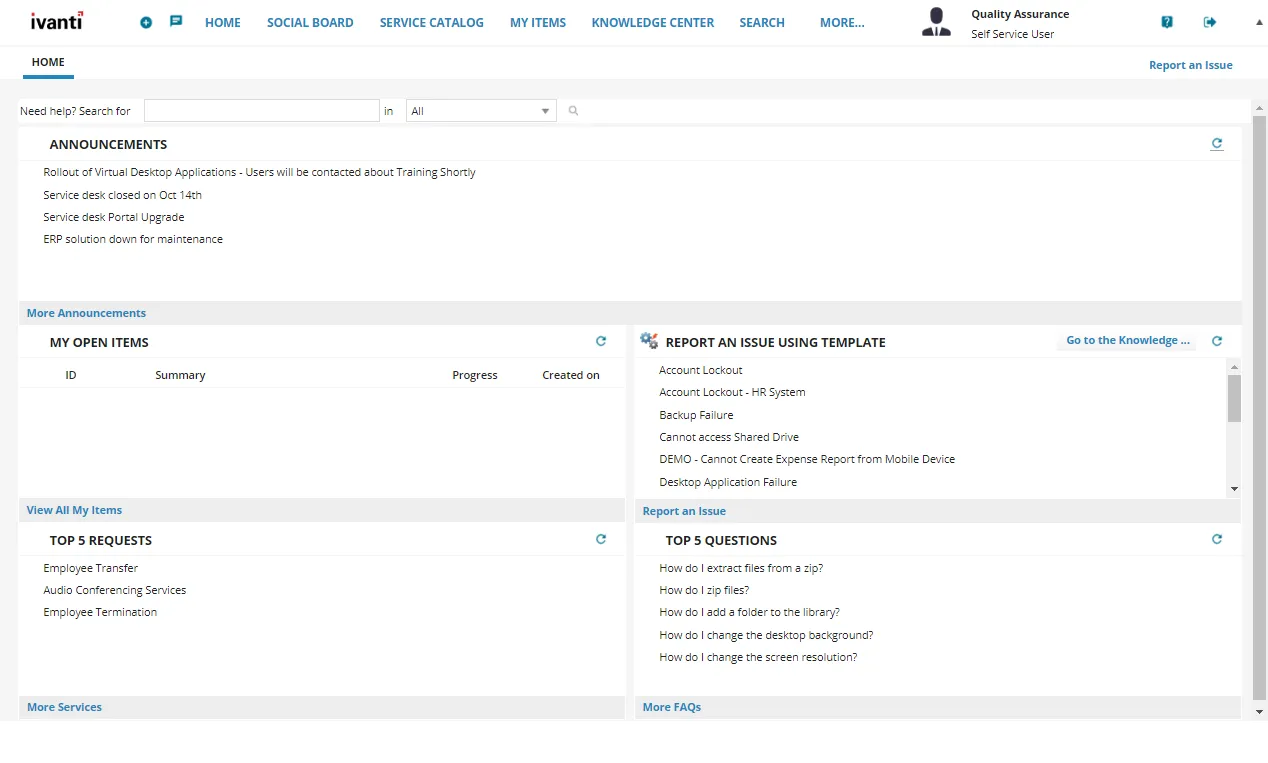
特殊パーツの作成
- 構成コンソールから、[ ビルド ] > [ チャートとグラフ ] > [ ダッシュボード ] をクリックして、[ ダッシュボード ] ワークスペースを開きます。 アプリケーションはダッシュボードのリストを表示します。
- 新しいダッシュボードをクリックします。 アプリケーションはダッシュボード センターを表示します。
- ダッシュボード センターのアコーディオン列から、[ 特殊部品] を選択します。 アプリケーションは、定義された特殊部品のリストを表示します。
- リストの下部で、次のいずれかをクリックします。
| マイ項目の追加/レポートリスト/差異レポート/表示URL | |
|---|---|---|
| リストを追加 |
|
| コマンドリストを追加 | 参照: コマンドリストの追加 |
| 選択したダッシュボード項目を削除 |
|


マイ項目、レポートリスト、差異レポート、表示 URL の追加
- 構成コンソールから、[ ビルド ] > [ チャートとグラフ ] > [ ダッシュボード ] をクリックして、[ ダッシュボード ] ワークスペースを開きます。 アプリケーションはダッシュボードのリストを表示します。
- 新しいダッシュボードをクリックします。 アプリケーションはダッシュボード センターを表示します。
- ダッシュボード センターのアコーディオン列から、[ 特殊部品] を選択します。 アプリケーションは、定義された特殊部品のリストを表示します。
- マイ項目の追加/レポートリスト/差異レポート/表示 URL アイコン を
 クリックします。 アプリケーションは、「 新しいコマンド リンク リスト ダッシュボード パーツの作成 」ダイアログ ボックスを表示します。
- フィールドに情報を入力します:
分野 | 説明 |
|---|---|
名前 | ダッシュボードパーツの一意の名前。 これはパーツのタイトル バーに表示されます。 |
説明 | オプション。 この部品の使用方法についての説明。 これらの詳細は部品には表示されず、単に参照目的で使用されます。 |
ダッシュボード部品 | ドロップダウンリストからオプションを選択します。 マイ項目 差異リスト 表示URL レポートリスト アプリケーションは、このパーツのデフォルト パラメータを パラメータ フィールドに表示されます。 |
パラメータ | ダッシュボード部分に関連付けられたパラメータ。 デフォルトのパラメータを編集できます。 たとえば、ダッシュボードパーツメニューから「 上位 5 つの質問 」を選択した場合、パラメータは {count:5} になります。 上位の質問を 5 つ以上表示するには、5 を別の数字に置き換えます。 マイ項目リストにオープン項目のみを表示する (つまり、 クローズ ステータスのインシデント、履行ステータスの サービス申請、および処理済みの承認は表示しない) には、 {ignoreStatus: ['closed', 'fulfilled', 'approved', 'denied']}と入力します。 これらのステータスのアイテムは、「 マイ項目 」リストには表示されません。 すべての項目を表示するには、 {ignoreStatus: ['']}と入力します。 |
トップアイコン | ダッシュボードパーツ名の横に表示されるアイコン。 リストから選択してください。 |
ボタンテキスト | ボタンのテキスト。 このフィールドが無効になっている場合、このオプションは選択したダッシュボード パーツでは使用できません。 |
リンクテキスト | リンクデータ。 このフィールドが無効になっている場合、このオプションは選択したダッシュボード パーツでは使用できません。 |
コマンドリストアイコン | リストから画像を選択します。 選択したアイコンは、リスト内の各項目の横に表示されます。 |
- [保存]をクリックします。
リストの追加
- 構成コンソールから、[ ビルド ] > [ チャートとグラフ ] > [ ダッシュボード ] をクリックして、[ ダッシュボード ] ワークスペースを開きます。 アプリケーションはダッシュボードのリストを表示します。
- 新しいダッシュボードをクリックします。 アプリケーションはダッシュボード センターを表示します。
- ダッシュボード センターのアコーディオン列から、[ 特殊部品] を選択します。 アプリケーションは、定義された特殊部品のリストを表示します。
- リストの追加
 アイコンをクリックします。 アプリケーションは、 ダッシュボード リスト エディター ダイアログ ボックスを表示します。
- 各タブに情報を入力します。
「メイン」タブから
分野 | 説明 |
|---|---|
タイトル | ダッシュボードパーツの一意の名前。 これはパーツのタイトル バーに表示されます。 |
説明 | オプション。 この部品の使用方法についての説明。 これらの詳細は部品には表示されず、単に参照目的で使用されます。 |
タイトルアイコン | タイトルアイコン。 |
パーツフレーム | ダッシュボード部分のアウトラインの色。 |
更新ボタンを有効にする | 更新 ボタンを表示します。 ユーザーはこれをクリックしてダッシュボード部分を更新できます。 |
ヘッダーボタン | ヘッダーにボタンを追加します。 ユーザーはこのボタンをクリックしてアクションを実行します。 このオプションをオンにすると、アプリケーションは コマンド ボタン エディター ダイアログ ボックスを表示します。 フィールドの詳細については、「ツールバー」タブからを参照してください。 |
「データ」タブから
分野 | 説明 |
|---|---|
ビジネスオブジェクト | このリストに使用するビジネス オブジェクト。 |
保存した検索 | 保存された検索により、リストに表示される情報が収集されます。 利用可能な保存済み検索は、選択したビジネス オブジェクトによって異なります。 |
リスト | 使用するリスト。 リストは選択したビジネス オブジェクトに基づいています。 |
列の並べ替え | デフォルトの並べ替え列。 |
並べ替えの方向 | 並べ替え列のデフォルトの方向。 昇順 または 降順のいずれかを選択します。 |
「ツールバー」タブから
ツールバーは、「 ツールバー 」タブから設定できます。
ツールバータブ
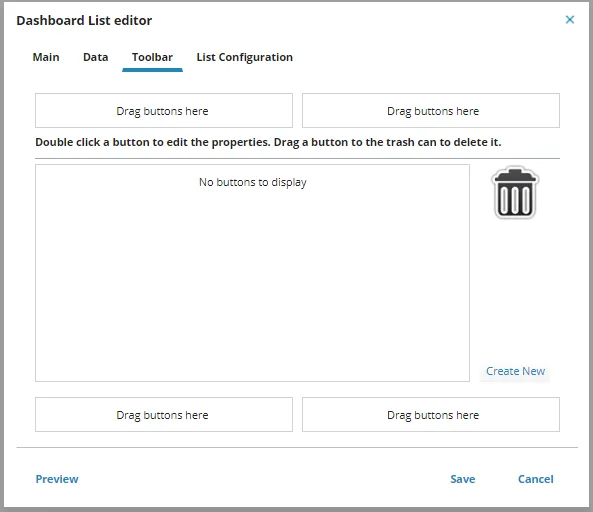
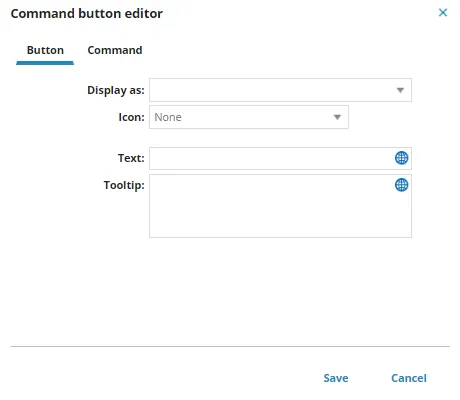
- 新しいボタンを作成するには、「 新規作成 」をクリックします。 アプリケーションは、 コマンド ボタン エディター ダイアログ ボックスを表示します。
コマンド ボタン エディター ダイアログ ボックス
- リストからボタンをいずれかの領域にドラッグします。
- ボタンをダブルクリックしてそのプロパティを編集します。
- ボタンを削除するには、ゴミ箱にドラッグします。
コマンドボタンエディタの「ボタン」タブから
以下を設定します。
分野 | 説明 |
|---|---|
表示形式 | ヘッダーにアイコン、テキスト、またはその両方が含まれているかどうかを指定します。 |
アイコン | で アイコン または アイコンとテキスト のいずれかを選択した場合は、として表示されます。 ツールバーに表示するアイコンをドロップダウン リストから選択します。 |
文章 | で テキスト またはアイコンとテキスト のいずれかを選択した場合は、として表示されます。 ツールバーに表示するテキストを入力します。 |
ツールチップ | マウス ポインターがツールバー上にあるときに表示されるオプションのテキスト。 |
コマンドボタンエディタの「コマンド」タブから
分野 | 説明 |
|---|---|
指示 | ユーザーがツールバー アイコンをクリックしたときに実行されるコマンド。 |
確認を求める | コマンドを実行する前に確認を求めます。 |
- 選択したコマンドに応じて、その他のコマンド固有のパラメータを選択または入力します。
「リスト設定」タブから
リストスタイル | スタイルオプションを選択してください: 標準: デフォルトのリスト スタイル。 小さい透明: リストは小さいフレーム内に表示され、部分的に透明になります。 |
|---|---|
背景色がおかしい | 奇数行の色。 デフォルトのリスト設定を使用するには、「 なし 」を選択します。 |
背景色も均一 | 偶数行の色。 デフォルトのリスト設定を使用するには、「 なし 」を選択します。 |
行アクション | リストからレコードを開くアクション。 シングルクリックまたはダブルクリックが可能です。 |
編集コマンド | コマンドを編集するために使用されます。 コマンド エディター/デザイナー ダイアログ ボックスを表示します。
|
列オプション | |
並べ替えを許可する | リスト列の順序を変更できます。 |
並べ替えを許可する | 列を並べ替えることができます。 |
ダイアログ ボックスの下部にあるフィールド リストには、選択したビジネス オブジェクトのフィールドが一覧表示されます。 ダイアログ ボックスの下半分の各フィールドについて、ドロップダウン リストから、リスト内でのフィールドの表示方法を選択します。
- リンクとして: ユーザーはフィールド値をクリックしてアクションを実行できます。 詳細については、「 コマンドアクションの編集を参照してください。
- テキストとして: アプリケーションはフィールド値をテキストとして表示します。
- 進行状況インジケーター: このフィールドには、レコードのステータスに基づいて進行状況バーが表示されます。 フィールドの各値に使用するインジケーターを割り当てるには、「 進捗マップ 」をクリックします。
進捗マップ
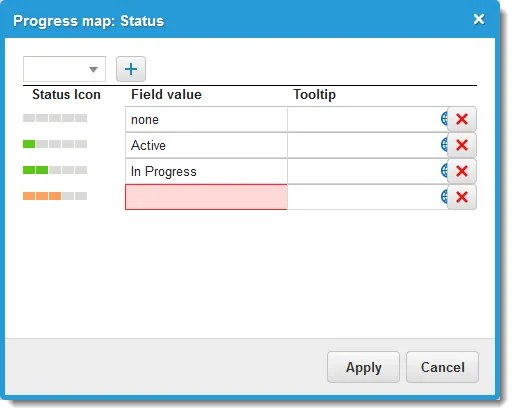
進捗マップ内で、ドロップダウン リストからアイコンを選択し、追加 アイコンをクリックします。 アプリケーションは新しい行を表示します。 フィールド値 フィールドに値を入力し、オプションで ツールヒント フィールドにツールヒントを入力します。 引き続きアイコンを追加してください。 進捗マップのアイコンをすべて追加したら、「 適用」をクリックします。
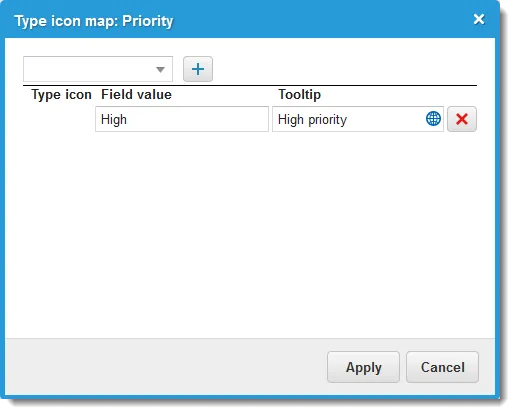
- タイプアイコン: アイコンタイプを選択するには、 タイプアイコンマップ をクリックします。
タイプアイコンマップ
コマンドアクションの編集
- タブを閉じる
- 現在のタブ - レポートの実行
- ホームランレポート
- 知識 - オープンナレッジ検索
- ナレッジ - ナレッジ ベース記事を表示
- 現在のユーザーからログアウト
- マイ項目 - アクション
- マイ項目 - 新規作成
- マイ項目 - 新しい問題
- マイ項目 - 開く
- マイ項目 - 検索
- マイ項目 - すべて表示
- マイ項目 - 記録を表示
- マイ項目 - リクエストを表示
- オブジェクトワークスペース - レコードの読み込み
- オブジェクトワークスペース - タイプのすべてのレコードを表示
- オブジェクトワークスペース - レコードを表示
- オブジェクトワークスペース - タイプのレコードを表示
- オブジェクトワークスペース - 状態
- カスタム URL でカスタム タブを開く
- リンクフィールドを開く
- 新しいウィンドウを開く
- オブジェクトIDでワークスペースを開く
- タブを再読み込み
- ページを再読み込み
- サービスカタログ - 新しい外部リクエスト
- サービスカタログ - 新しい サービス申請
- サービスカタログ - オファーIDによる新しい サービス申請
- サービスカタログ - 検索サービス
- サービスカタログ - すべてのサービスカタログを表示
- サービスカタログ - カテゴリを表示
- データを表示するには、「 プレビュー 」をクリックします。
- [保存]をクリックします。
コマンドリストの追加
- 構成コンソールから、[ ビルド ] > [ チャートとグラフ ] > [ ダッシュボード ] をクリックして、[ ダッシュボード ] ワークスペースを開きます。 アプリケーションはダッシュボードのリストを表示します。
- 新しいダッシュボードをクリックします。 アプリケーションはダッシュボード センターを表示します。
- ダッシュボード センターのアコーディオン列から、[ 特殊部品] を選択します。 アプリケーションは、定義された特殊部品のリストを表示します。
- コマンド リストの追加
 アイコンをクリックします。 アプリケーションは、 ダッシュボード コマンド リスト エディター ダイアログ ボックスを表示します。
- フィールドに情報を入力します:
「メイン」タブから
ダッシュボード リスト エディターと同じです。 「「メイン」タブから
「データ」タブから
このダッシュボードの特殊パーツ コマンド リストに表示されるリスト項目のソースを指定します。
データタブ
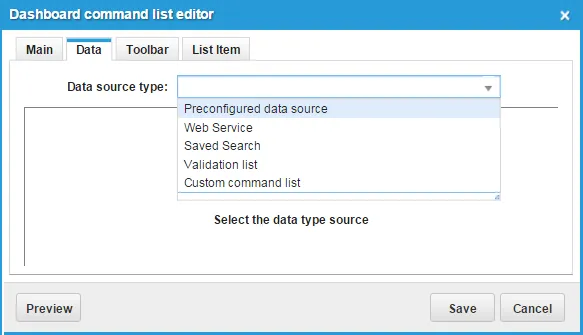
ドロップダウン リストからデータ ソースの種類を選択します。 各データ ソース タイプには異なるパラメーターが必要です。
事前構成されたデータ ソース: 別のダッシュボード パーツをリスト項目のソースとして使用します。 フィールドは次のとおりです。
分野 | 説明 |
|---|---|
事前設定済み | ソースダッシュボード部分。 |
アイテム数 | コマンド部分に表示されるリスト項目の最大数。 |
並べ替えの方向 | コマンド部分のリストの並べ替え順序。 昇順または降順を選択します。 |
Web サービス: リスト項目を取得するための Web サービス呼び出しを構成します。 フィールドは次のとおりです。
分野 | 説明 |
|---|---|
サービスURL | Web サービス URL (たとえば、SelfService/services/SelfService.asmx)。 |
メソッド名 | Web サービス メソッド (例: GetObjectQuickActionsByType)。 |
データを次のように返す | 返されるデータの形式タイプ。 |
呼び出しパラメータ | Web サービス呼び出しの呼び出しオプション パラメータ (フィールド名、フィールド タイプ、フィールド値)。 |
保存された検索: 保存された検索結果をリスト項目のソースとして使用します。 フィールドは次のとおりです。
分野 | 説明 |
|---|---|
ビジネスオブジェクト | 検索するビジネス オブジェクト。 |
保存した検索 | 保存された検索により、リストに表示される情報が収集されます。 利用可能な保存済み検索は、選択したビジネス オブジェクトによって異なります。 |
選択のみ | リスト ソースに使用する一致するレコードの数。 |
並べ替え | リストの並べ替え基準。 |
選択するフィールド | リスト ソースに使用する一致するレコードを制限するフィールドを追加します。 [フィールドの選択] ドロップダウン メニューからフィールドを選択します。 別のフィールドを追加するには、 追加 アイコン 選択したフィールドを削除するには、 削除 アイコン |
検証リスト: リスト項目のソースとして検証リストを使用します。 フィールドは次のとおりです。
分野 | 説明 |
|---|---|
ビジネスオブジェクト | フィールド値を提供するビジネス オブジェクト。 |
検証リスト | 検証リスト。 選択したビジネス オブジェクトから選択します。 |
選択のみ | リスト ソースに使用する一致するレコードの数。 |
制約値 | 表示されるデータを制限する値。 |
選択する追加フィールド | 値を提供する追加フィールド。 |
カスタム コマンド リスト: カスタム コマンド リストを使用します。
リストにカスタム コマンドを追加するには、[ 追加 ] をクリックします。 アプリケーションは、 コマンド ボタン エディター ダイアログ ボックスを表示します。 「「ツールバー」タブから参照してください。
「ツールバー」タブから
ダッシュボード リスト エディターと同じです。 「「ツールバー」タブから参照してください。
「リストアイテム」タブから
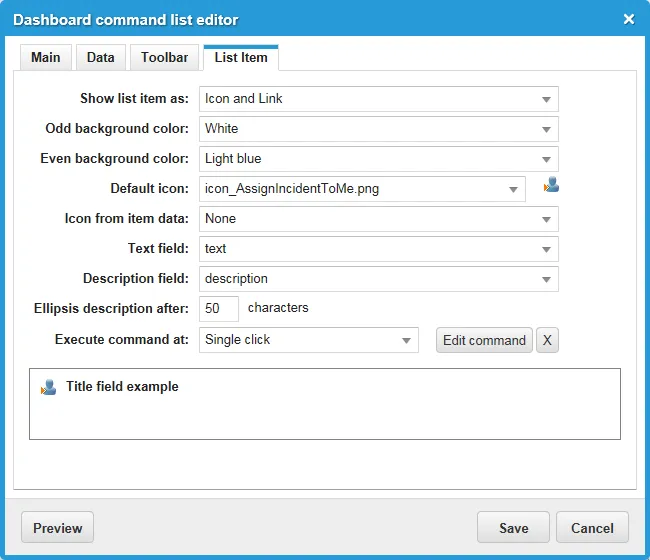
リスト項目の内容と外観をフォーマットします。 アプリケーションでは、[ データ ] タブの [ データ ソース タイプ ] フィールドから [ カスタム コマンド リスト ] を選択した場合、このタブは無効になります。
リスト項目タブ
分野 | 説明 |
|---|---|
リスト項目の表示形式 | 各リスト項目の書式設定方法を選択します。 リンク: 各リスト項目は、1 行のテキストとしてフォーマットされたリンクです。 アイコンとリンク: 各リスト項目は、行の先頭にアイコンが付いた 1 行のテキストとしてフォーマットされたリンクです。 アイコンとリンクと説明: 各リスト項目は、1 行目に選択可能なタイトル、2 行目に説明が入ったリンクです。 |
背景色がおかしい | 奇数リスト項目の背景色。 |
背景色も均一 | 偶数リスト項目の背景色。 |
デフォルトアイコン | すべてのリスト項目の左側に表示されるアイコン。 |
アイテムデータからのアイコン | すべてのリスト項目の左側にこのアイコン 注意: この機能はまだ完全には実装されていません。 |
テキストフィールド | リンクとして表示するテキスト。 |
説明フィールド | 説明として表示するテキスト。 |
省略記号の説明 | 各リスト項目に含めることができる最大文字数を指定します。 値の範囲は 50 文字から 3000 文字です。 |
コマンドを実行する | リンクを実行するためにシングルクリックまたはダブルクリックが必要かどうかを指定します。 |
編集コマンド | コマンド エディター/デザイナー ダイアログ ボックスを開きます。 ココマンドボタンエディタの「コマンド」タブから参照してください。 |

- パーツの結果を確認するには、「 プレビュー 」をクリックします。
- [保存]をクリックします。
ツリーパーツとツリーデザイナーの使用
木の部位について
ツリー パーツ ダッシュボード パーツは、データを階層 (ツリー) 構造で表示します。 ツリーはノードで構成されます。 最上位のノードはルートです。 ルートの下のノードは親と呼ばれます。 親の下のノードは子と呼ばれます。 親には子ノードが 1 つだけ存在できます。 ルート ノードには親がありません。
レコードに使用可能なワークスペースがある場合は、ノードからクリックしてレコードに直接移動できます。 たとえば、ツリー上のコンピューター名をクリックして、そのコンピューターの構成項目レコードを開くことができます。
ツリーパーツの作成
- 構成コンソールから、[ ビルド ] > [ チャートとグラフ ] > [ ダッシュボード ] をクリックして、[ ダッシュボード ] ワークスペースを開きます。 アプリケーションはダッシュボードのリストを表示します。
- 新しいダッシュボードをクリックします。 アプリケーションはダッシュボード センターを表示します。
- ダッシュボード センターのアコーディオン列から、[ ツリー パーツ] をクリックします。 アプリケーションは定義されたツリーパーツのリストを表示します。
- リストの下部にある「 ダッシュボード項目の追加
 」アイコンをクリックします。 アプリケーションは、 ツリー デザイナー ダイアログ ボックスを表示します。
- フィールドに情報を入力します。
分野 | 説明 |
|---|---|
ツリータイトル | ダッシュボードパーツの一意の名前。 これはパーツのタイトル バーに表示されます。 |
ノード名を表示 | ノードの名前がツリーに表示されるかどうかを指定します。 |
- 親ノードを作成します。 ルートを強調表示し、 ツリー アクション ドロップダウン リストから ノードの追加を選択します。 アプリケーションは、 ノード プロパティ セクションのフィールドを有効にします。
- ノード フィールドに情報を入力します。
分野 | 説明 |
|---|---|
ノード名 | 説明的な名前。 |
物体 | ビジネス オブジェクト。 |
分野 | 選択したビジネス オブジェクトのフィールド。 |
オブジェクトアイコン | ノードの横に表示されるアイコン。 |
- ワークスペース領域に他のフィールドが表示されている場合は、そこにデータを入力します。
- 更新をクリックします。 ノードがツリーのルート ノードの下に表示されます。
- 子ノードを作成します。 作成したノードを右クリックし、[ ノードの追加] を選択します。 アプリケーションは空のノード プロパティ フィールドを表示します。
- ノード フィールドに情報を入力します。
分野 | 説明 |
|---|---|
ノード名 | 説明的な名前。 |
物体 | メニューからの対応するビジネス オブジェクト。 |
分野 | 選択したビジネス オブジェクトのフィールド。 |
オブジェクトアイコン | ノードの横に表示されるアイコン。 |
- 更新をクリックします。 アプリケーションは、ツリー上のノードを前のノードの下に表示されるようになりました。
- 子ノードの追加を続けます。
- ツリー アクション ドロップダウン リストから、 ツリーのプレビュー をクリックして、右端の領域にツリーの結果を表示します。
- [保存]をクリックします。
ツリーの詳細については、「 ダッシュボードの例 」を参照してください。
ツリーパーツのフィルターを作成する
親ノードまたは各子ノードに対してフィルターを設定できます。 ツリーの設計中または完了後にフィルターを設定できます。
- 構成コンソールから、[ ビルド ] > [ チャートとグラフ ] > [ ダッシュボード ] をクリックして、[ ダッシュボード ] ワークスペースを開きます。 アプリケーションはダッシュボードのリストを表示します。
- 新しいダッシュボードをクリックします。 アプリケーションはダッシュボード センターを表示します。
- ダッシュボード センターのアコーディオン列から、[ ツリー パーツ] をクリックします。 アプリケーションは定義されたツリーパーツのリストを表示します。
- フィルターを作成するツリー部分の横にある 編集
 アイコンをクリックします。 アプリケーションは、 ツリー デザイナー ダイアログ ボックスを表示します。
- ノードをハイライトして右クリックし、ポップアップ メニューから「 ノードの編集 」を選択します。 アプリケーションはノード フィールドを有効にします。
- フィルター フィールドに条件を入力します。 フィルター条件を追加するには、 追加 アイコン をクリックします。 必要な数だけ条件を追加できます。
- 更新をクリックします。
- [保存]をクリックします。
ツリー部分からフィルターを削除する
- 構成コンソールから、[ ビルド ] > [ チャートとグラフ ] > [ ダッシュボード ] をクリックして、[ ダッシュボード ] ワークスペースを開きます。 アプリケーションはダッシュボードのリストを表示します。
- 新しいダッシュボードをクリックします。 アプリケーションはダッシュボード センターを表示します。
- ダッシュボード センターのアコーディオン列から、[ ツリー パーツ] をクリックします。 アプリケーションは定義されたツリーパーツのリストを表示します。
- フィルターを作成するツリー部分の横にある 編集 アイコンをクリックします。 アプリケーションは、 ツリー デザイナー ダイアログ ボックスを表示します。
- ノードをハイライトして右クリックし、ポップアップ メニューから「 ノードの編集 」を選択します。 アプリケーションはノード フィールドを有効にします。
- 削除するフィルターの横にある 削除 アイコン
 をクリックします。
- 更新をクリックします。
- [保存]をクリックします。
フィルターを削除する前に、フィルター ラインを追加する必要がある場合があります。 ワークスペースにフィルター ラインをゼロにすることはできませんが、情報のないフィルター ラインを設定することはできます。
ツリーパーツの変更
タイトルやノードなど、ツリーの任意の部分を変更できます。
- 構成コンソールから、[ ビルド ] > [ チャートとグラフ ] > [ ダッシュボード ] をクリックして、[ ダッシュボード ] ワークスペースを開きます。 アプリケーションはダッシュボードのリストを表示します。
- 新しいダッシュボードをクリックします。 アプリケーションはダッシュボード センターを表示します。
- ダッシュボード センターのアコーディオン列から、[ ツリー パーツ] をクリックします。 アプリケーションは定義されたツリーパーツのリストを表示します。
- 変更するツリー部分の横にある 編集 アイコンをクリックします。 アプリケーションは サービス マネージャ ツリー デザイナーを表示します。
- 必要に応じてフィールドに変更を入力します。
- [保存]をクリックします。
ツリーパーツの削除
ツリーパーツ リストからツリーパーツを削除できます。
- 構成コンソールから、[ ビルド ] > [ チャートとグラフ ] > [ ダッシュボード ] をクリックして、[ ダッシュボード ] ワークスペースを開きます。 アプリケーションはダッシュボードのリストを表示します。
- 新しいダッシュボードをクリックします。 アプリケーションはダッシュボード センターを表示します。
- ダッシュボード センターのアコーディオン列から、[ ツリー パーツ] をクリックします。 アプリケーションは定義されたツリーパーツのリストを表示します。
- リストからツリー部分を選択し、リストの下部にある 削除
 アイコンをクリックします。 アプリケーションは、「 ダッシュボード パーツの削除 」確認ウィンドウを表示します。
- はいをクリックします。
ピボット テーブルとピボット テーブル ウィザードの使用
ピボットテーブルについて
ピボット テーブルは複雑なデータを表形式で表示します。 ほとんどのタスクは、単純なピボット テーブルを使用して表示できます。 ハイブリッド ピボット テーブルを使用すると、複数のデータ セットのデータを表示できます。 ピボット テーブルを設計するときにデータをフィルター処理して、ユーザーが表示できる結果を制限することもできます。
ピボットテーブルの作成
- 構成コンソールから、[ ビルド ] > [ チャートとグラフ ] > [ ダッシュボード ] をクリックして、[ ダッシュボード ] ワークスペースを開きます。 アプリケーションはダッシュボードのリストを表示します。
- 新しいダッシュボードをクリックします。 アプリケーションはダッシュボード センターを表示します。
- ダッシュボード センターのアコーディオン列から、[ ピボット テーブル] をクリックします。 アプリケーションは、定義されたピボット テーブルのリストを表示します。
- リストの下部にある、「 ダッシュボード項目の追加 」アイコン をクリックします。 アプリケーションは、 ピボット テーブル ウィザード ダイアログ ボックスを表示します。
- フィールドに情報を入力します。
分野 | 説明 |
|---|---|
タイトル | ピボット テーブルの一意の名前。 これはパーツのタイトル バーに表示されます。 |
物体 | データを表示するビジネス オブジェクト。 |
テンプレート | ピボット テーブルを作成するためのテンプレート。 最初の 3 つのボタンは、単純なピボット テーブルを作成するためのものです。 右側のボタンはハイブリッド ピボット テーブル用です。 テンプレート ボタンには次のオプションがあります。 単一列テーブル 2列の表 3列の表 最大 2 つの列を追加できます。 |
集計 | データ集約方法。 ドロップダウン リストから、[カウント]、[合計]、[平均]、[最小]、[最大]、または [パーセンテージ] を選択します。 |
測定 | 集約されるビジネス オブジェクト。 ドロップダウンリストから選択します。 利用可能な選択肢は、集約のタイプによって異なります。 |
左軸1 | 2 列または 3 列の表の左列の見出しとして選択されたビジネス オブジェクト。 |
左軸2 | 3 列の表の中央の列の見出しとして選択されたビジネス オブジェクト。 |
上軸1 | 単一列の表の表の見出しとして選択されたビジネス オブジェクト、または右列の複数列の表の見出しとして選択されたビジネス オブジェクト。 |
- テンプレートにハイブリッド テーブルを選択した場合は、 新しい列を追加 アイコンをクリックしてデータ セットを追加します。 最大 3 つのデータ セットを持つことができます。 各列の「 フィールド タイトル」、「 上軸」、「 集計基準」、および「 メジャー 」フィールドに情報を入力します。
- 結果をプレビューするには、「 更新 」をクリックします。
- [保存]をクリックします。
ピボットテーブルでのデータのフィルタリング
フィルターを設定すると、ユーザーがデータのサブセットのみを表示できるようになります。 たとえば、所有者別のインシデントの優先度を示すピボットテーブルを作成し、特定の所有者が対応したインシデントのみを表示したい場合は、Incident# Owner in list select_owner_names などのフィルターを設定できます。
ただし、フィルターを適用すると、所有者名によるインシデントは表示されません。 選択した所有者が対応しているインシデントのみが表示されます。
- 構成コンソールから、[ ビルド ] > [ チャートとグラフ ] > [ ダッシュボード ] をクリックして、[ ダッシュボード ] ワークスペースを開きます。 アプリケーションはダッシュボードのリストを表示します。
- 新しいダッシュボードをクリックします。 アプリケーションはダッシュボード センターを表示します。
- ダッシュボード センターのアコーディオン列から、[ ピボット テーブル] をクリックします。 アプリケーションは、定義されたピボット テーブルのリストを表示します。
- リストの下部にある、「 ダッシュボード項目の追加 」アイコン をクリックします。 アプリケーションは、 ピボット テーブル ウィザード ダイアログ ボックスを表示します。
- フィルター タブをクリックします。
- 各フィールド内で、データの基準を選択します。 フィールドは、ピボット テーブルの基になるビジネス オブジェクトによって異なります。
- フィルターを追加するには、次の手順を実行します。
a. 追加
b. 演算子(AND または OR)を指定します。
c. フィールドにデータを入力します。
- 結果をプレビューするには、「 更新 」をクリックします。
- [保存]をクリックします。