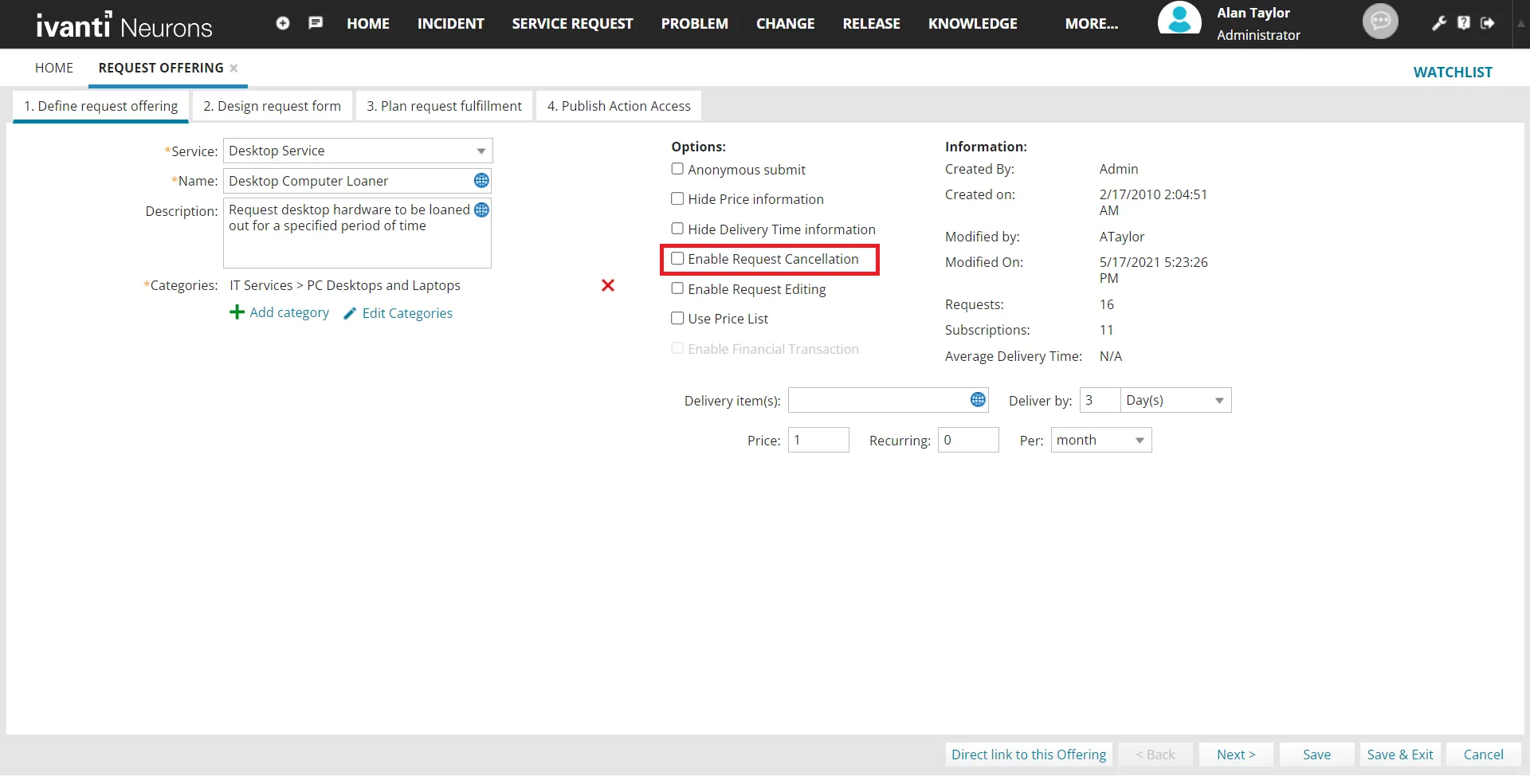
申請項目を作成するには
ロール: 管理者
この手順を使用して、セルフサービス ポータル V3 で申請項目を作成します。 申請項目は、ユーザがサービス カタログ経由でサービス要求送信できるようにする定義済みのフォームです。 サービスの定義、フォーム フィールド構成、フルフィルメント処理の指定、組織単位に基づく可視性とアクセスの制御が可能です。
- サービスデスクコンソールにログインします。
- 申請項目 ワークスペースを開きます。
- 新規 > オファリングのリクエストをクリックします。
サービス の名前が GUID として表示される場合は、サービスは削除されているか、非公開としてマークされています。
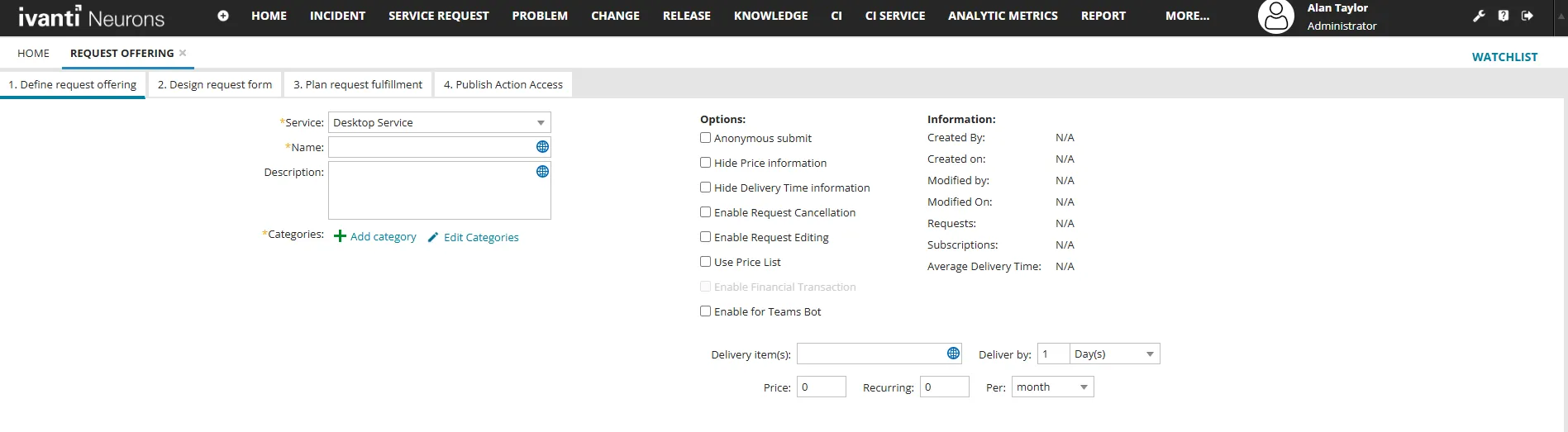
- フィールドに情報を入力します。
分野 | 説明 |
|---|---|
サービス | フォームが適用されるサービス。 このリストは、 サービス ワークスペースから作成されます。 |
名前 | サービスの一意の名前。 |
説明 | フォームの使用方法の説明。 |
カテゴリ | カテゴリによって、申請項目がサービス カタログのどこにあるのかが決まります。 たとえば、 IT サービス > データ サービス カテゴリを選択すると、オファリングはこのグループ内に配置されます。 オファリングには複数のカテゴリを設定できます。 このフォームのカテゴリを選択するには、「 カテゴリを追加 」をクリックします。 複数のカテゴリを追加するには、これを繰り返します。 カテゴリを変更するには、「 カテゴリの編集 」をクリックします。 カテゴリを手動で配置および並べ替えることができます。 カテゴリを選択し、リスト内の新しい場所にドラッグします。 たとえば、HR サービスというカテゴリをアプリケーション管理と通信サービスのカテゴリの間に移動するには、HR サービス カテゴリをクリックして新しい場所にドラッグします。 注文を保存をクリックします。 これで、誰かが申請項目を作成し、カテゴリのリストを表示するたびに、HR サービス カテゴリがアルファベット順ではなく、アプリケーション管理と通信サービスの間にリストされるようになりました。 カテゴリの作成または変更の詳細については、「 外部サービスの操作 」を参照してください。 |
匿名で送信 | 匿名ユーザーがリクエストを送信できるようにします。 |
価格情報を非表示 | セルフサービス ポータルでユーザーから価格情報を非表示にします。 |
デリバリー時間の情報を非表示 | セルフサービス ポータルでユーザーに対してデリバリー時間の情報を非表示にします。 |
リクエストのキャンセルを有効にする | リクエストの提供をキャンセルできるようにします。 |
リクエスト編集を有効にする | 申請項目を変更できるようにします。 |
価格表を使用する | グローバル価格表からの価格設定を有効にします。 この機能の使用方法については、「 価格表の操作 」を参照してください。 このオプションを有効にすると、「 金融取引を有効にする」もチェックされます。 地域価格設定を使用せず、財務レポートを必要としない場合は、このオプションを選択しないでください。 |
金融取引を有効にする | このアイテムの財務取引を追跡します。 システムは、価格データを含む、このサービスを要求するすべてのエンドユーザーの消費履歴を自動的に維持します。 この情報はチャージバックや消費レポートに使用できます。 |
配送品目 | 配送品目の名前。 「価格表を使用する」 がチェックされている場合、値は自動的に 「価格表から」に設定されます。 |
配達予定日 | いつまでに配達するか。 数値を入力し、単位(分、時間、日、週)を選択します。 |
価格 | リクエストアイテムの価格。 価格表を使用していない場合にのみこれを使用します。 |
繰り返し | 定期的な価格の単位。 |
パー | 価格の単位。 価格表を使用していない場合にのみこれを使用します。 |
- 次へをクリックします。
デザイン申請フォーム
- デフォルトの画像を編集するには、「 画像の変更 」をクリックします。 リクエストオファーのデフォルトアイコンを参照してください。
- 画像サイズは 50 KB を超えることはできません。
- 正方形の画像を使用することをお勧めします。
- 画像サイズは好きなだけ大きくできますが、48 x 48 ピクセルに縮小されます。
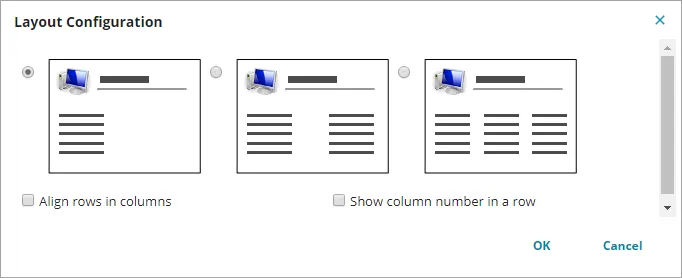
- [レイアウト設定] をクリックして、フィールドをフォーム上に何列で収めるかを定義します。
レイアウト構成
分野 | 説明 |
|---|---|
行を列に揃える | 行を列に揃えます。 複数の列を持つフォームにのみ役立ちます。 アイテムはページ上の左から右へ列に配置され、その後ページの下方向に配置されます。 異なるサイズのアイテムがあると、レイアウトがギザギザに見えることがあります。 このオプションは、各行の列を揃えます。 |
行の列番号を表示する | 列の配置を表示します。 フォームにアイテムを配置すると、そのアイテムが配置されている列を示すアイコンが表示されます。 これは、2 列または 3 列の表示を使用する場合に最も便利です。 |
- OKをクリックします。 システムは レイアウト構成 ウィンドウを閉じます。
- 右側の「 フォーム デザイナー ツール 」ペインから「 申請フォーム 」領域に項目をドラッグします。
- コントロールの横にある 編集 ボタン
 をクリックして、構成エディターでそのパラメータを定義します。
コントロール | 説明 |
|---|---|
チェックボックス | シンプルなチェックボックスを作成します。 「個人使用ですか?」などの単純な「はい」または「いいえ」の質問やオプションに回答するために使用されます。 |
テキスト、数値、またはマスクフィールド | 「 タイプ 」ドロップダウン メニューから、事前構成された選択肢から選択して、このフィールドが通貨、電話番号、MAC アドレス、URL などの特定の入力形式を受け入れるように定義できます。 または、「 カスタム 」を選択して、カスタム「マスク」を定義します。 例: W11 2BQ などの郵便番号を作成するには、「A00 0AA」と入力します。 数値フィールドの場合、数値を検証するときに、デフォルト値を明示的に設定しない限り、システムはデフォルト値を 最小 フィールドの値に自動的に設定します。 マスク フィールドが空の場合、それをクリックすると、カーソルは常にテキスト ボックスの先頭に配置されます。 フィールドが入力されている場合は、テキスト コンテンツを含むフィールド内の任意の場所をクリックすると、カーソルがテキスト ボックス内の任意の場所に配置されます。 |
テキストエリア | 説明フィールドなど、複数行の応答が必要な回答を入力します。 |
カテゴリ見出し | フォームのさまざまなセクションの見出しを作成します。 たとえば、市区町村、都道府県、郵便番号などの一般的な住所フィールドを含む住所セクションを作成できます。 次に、機器リスト、問題の説明などのフィールドを含む機器セクションがあります。 区切り線を表示したり、新しいページを作成するには、[ 編集 ] をクリックします。 |
行整列 | 複数の列を使用する場合に、フォーム項目のセットを揃えます。 [レイアウト設定] の [列の行を揃える] は、この機能を上書きするため、オンにしないでください。 |
ドロップダウン選択 | ドロップダウンリストから項目を選択します。 カスタム リストを作成することも、検証リストを使用することもできます。 ドロップダウン オプションを提案する最小文字数の制限を定義することもできます。 |
日付フィールド | カレンダーから日付を選択します。 |
時間フィールド | ドロップダウンリストから時間を入力します。 |
日付/時刻フィールド | 日付フィールドと時刻フィールドを 1 行に結合します。 ユーザーがカレンダーから日付を入力でき、ドロップダウン リストから時刻を入力できるようになります。 |
画像 | 別のフィールドからトリガーできる画像をフォームに表示します。 たとえば、ユーザーがリストからオプションを選択すると、画像が表示され、フィードバックが提供されます。 |
添付ファイルをアップロード | リクエストオファリングにファイルをアップロードします。 このオプションでは、サポートされているファイル タイプのドラッグ アンド ドロップによる追加がサポートされるようになりました。 編集 アイコンをクリックすると、 インデント フィールド ダイアログ ボックスが開きます。 ドラッグ アンド ドロップ機能を有効にするには、「 ドラッグ アンド ドロップを許可する 」を選択する必要があります。 [ドラッグ アンド ドロップを許可] は既定ではオンになっています。 これにより、ユーザーは添付ファイルを申請項目にドラッグ アンド ドロップできるようになります。 サポートされている拡張子は、 システム設定で構成されている許可された拡張子のサブセットです。 |
読み取り専用テキスト | ラベルまたは説明。 |
リスト | スクロール可能なリストから項目を選択します。 カスタム リストを作成することも、検証リストを使用することもできます。 このコントロールの構成方法については、「リストコントロールの構成」を参照してください。 |
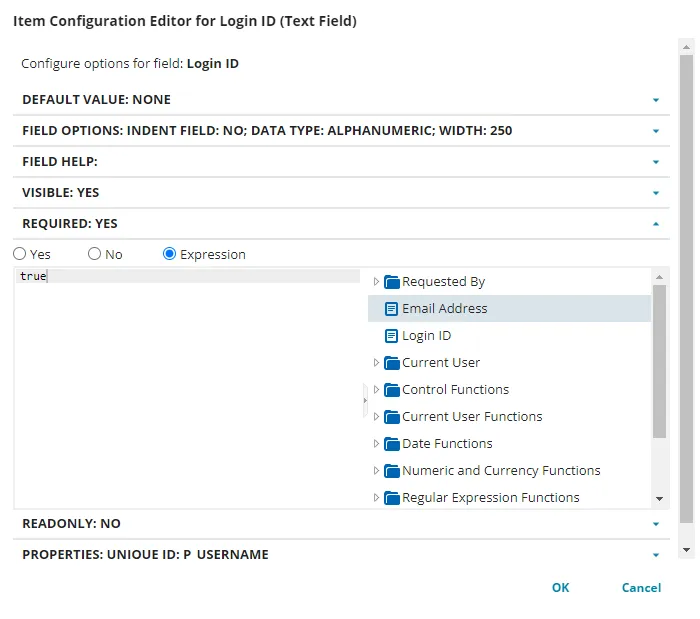
特定のコントロールの条件を定義するために、 式 を使用してコントロールを構成することもできます。 たとえば、電子メール アドレス フィールドを `true` にして、ログイン ID フィールドを有効にします。
式 を使用すると、読み取り専用、表示、および必須の条件を定義できます。
- コントロールの名前を入力します。
たとえば、 日付/時刻フィールドを使用した場合、コントロールに 予定という名前を付けることができます。
例

- コントロールの説明を入力します。
- テンプレート タブからテンプレートを選択します。
- 使用するイメージを [添付] タブから添付します。
コントロールを追加する前にファイルをアップロードする必要があります。 リスト コントロールへの画像の追加を参照してください。
- フォームがユーザーにどのように表示されるかを確認するには、「 プレビュー 」をクリックします。
- オファリングのアクティブ リンクを取得するには、[ このオファリングへの直接リンク ] をクリックします。
- 次へをクリックします。
申請の履行計画
- 運用メタデータが読み取り専用モードの場合、ワークフローを編集することはできません。 このような場合、システムはメッセージを表示します。
- 運用メタデータを読み取り専用に設定する方法の詳細については、 サービス マネージャ の『構成データベース ガイド』を参照してください。
- 「 履行方法 」ドロップダウン リストから履行オプションを選択します。
分野 | 説明 |
|---|---|
達成なし | この申請項目に対して履行アクションは発生しません。 |
メール | メールフォームが表示されます。 必要に応じて情報を入力してください。 メールの設定電子メールの設定を参照してください。 |
ワークフロー | ワークフロー デザイナーでワークフローを作成します。 ワークフローの使用ワークフローの使用を参照してください。 ワークフロー デザイナーを使用して、複数ステップのフルフィルメント ワークフローを定義できます。 デザイナーは、必要なすべての承認と実行タスクの組み込みをサポートします。 財務承認が必要な場合は、財務承認専用の承認ブロックを含めます。 関連付けられたワークフローを含むすべての サービス申請の送信は、優先度の高いキューに登録済み。 キューに登録済みと、ワークフローは申請項目で定義された優先度を使用します。 |
- 次へをクリックします。
公開アクションアクセス
- ステータス ドロップダウン リストからオプションを選択します。
分野 | 説明 |
|---|---|
デザイン | フォームをユーザーに公開せずに保存します。 このフォームは後で変更できます。 |
公開済み | フォームを保存し、申請項目を申請項目の下で利用できるようにしますが、サービス カタログの下では利用できなくなります。 このステータスを設定すると、デフォルトでは、作成者/所有者の組織単位がすべての権限がチェックされた状態で追加されます。 このオファリングは、変更されない限り、この組織単位のサービス カタログで利用できます。 |
- 追加をクリックします。
分野 | 説明 |
|---|---|
組織 ユニット | リストから組織単位を選択します。 申請項目は、アクセス権を持つ組織単位にのみ公開できます。 たとえば、組織全体へのアクセス権がない場合は、公開されたオファリングは、選択した組織単位以下のユーザーのみが利用できるようになります。 |
位置 | 特定の場所にのみ公開します。 複数の場所を指定できます。 |
提出する | 指定された組織単位によってサービス カタログから提供されるリクエストを送信します。 |
編集 | 申請項目を変更します (結果として得られる サービス申請ではありません)。 |
キャンセル | リクエストオファーをキャンセルします。 |
消去 | 申請項目を削除します (結果として得られる サービス申請ではありません)。 |
コピー | 申請項目を複製します (結果として得られる サービス申請ではありません)。 |
- リストから組織単位を削除するには、 削除 アイコン
 をクリックします。
- 申請項目の所有者/作成者には、デフォルトで編集権限が与えられます。
- 自分が所属する組織単位とその親および子単位にのみ公開できます。
- [保存]、[保存終了] 、または[キャンセル] をクリックします。