
外部申請項目を作成するには
ロール: 管理者
外部 Web サイト (外部ベンダー サイトなど) に投稿できる URL ベースの申請項目を作成できます。 ユーザーは、リクエストの提供にアクセスできるようにするリンクをクリックします。
- サービス マネージャにヘルプ デスク管理者としてログインします。
- 申請項目 ワークスペースを開きます。
- 新規 > 外部サービスをクリックします。 外部サービスの定義 ページが開きます。
- フィールドに情報を入力します。
分野 | 説明 |
|---|---|
サービス | 外部サービスが適用されるサービス。 このリストは、 サービス ワークスペースから作成されます。 |
名前 | サービスの一意の名前。 |
説明 | 外部サービスの使用方法を説明します。 |
匿名で送信 | 匿名ユーザーがこの外部サービスに基づいて サービス申請を送信できるようにします。 |
- カテゴリを定義します。
- この外部サービスのカテゴリを選択するには、「 カテゴリの追加 」をクリックします。 複数のカテゴリを選択するには、これを繰り返します。
- カテゴリを変更するには、「 カテゴリの編集 」をクリックします。
- 次へをクリックします。 外部サービスの設定 ページが開きます。
外部サービスページの設定
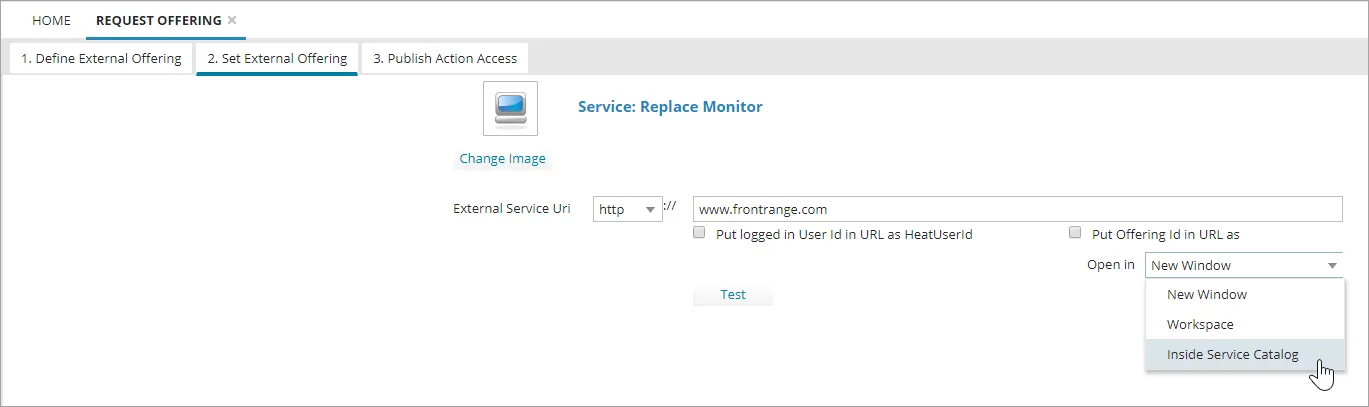
- デフォルトの画像を編集するには、「 画像の変更 」をクリックします。 リクエストオファーのデフォルトアイコンを参照してください。
- 画像サイズは 50 KB を超えることはできません。
- 正方形の画像を使用することをお勧めします。
- 画像のサイズは好きなだけ大きくできますが、48 x 48 ピクセルに縮小されます。
- フィールドに情報を入力します。
分野 | 説明 |
|---|---|
外部サービスURI | HTTP または HTTPS (安全な接続の場合)。 ドロップダウン リストから選択し、サービスの Web アドレスを入力します。 |
ログインしたユーザ IDをHeatUserIdとしてURLに入力します。 | URL に HeatUserId というユーザー ID が表示されます。  |
URLにオファリングIDを次のように入力します | URL ボックスに表示されるオファリング ID とユーザー ID を表示します。 |
開く | サービス申請の表示方法を指定します。 ドロップダウンリストから選択します: 新しいウィンドウ: サービス申請を新しいブラウザー ウィンドウで開きます。 現在サポートされているのは 新しいウィンドウ のみです。 ワークスペース: サービス マネージャ内に新しいワークスペースを開きます。 サービス カタログ内: サービス マネージャ内の サービス カタログ ワークスペース内で サービス申請を開きます。 |
- 次へをクリックします。 公開アクションアクセス ページが開きます。 外部サービスへのアクセスは、ユーザーの組織単位、地域、場所に基づいて行われます。
- ステータス ドロップダウン リストからオプションを選択します。
分野 | 説明 |
|---|---|
デザイン | 外部サービスをユーザーに公開せずに保存します。 この外部サービスは後で変更できます。 |
公開済み | 外部サービスを保存し、申請項目で使用できるようにしますが、サービス カタログでは使用できなくなります。 このステータスを設定すると、デフォルトでは、すべての権限がチェックされた状態で所有者の組織単位が追加されます。 この外部サービスは、変更されない限り、この組織単位のサービス カタログで利用できます。 |
- 追加をクリックします。
分野 | 説明 |
|---|---|
組織単位 | リストから組織単位を選択します。 外部サービスは、アクセス権を持つ組織単位にのみ公開できます。 たとえば、組織全体へのアクセス権がない場合、公開された外部サービスは、選択した組織単位以下のユーザーのみが利用できます。 自分が所属する組織単位とその親および子単位にのみ公開できます。 |
位置 | 特定の場所にのみ公開します。 複数の場所を指定できます。 |
提出する | 指定された組織単位がサービス カタログからこの外部サービスを送信できるようにします。 |
編集 | 外部サービス(結果の サービス申請ではない)を変更する場合に選択します。 申請項目の所有者には、デフォルトで編集権限が与えられます。 |
消去 | 外部サービス(結果の サービス申請ではない)を削除する場合に選択します。 |
コピー | 外部サービス(結果の サービス申請ではない)を複製する場合に選択します。 |
- [保存]、[保存終了] 、または[キャンセル] をクリックします。 ユーザーが セルフサービス ロールでアプリケーションにログインすると、作成した外部サービスを検索して使用できるようになります。