
フォーム オファリングを作成するには
ロール: 管理者
ヘルプ デスク管理者 は、マイ項目に構成されたビジネス オブジェクトから、新規テンプレートの作成や既存テンプレートの修正を行うことができます。
申請項目 テンプレートを使用すると、 ヘルプ デスク管理者はセルフ サービス ポータルでリクエスト者向けのインシデント、変更、リクエスト、および承認テンプレートを作成できます。 他の申請項目と同様に、これらのテンプレートは、テナント上に存在するすべての組織単位で利用できるようにすることも、特定の組織単位でのみ利用できるようにすることもできます。 デフォルトでは、新しいオファリング テンプレートは組織全体に公開されます。
マイ項目構成の一部であるビジネス オブジェクト (既定では、インシデント、 サービス申請、承認) は、フォーム項目を通じて利用可能にすることができます。 他のビジネス オブジェクトへのリレーションシップ (変更など) を マイ項目に追加し、対応するテンプレートを使用できます。 リレーションシップの使用リレーションシップの使用を参照してください。
フォームタブで送信機能を有効にするには、クイック アクション名保存を使用するようにボタンを構成します。 構成は成功しましたが、システムは関連付けられたアクションを実行しません。 クイックアクションの名称が「保存」である場合、「送信」機能は引き続き有効となります。
2025.4リリース以降にアップグレードする場合は、アクションボタンでトリガーされたアクションを使用して、ビジネス オブジェクトオファの 送信 機能をサポートします。 以前にクイック アクションとして設定された処理を、送信時に実行するためにトリガーされたアクションとして再構成する必要がある場合、送信機能はトリガーされたアクションなしで動作します。
- サービス マネージャにヘルプ デスク管理者としてログインします。
- 申請項目 ワークスペースを開きます。
- ツールバーから、[ 新規 > フォーム オファリング ] をクリックします。 フォーム オファリングの定義 ページが開きます。
- フィールドに情報を入力します。
分野 | 説明 |
|---|---|
サービス | フォームが適用されるサービス。 ドロップダウンリストから選択します。 このリストは、 サービス ワークスペースから作成されます。 |
名前 | サービスの一意の名前。 |
説明 | フォームの使用方法を説明します。 |
匿名で送信 | 匿名ユーザーがリクエストを送信できるようにします。 |
- 次へをクリックします。 フォーム レイアウトの選択 ページが開きます。
- デフォルトの画像を編集するには、「 画像の変更 」をクリックします。 リクエストオファーのデフォルトアイコンを参照してください。
- 画像サイズは 50 KB を超えることはできません。
- 正方形の画像をお勧めします。
- 画像のサイズは好きなだけ大きくできますが、48 x 48 ピクセルに縮小されます。
- フィールドに情報を入力します。
分野 | 説明 |
|---|---|
ビジネスオブジェクト | サービス マネージャ内のビジネス オブジェクト。 |
オブジェクトのレイアウト | 選択したビジネス オブジェクトに関連する使用可能なオブジェクト レイアウト。 追加のフィールドがページに表示されます。 レイアウトの使用を参照してください。 |
テンプレートを適用 | 特定のフィールドに自動的に入力するテンプレート。 |
- 残りのフィールドに情報を入力します。 これらのフィールドは、選択したビジネス オブジェクトとオブジェクト レイアウトによって異なります。
- 次へをクリックします。 公開アクション ページが開きます。
- ステータス ドロップダウン リストからオプションを選択します。
分野 | 説明 |
|---|---|
デザイン | フォーム オファーをユーザーに公開せずに保存します。 このフォームオファーは後で変更できます。 |
公開済み | フォーム オファリングを保存し、申請項目で使用できるようにしますが、サービス カタログでは使用できなくなります。 このステータスを設定すると、デフォルトでは、すべての権限がチェックされた状態で所有者の組織単位が追加されます。 このフォーム オファリングは、変更されない限り、この組織単位のサービス カタログで利用できます。 |
- 追加をクリックします。
分野 | 説明 |
|---|---|
組織 ユニット | リストから組織単位を選択します。 申請項目は、アクセス権を持つ組織単位にのみ公開できます。 たとえば、組織全体へのアクセス権がない場合は、公開されたオファリングは、選択した組織単位以下のユーザーのみが利用できるようになります。 |
位置 | 特定の場所にのみ公開します。 複数の場所を指定できます。 |
提出する | 指定された組織単位によってサービス カタログから提供されるリクエストを送信します。 |
編集 | 申請項目を変更します (結果として得られる サービス申請ではありません)。 |
キャンセル | リクエストオファーをキャンセルします。 |
消去 | 申請項目を削除します (結果として得られる サービス申請ではありません)。 |
コピー | 申請項目を複製します (結果として得られる サービス申請ではありません)。 |
- [保存]、[保存終了] 、または[キャンセル] をクリックします。
申請項目のヘルプとリソース一致画面をスキップするには
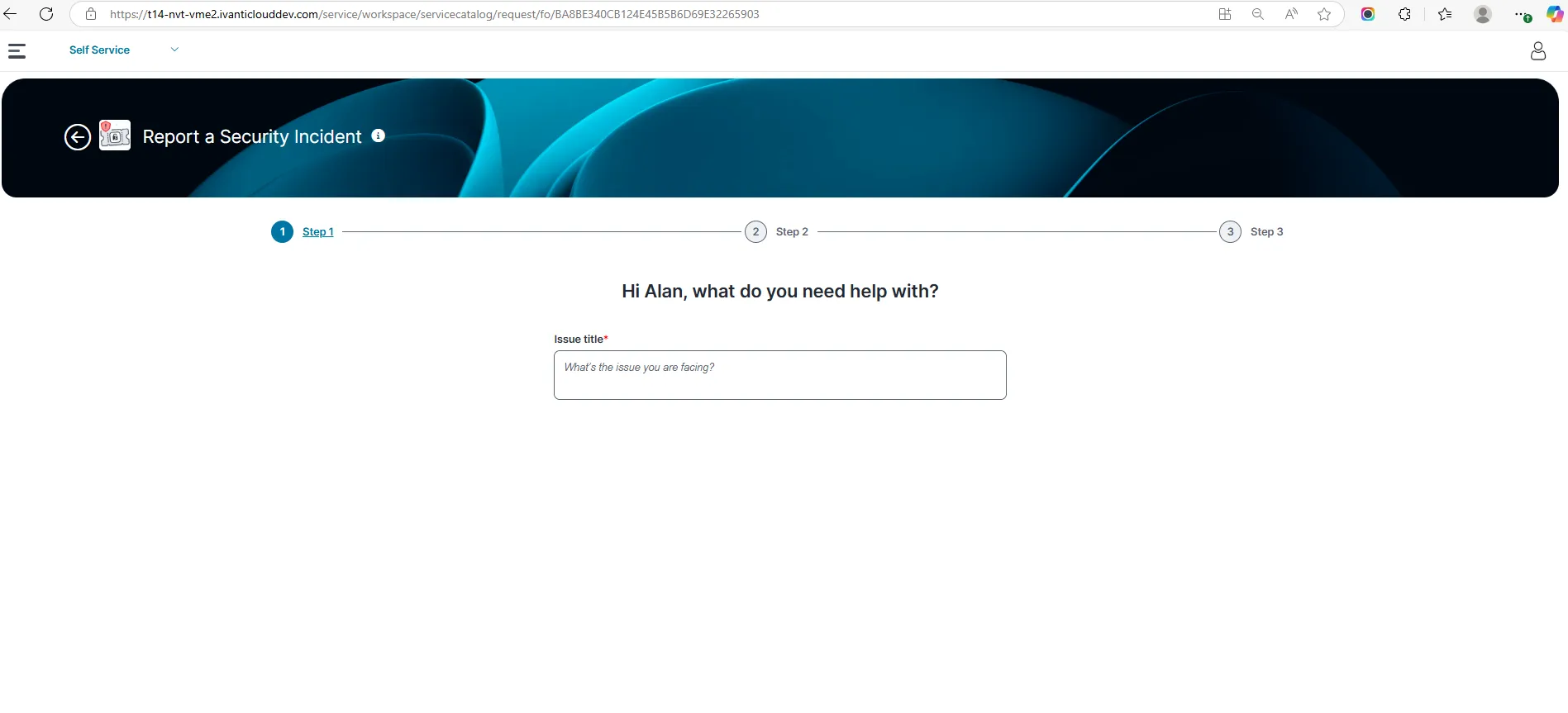
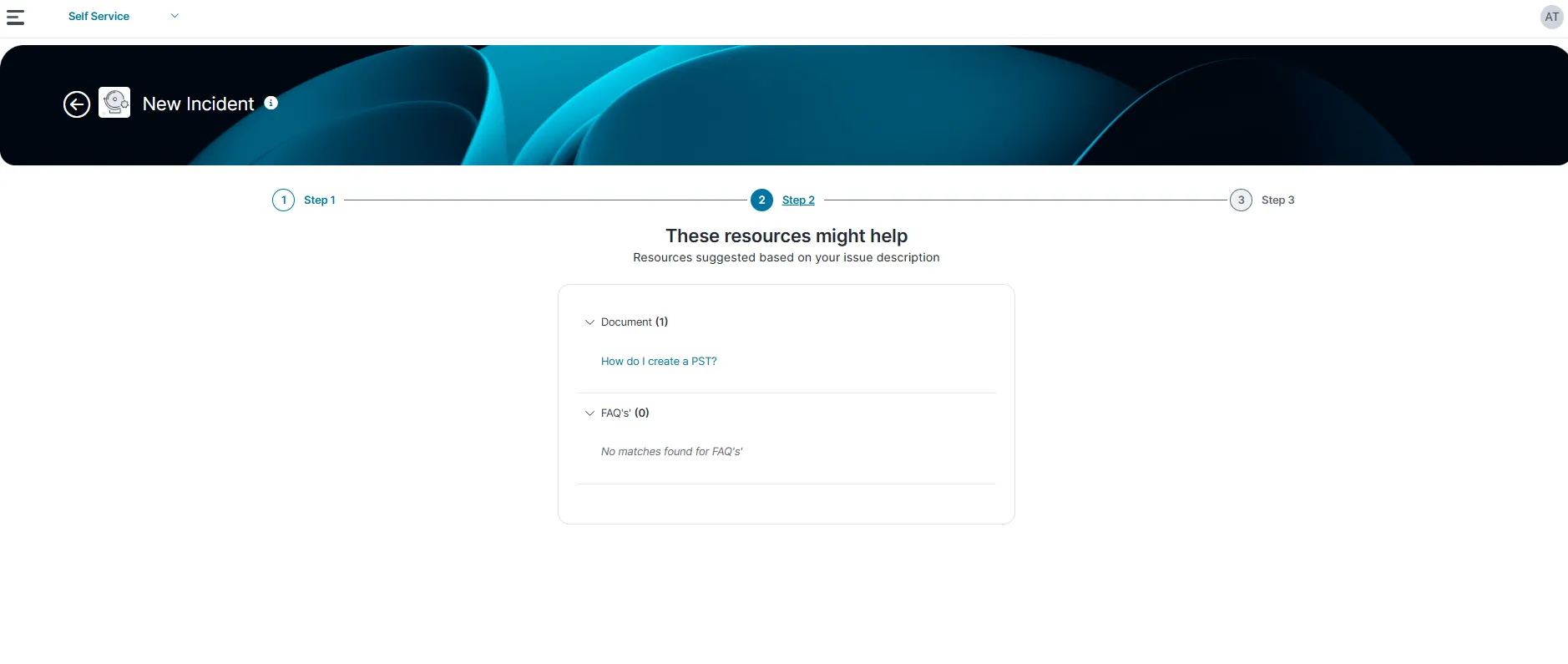
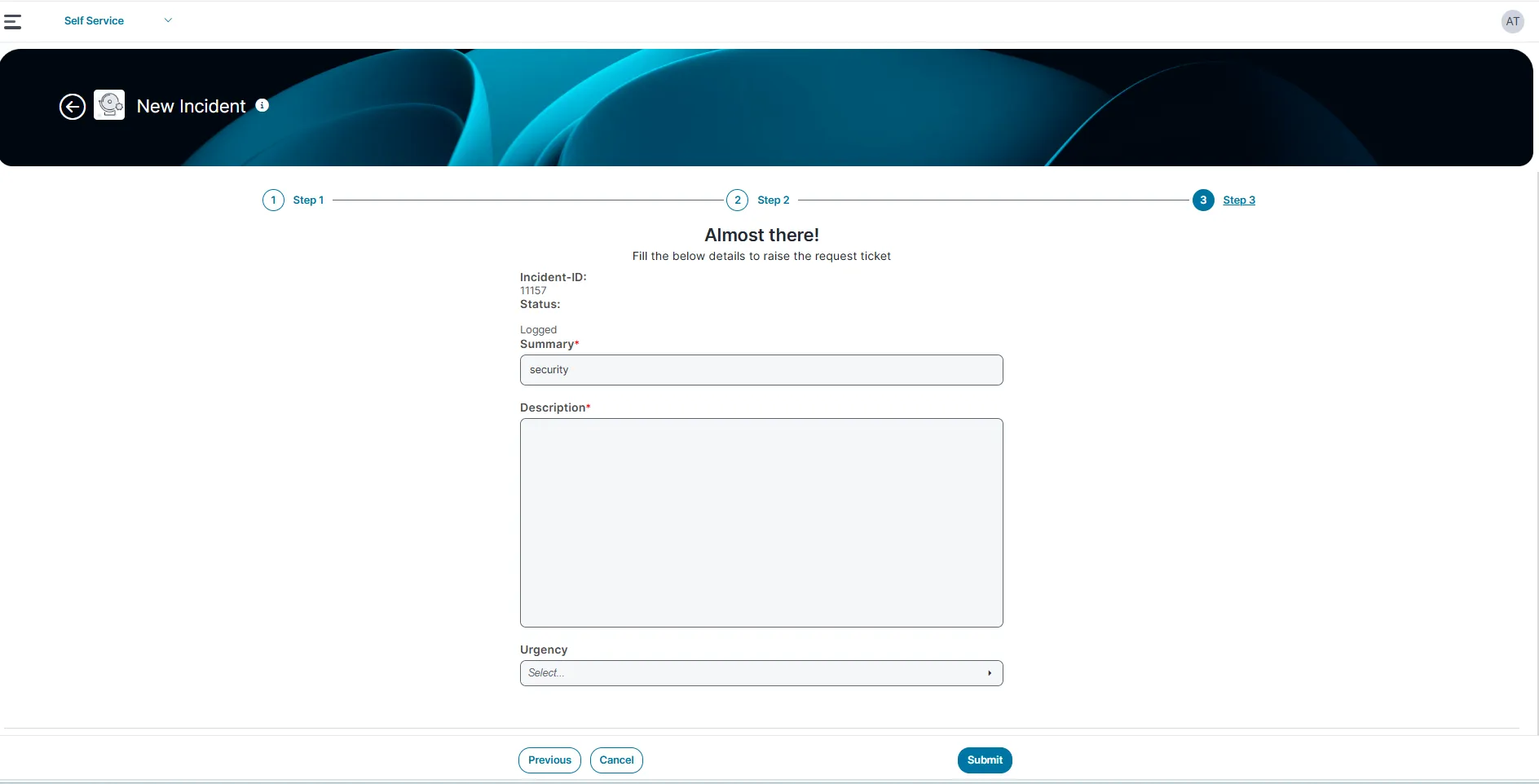
ユーザがサービス カタログから申請項目送信と、既定ユーザ エクスペリエンスには次の 3 つの手順があります。
- 懸念事項タイトルまたは概要をプロンプトするヘルプ画面。
- 提案されたドキュメントまたはナレッジ記事を表示するリソース一致画面。
- ユーザが要求の詳細を入力する実際のフォーム。
最初の 2 つのステップをバイパスし、要求フォームを直接表示する場合は、この動作をレイアウト レベルで構成できます。
ステップ1と2をスキップする方法
ヘルプとリソース一致画面をスキップするには、関連するフォーム レイアウトで一致ペインを無効にします。
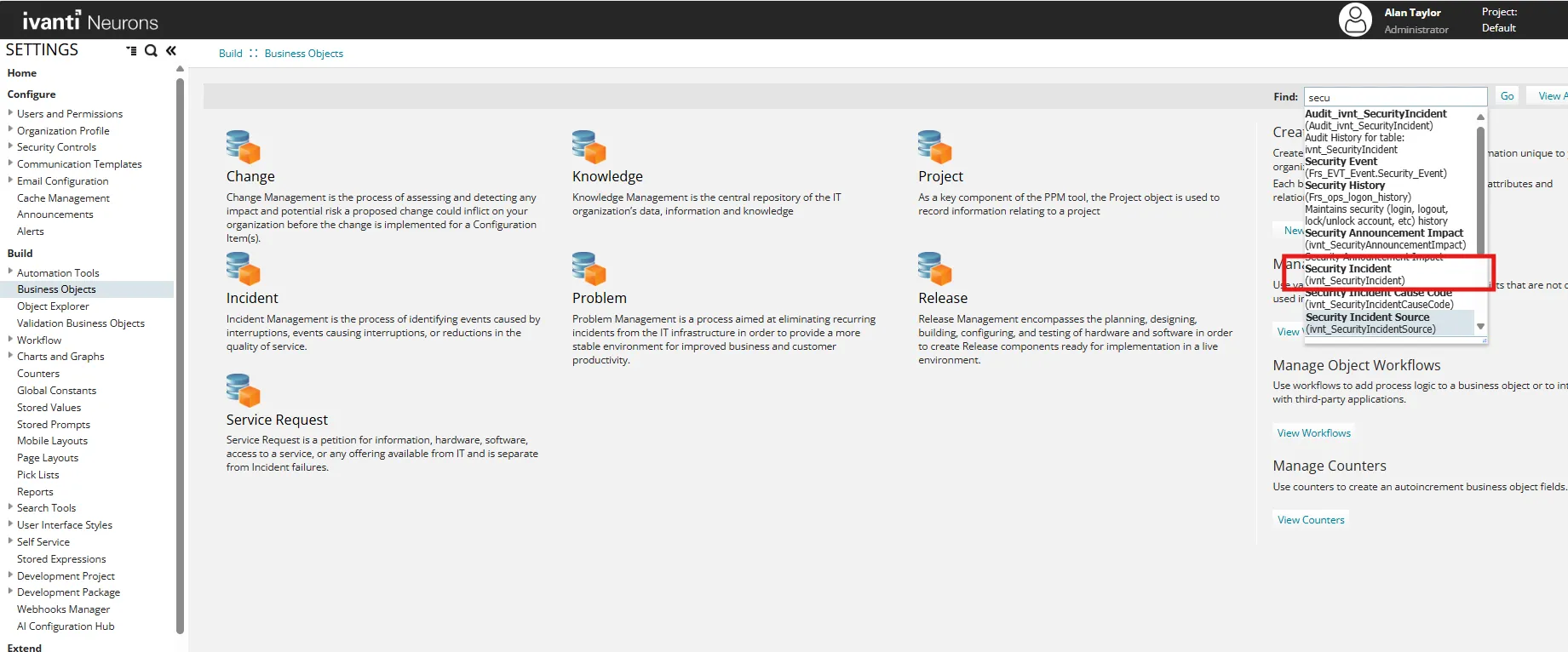
- ビルド > ビジネス オブジェクト に移動します。
- ビジネス オブジェクトのリストから、申請項目で使用されるオブジェクトを選択します。例:
- インシデント
- 問題
- 知識
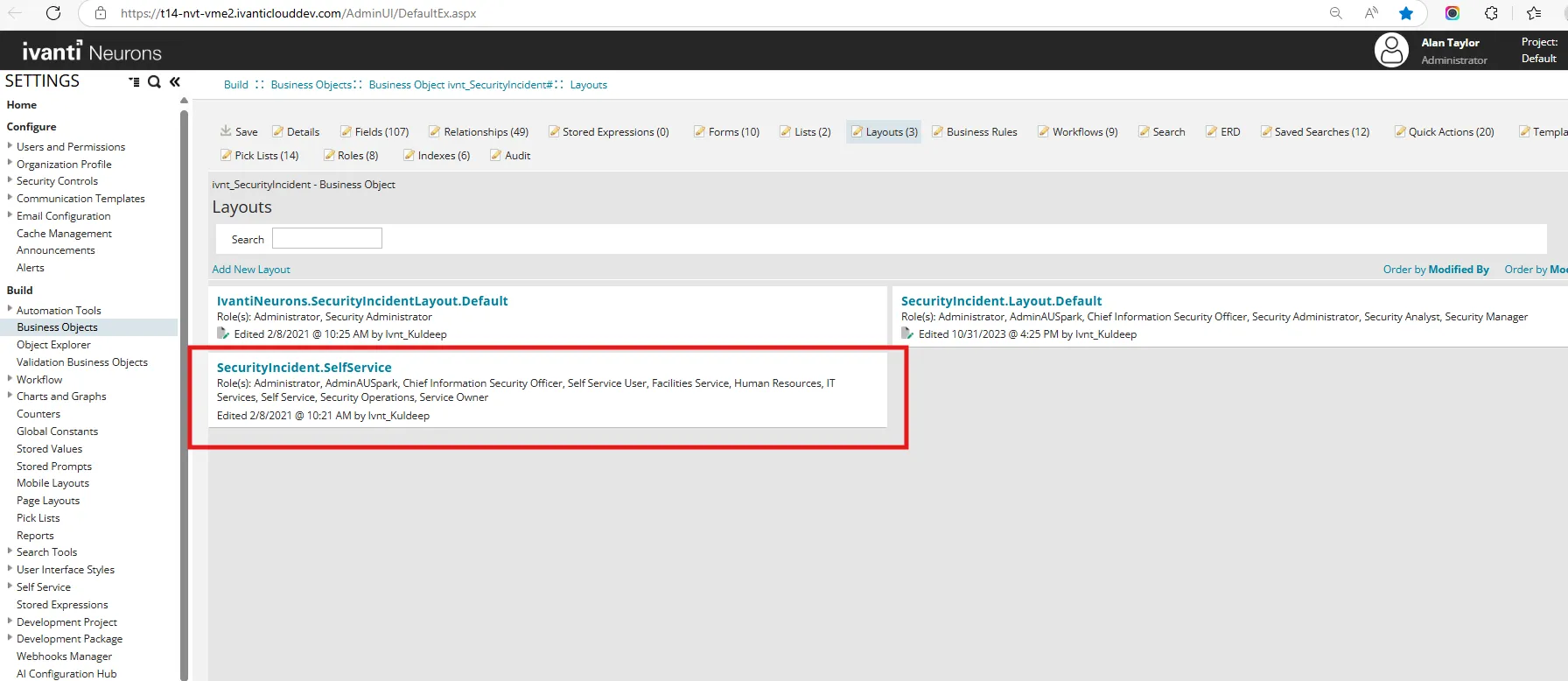
- セキュリティ インシデント (スクリーンショットの例を参照)
- 選択したビジネス オブジェクト ワークスペースで、レイアウト タブを選択します。
- セルフサービスポータルで使用するレイアウトを選択します。 例: SecurityIncident.SelfService
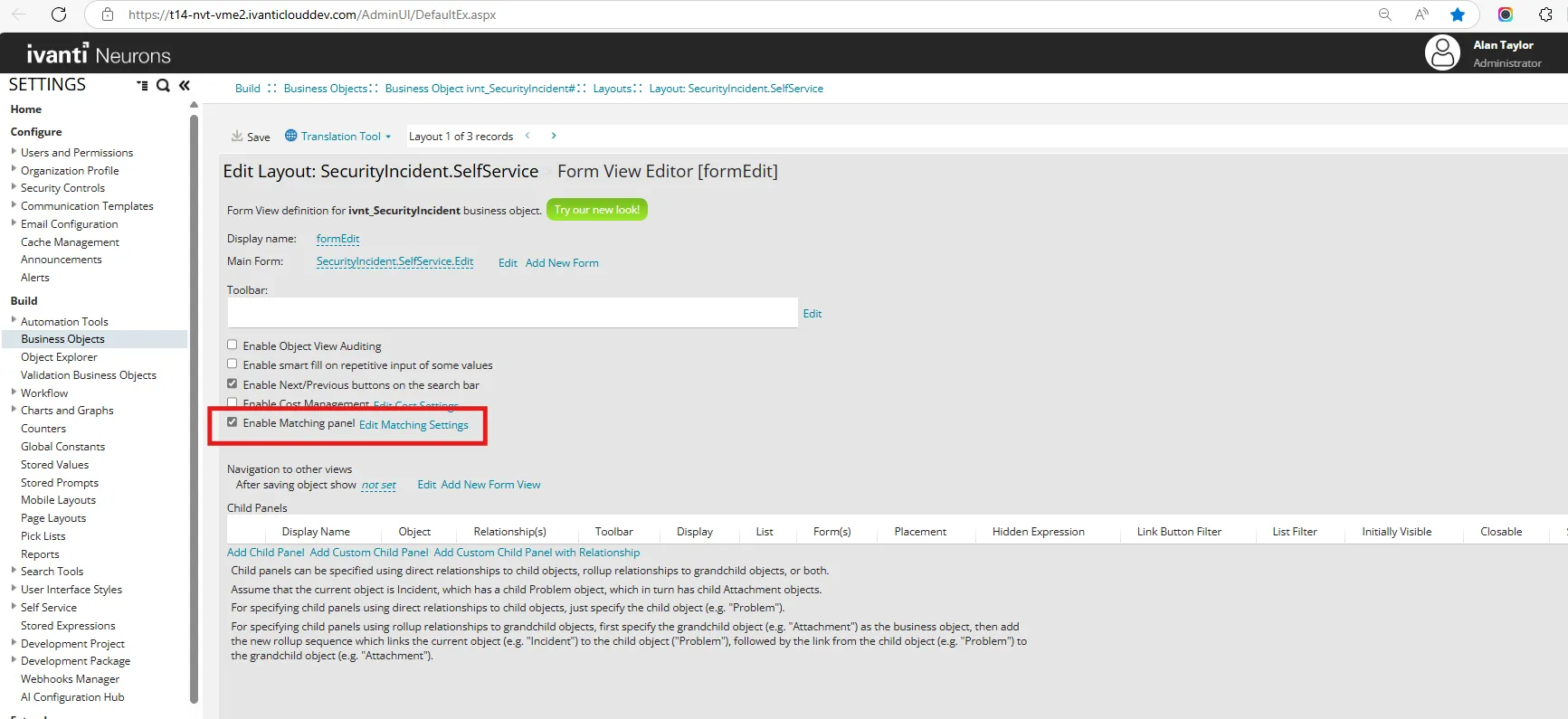
- ツールバーセクションで、マッチングパネルを有効にするチェックボックスをオフにします。
- 保存を選択します。
一致ペインの有効化と構成
要求フォームの前にヘルプと推奨リソース画面を表示するには (手順 1 と 2)、該当するレイアウトで一致ペインを有効にして構成します。
有効化および構成の手順
- ビルド > ビジネス オブジェクト に移動します。
- ビジネス オブジェクトのリストから、申請項目で使用されるオブジェクトを選択します。例:
- インシデント
- 問題
- 知識
- セキュリティ インシデント (スクリーンショットの例を参照)
- 選択したビジネス オブジェクト ワークスペースで、レイアウト タブを選択します。
- セルフサービスポータルで使用するレイアウトを選択します。 例: SecurityIncident.SelfService
- ツールバー セクションで、一致を有効にするペインチェックボックスを選択します。
- 一致設定の編集を選択して 、構成ダイアログを開きます。
- null レイアウト ウィンドウの インシデント一致で、次を構成します:
- 表示名:一致するルールのラベルを入力します (FAQ、インシデントのドキュメント オブジェクト一致など)。
- フィールドが変更されるたびにインシデント一致を実行する: ソース フィールド (一般的な件名 (概要)) を選択します。
- インシデントのフィールドのキーワードを一致:キーワードの抽出に使用するフィールドを選択します (通常は件名 (概要))。
- 一致を検索: FAQ や ナレッジ など、検索するターゲット オブジェクトを定義します。
- 各オブジェクト:
- プレビューの編集を使用して 、結果の表示方法を定義します。
- フィルタの編集を使用して、フィルタを結果に適用します。
- 削除
 アイコンを使用して、一致するリストからオブジェクトを削除します。
- プラス
 アイコンを使用して、さらにオブジェクトを追加します。
- (任意) ナレッジ記事のフィードバックを提供を選択し 、一致する記事に関するユーザのフィードバックを許可します。
- 検索領域ごとに「x」一致を表示する ドロップダウン リストを使用して、検索領域ごとに 表示する一致数を設定します。
- [保存]をクリックします。
有効にして構成すると、セルフサービス ポータルに 手順 1 と 2 (ヘルプ と リソース一致画面 )が表示され、要求フォームが表示されます。