
リストコントロールの構成
リストをフォームに配置する
- サービス マネージャに構成マネージャとしてログインします。
- リクエストオファーを開きます。
- デザイン申請フォーム タブをクリックします。
- 右側のペインから リスト コントロールをフォームにドラッグします。 リクエストオファーの作成を参照してください。
- リストのラベルと説明を入力します。
- ラベルの横にある 編集 アイコン
 をクリックします。 アイテム構成エディタ が開きます。
カスタムリストの作成
定義したアイテムのカスタム リストに基づいて選択リストを作成できます。 各カスタム リスト項目を画像に関連付けることで、ユーザーが項目を選択したときに項目の画像が表示されるようにすることができます。
- アイテム構成エディタで、 選択リストを展開します。
選択リスト
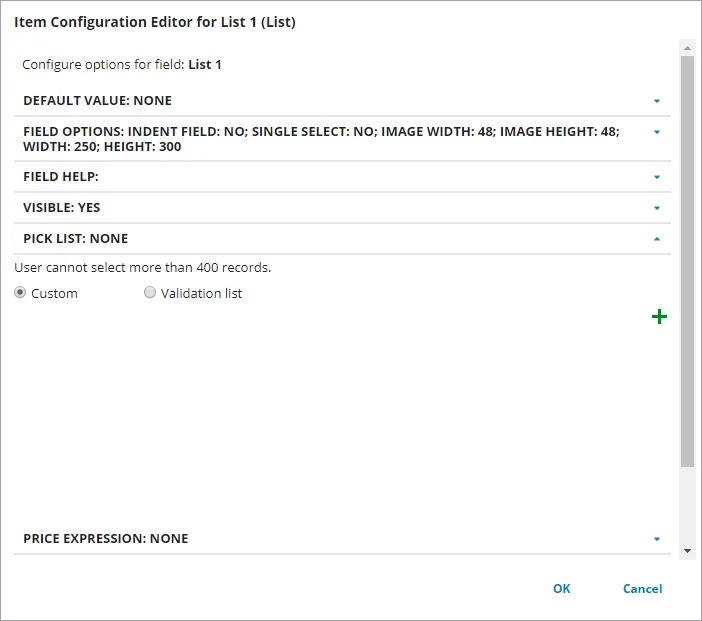
- カスタムを選択し、 追加 アイコン を
 クリックします。 システムはオプション フィールドを表示します。
- フィールドに情報を入力します。
分野 | 説明 |
|---|---|
オプション名 | 選択リストに表示される項目の名前。 |
価格 | 商品の価格。 |
画像ファイル | 画像ファイル。 これらは、フォーム設計ツールの [添付] タブを通じて添付ファイル リポジトリに既に追加されている場合にのみ使用できます。 |
- 必要に応じて繰り返してリスト項目を追加します。
- OKをクリックします。
検証リストの作成
検証リストに基づいて動的に生成される選択リストを作成できます。 説明フィールドだけでなく、検証オブジェクトに関連付けられたさまざまなフィールドを使用してリストを拡張できます。
- アイテム構成エディタで、 選択リストを展開します。
検証リスト
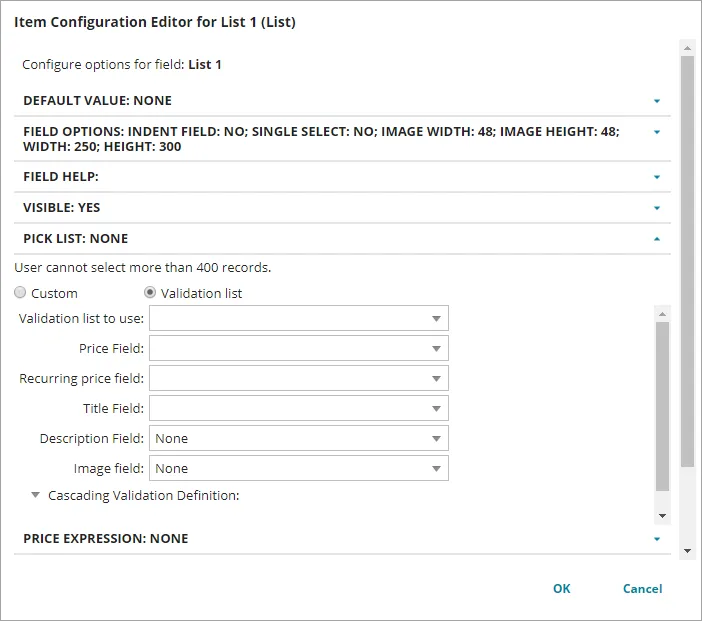
- 検証リストを選択します。 システムは検証フィールドを表示します。
- フィールドに情報を入力します。
- 必要に応じて繰り返してアイテムを追加します。
- OKをクリックします。
画像の詳細を指定する
イメージ コントロールを使用してイメージをフィールドとして表示する場合、静的イメージに使用するファイル、または動的に生成されるイメージのベースとして使用する現在のフォーム上のフィールドを指定できます。 画像の高さと幅、境界線の有無も指定できます。
- 画像コントロールの アイテム構成エディター を開き、 フィールド オプション 領域を展開します。
フィールドオプション
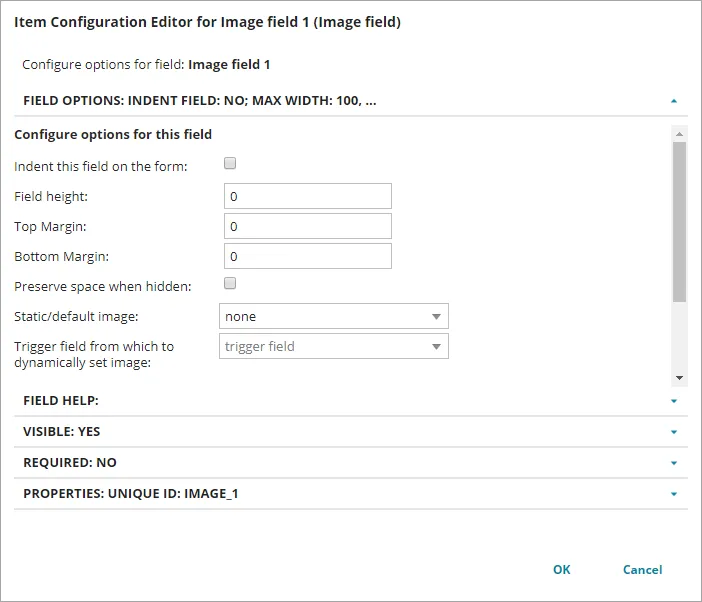
- 静的/デフォルト画像 フィールドで、画像ファイルを選択します。 画像は、 フォーム デザイナー ツール 添付ファイル タブを通じて添付ファイル リポジトリに既に追加されている場合にのみ使用できます。
- 画像を動的に設定するトリガー フィールド ( ) で、使用する画像ファイルを決定する現在のフォームのフィールドを選択します。
このフィールドのドロップダウン リストは、現在の申請フォームのドロップダウン リスト コントロールで定義され、画像を使用するように構成されている 1 つ以上の選択リストに基づいています。 ここで説明するフィールドに入力済みのドロップダウン リストを表示するには、このフォームに少なくとも 1 つの選択リストが存在している必要があります。
- 最大幅 フィールドと 最大高さ フィールドに画像のサイズ (ピクセル単位) を指定します。 これらのフィールドの最大値は 250 です。
- 画像に枠線がある場合は、「 枠線 」を選択します。
- OKをクリックします。
すべて選択オプションを使用する
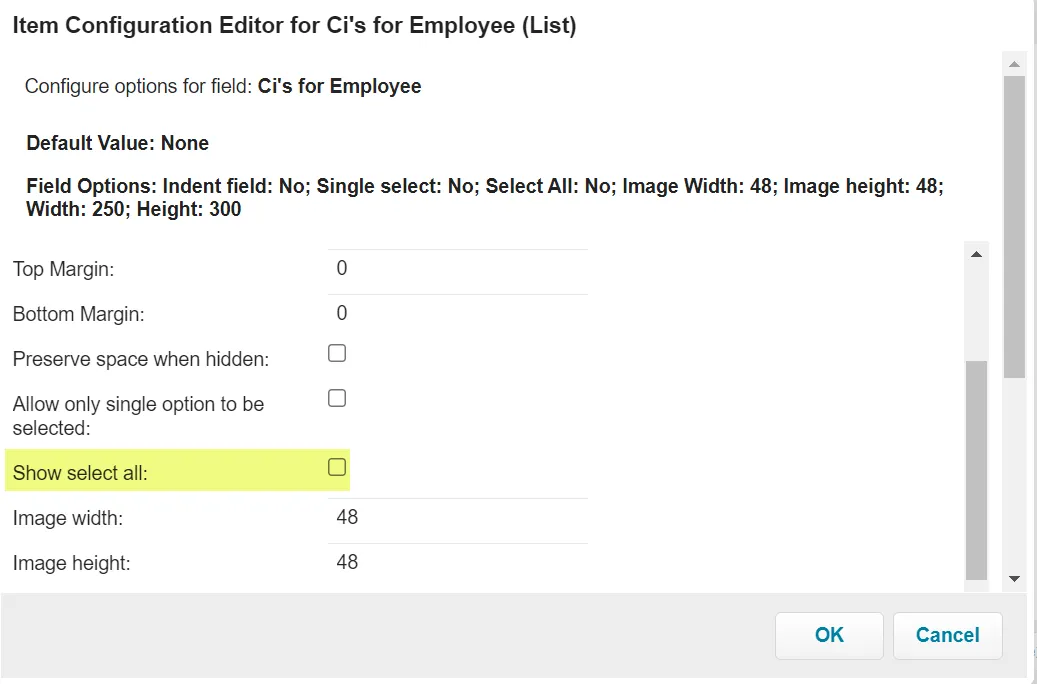
申請項目で選択リストを構成するときに、「すべての選択を表示」オプションを有効にすると、 申請項目のリスト コントロールに、1 回のクリックですべてのオプションを選択/クリアするオプションを追加できます。
この機能は、 ポートフォリオ マネージャ クラシックと 変更承認委員会 ポータルの両方で利用できます。
- リスト コントロールの アイテム構成エディター を開き、 フィールド オプション セクションを展開します。
- [すべて選択を表示] チェックボックスを選択します。
「単一のオプションのみ選択できるようにする」オプションを選択すると、 アイテム構成エディタ の 「すべての選択を表示」オプションは無効になります。
すべて選択チェックボックスを表示
- デフォルト値 セクションを展開し、 値 を選択して 申請項目のデフォルト値を定義します。
- すべての値を選択するには、「 すべて選択 」をクリックし、値をカスタム選択するには個々の項目をクリックします。
デフォルト値の定義
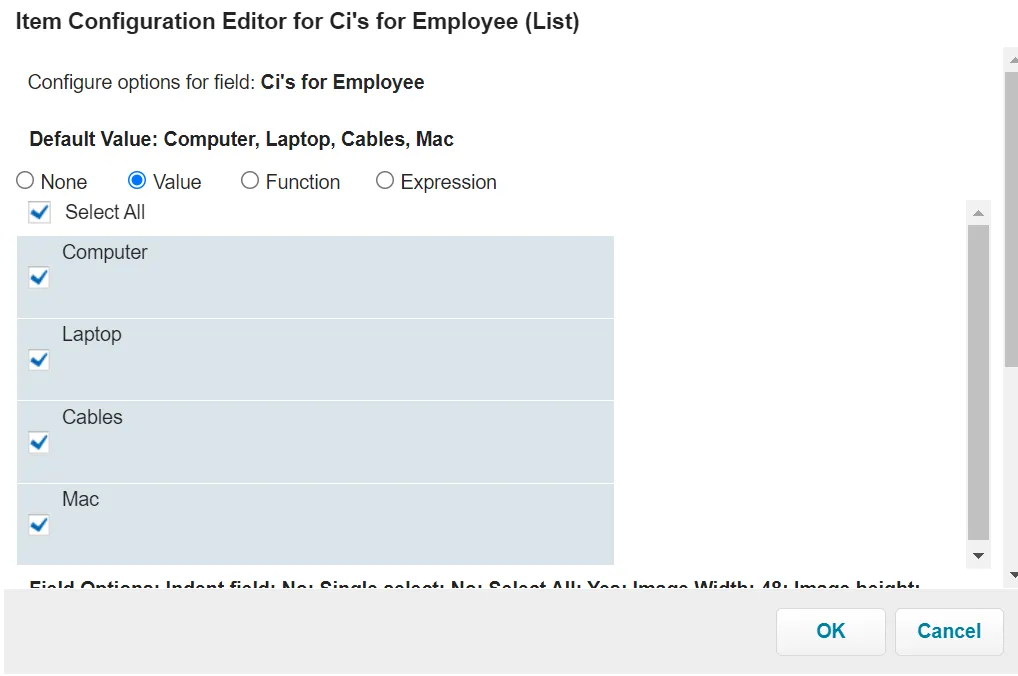
すべて選択 オプションを選択すると、表示されている値のみが選択されます。 値のリストが表示されている範囲を超える場合、それらは選択されません。 「 さらに読み込む 」をクリックし、必要に応じて個別に選択します。