
詳細情報の追加
4 min
リストコントロールに画像を追加する
リスト内の項目の横に画像を表示できます。 リストに添付する前に画像を追加するのが最も簡単です。
- サービス マネージャに構成マネージャとしてログインします。
- 申請項目 ワークスペースを開きます。
- 申請項目、フォーム オファリング、または外部サービスを開きます。
- 2 をクリックします。 デザイン申請フォーム タブ。
- フォーム上のリスト コントロールの横にある 編集 アイコン
 をクリックします。 アイテム構成エディタ が開きます。
- 選択リスト セクションを展開します。
- カスタムを選択します。
- 追加 アイコン を
 クリックします。 オプション行が表示されます。
- オプション名と価格を入力します。
- 画像ファイル ドロップダウン リストから画像を選択します。 これらの画像は、「 添付ファイル 」タブから取得されました。
- OK をクリックして、 アイテム構成エディターを閉じます。
- フォームを保存するには、[ 保存 ] をクリックします。
ツールヒントの作成
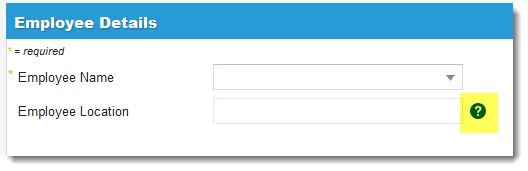
ツールヒントは、ユーザーがページ上のヘルプ アイコンの上にマウスを移動したときに表示されるテキストです。 ツールヒントには、フォームの記入方法や用語の意味など、フォームには記載されていない追加情報を含めることができます。 たとえば、電話番号フィールドがある場合は、「XXX-XXX-XXXX 形式を使用してください」または「ダッシュやスペースは使用しないでください」というツールヒントを作成できます。
ツールヒントアイコン
- サービス マネージャに構成マネージャとしてログインします。
- 申請項目 ワークスペースを開きます。
- リクエスト、フォーム、または外部サービスを開きます。
- 2 をクリックします。 デザイン申請フォーム タブ。
- フォーム上のリスト コントロールの横にある 編集 アイコン をクリックします。 アイテム構成エディタ が開きます。 (すべてのコントロールがこの機能をサポートしているわけではありません。)
- フィールド ヘルプ セクションを展開し、 ヘルプ ヒントを有効にするをクリックします。 テキスト領域が表示されます。
- テキストを入力します。 テキストは、標準の書式設定ツール (太字、斜体、下線、色、サイズ、フォント、配置など) を使用して書式設定でき、必要なだけテキストを入力できます。 ハイパーリンクや埋め込み HTML を含めることもできます。
- OK をクリックして、 アイテム構成エディターを閉じます。
- フォームを保存するには、[ 保存 ] をクリックします。
ハイパーリンクの挿入
- サービス マネージャに構成マネージャとしてログインします。
- 申請項目 ワークスペースを開きます。
- リクエスト、フォーム、または外部サービスを開きます。
- 2 をクリックします。 デザイン申請フォーム タブ。
- フォーム上のリスト コントロールの横にある 編集 アイコン をクリックします。 アイテム構成エディタ が開きます。 (すべてのコントロールがこの機能をサポートしているわけではありません。)
- フィールド ヘルプ セクションを展開し、 ヘルプ ヒントを有効にするをクリックします。 テキスト領域が表示されます。
- フィールド ヘルプ テキスト領域にテキストを入力します。
フィールドヘルプテキストエリア
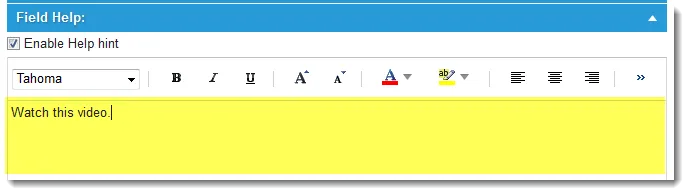
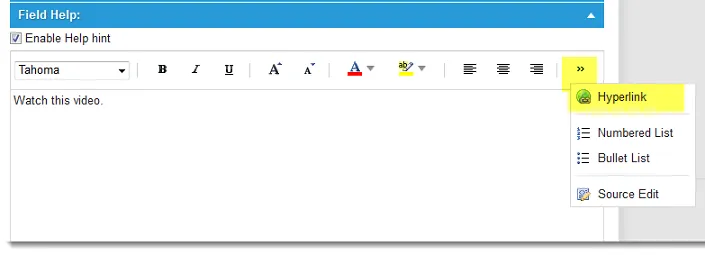
- テキストを選択し、ツールバーの右側にある「 ハイパーリンク」をクリックします。
ハイパーリンクボタン
- URLを入力してください。
URLを入力してください
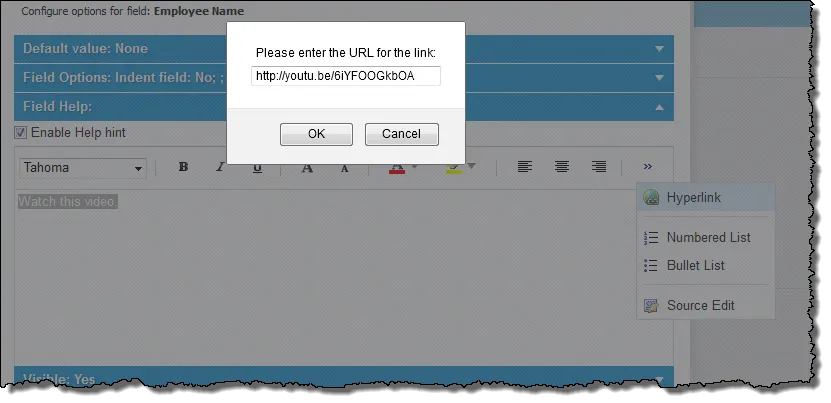
- OKをクリックし、もう一度 OK をクリックします。
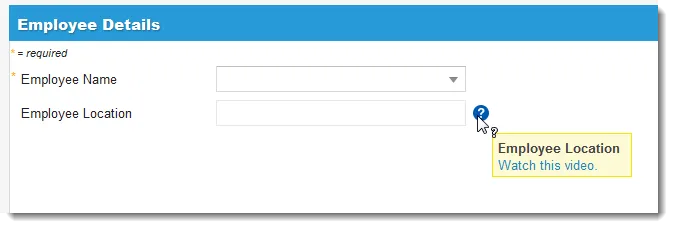
- [保存] をクリックします。 ユーザーは、 ヘルプ アイコンの上にマウスを移動するとテキストが表示され、リンクをクリックできるようになりました。
ビデオへのハイパーリンクを含むサンプルツールヒント
HTMLの挿入または編集
- サービス マネージャに構成マネージャとしてログインします。
- 申請項目 ワークスペースを開きます。
- リクエスト、フォーム、または外部サービスを開きます。
- 2 をクリックします。 デザイン申請フォーム タブ。
- フォーム上のリスト コントロールの横にある 編集 アイコン をクリックします。 アイテム構成エディタ が開きます。 (すべてのコントロールがこの機能をサポートしているわけではありません。)
- フィールド ヘルプ セクションを展開し、 ヘルプ ヒントを有効にするをクリックします。 テキスト領域が表示されます。
- フィールド ヘルプ テキスト領域にテキストを入力します。
- ツールバーの右側から、[ ソース編集] をクリックします。 ヘルプ テキストが HTML 形式になりました。
HTML テキストを使用したサンプル ツールヒント
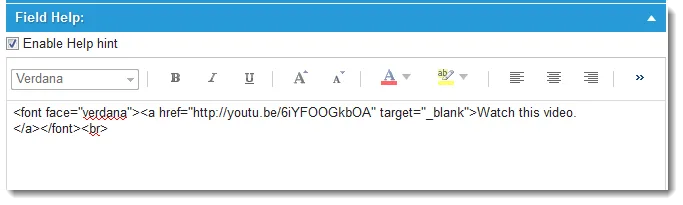
- 必要に応じて HTML を編集するか、埋め込み HTML を挿入します。
HTML に画像を貼り付けることもできますが、各画像のサイズは 3 MB 以下である必要があります。 画像が大きいとシステムがクラッシュし、パフォーマンスに影響する可能性があります。
- OKをクリックし、もう一度 OK をクリックします。
- [保存]をクリックします。