
アップグレードした顧客のチケットの分類の設定
3 min
サービス マネージャアップグレードした顧客向けにチケットの分類機能を構成するには、以下の手順に従ってください。
- 管理者ユーザー ロールで サービス マネージャ にサインインします。
- 構成コンソールに移動するには、「 アプリケーションの構成 」を選択します。
- 構成コンソールから、「 ビルド > ビジネス オブジェクト > インシデント 」を選択して、「 インシデント ビジネス オブジェクト」を開きます。
- フォーム > Incident.CustomerOwnershipFormを選択します。
- 以下のフィールドとコントロールをフォームにドラッグ アンド ドロップし、次のように コントロール プロパティ を構成します。
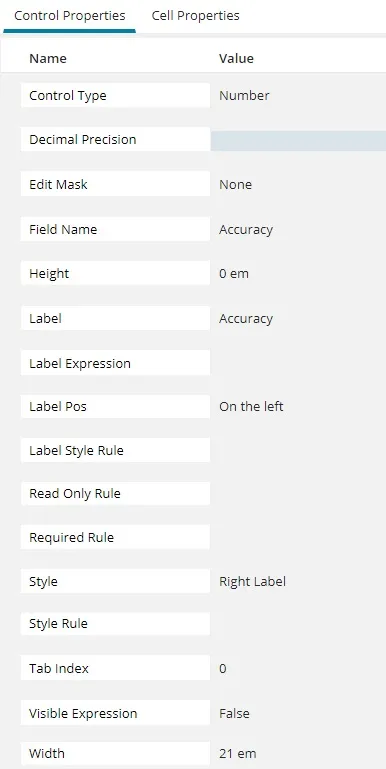
- 精度: 表示式 を「False」に設定します。
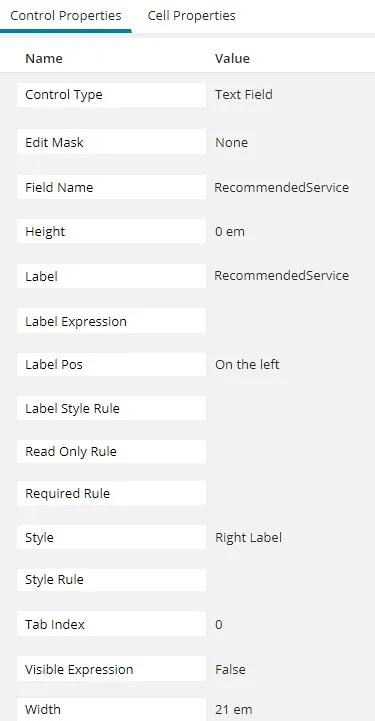
- RecommendedService: Visible Expression を「False」に設定します。
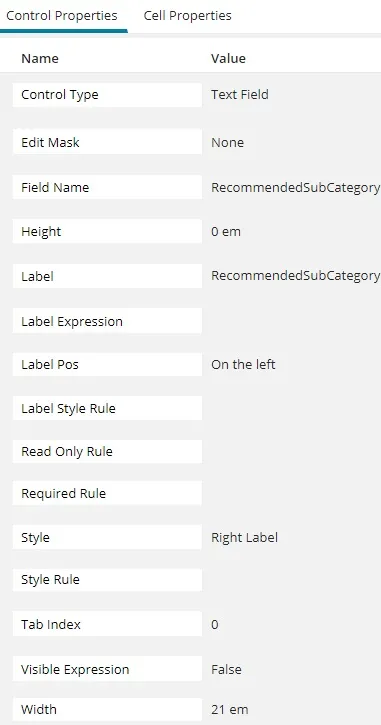
- RecommendedSubCategory: Visible Expression を「False」に設定します。
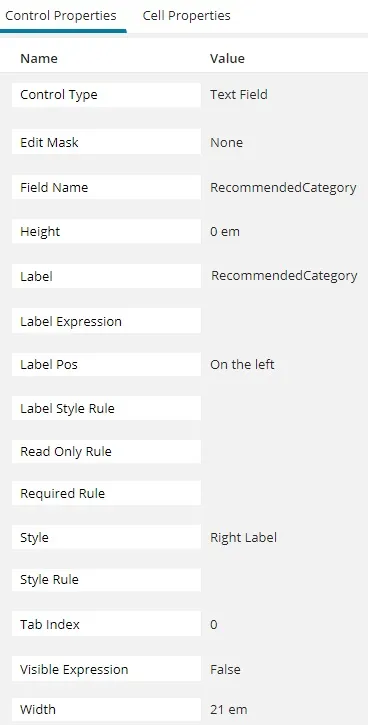
- RecommendedCategory: Visible Expression を「False」に設定します。
- ラベル: ラベル スタイル ルール を "SuccessLabel" に設定し、 ラベル式 を以下のように設定します。
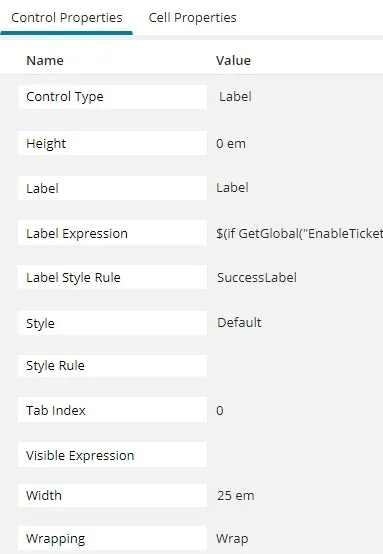
$(if GetGlobal("EnableTicketClassification") && CheckIfTicketClassificationIsEnabledForLayout("IncidentLayout.ServiceDesk" "Incident.CustomerOwnershipForm") && (RecommendedCategory != "" && RecommendedCategory != null) && (RecommendedService != "" && RecommendedService != null) && (RecommendedCategory == Category && RecommendedService == Service) then "Ivanti Neurons AI recommendations applied." else "")- コマンド ボタン: アクション を「推奨事項の取得」に、 ラベル を「Ivanti Neurons AI の推奨を適用」に、 表示式 を以下のように設定します。
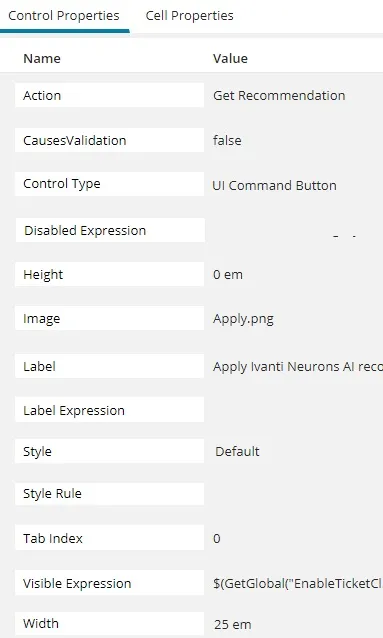
$(GetGlobal("EnableTicketClassification") && CheckIfTicketClassificationIsEnabledForLayout("IncidentLayout.ServiceDesk", "Incident.CustomerOwnershipForm") && RecommendedCategory != "" && RecommendedCategory != null && RecommendedService != "" && RecommendedService != null && (RecommendedCategory != Category || RecommendedService != Service))- [保存]を選択します。 ユーザーエクスペリエンスに応じて UI を変更できます。 以下に例を示します。
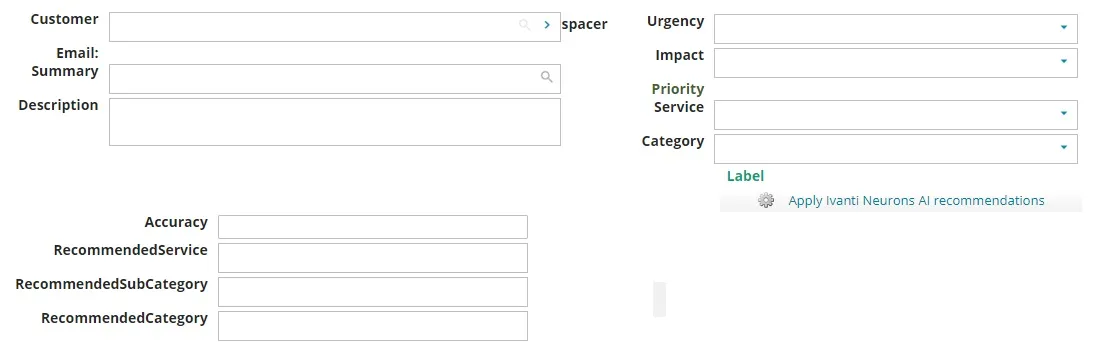
- ビジネス ルール タブを選択します。 アプリケーションはビジネス ルールのリストを表示します。
- 初期化ルール セクションで、 初期化ルールの追加を選択します。 アプリケーションは、「 初期化ルールの追加 」ウィンドウを表示します。
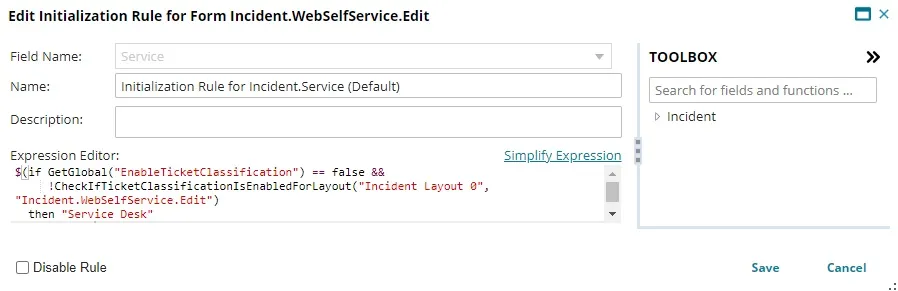
- セルフサービス ユーザー フォーム ( Incident.WebSelfService.Edit ) の Incident.Serviceフィールド値の初期化ルールを以下のように設定します。
$(if GetGlobal("EnableTicketClassification") == false && !CheckIfTicketClassificationIsEnabledForLayout("Incident Layout 0", "Incident.WebSelfService.Edit") then "Service Desk" else null)
- レイアウト タブを選択し、レイアウトを決定してチケットの分類を構成します。
- レイアウトを開きます。 たとえば、 サービス デスク アナリストロールには IncidentLayout.ServiceDesk を選択します。
- フォーム ビュー エディターを開くには、 formView または FormEdit を選択します。
- チケットの分類を有効にするを選択します。
- チケットの分類設定の編集を選択します。 アプリケーションは、「 インシデント "formView" レイアウトのチケットの分類を構成する 」ダイアログ ボックスを表示します。
- 以下の変更を適宜編集してください。 詳細については、「チケット分類の構成」の「ユーザ ロールのチケット分類機能を使用するレイアウトを有効にする」セクションを参照してください。
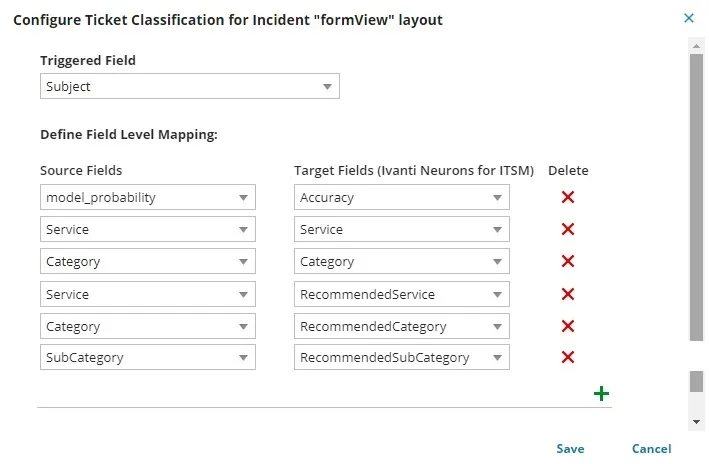
- 保存を選択します。
- 必要に応じて、他のレイアウトに対して手順 11 ~ 16 を繰り返します。
- ビルド > グローバル定数 を選択して、グローバル定数ウィンドウを開きます。
- EnableTicketClassification の値を True に設定します。
- 保存を選択します。
上記の構成手順に記載されているもの以外の異なるフォームとレイアウトを使用する場合は、それらのフォームとレイアウトに対して上記の手順を実行し、それに応じて式を更新する必要があります。