読み取り専用および必須のビジネスルールの操作
読み取り専用ビジネスルールの上書き
フィールドに読み取り専用のビジネス ルールを適用すると、フィールドは編集できなくなりますが、コントロール タイプは保持されます。 したがって、フィールドを読み取り専用に設定し (「フォームの作成」参照)、そのフィールドの編集権限を [ロールと権限] ワークスペースの [オブジェクト権限] タブから削除します。
クイックアクションから読み取り専用ビジネスルールを上書きする
- 構成コンソールから、[ ビルド] > [ビジネス オブジェクト ] をクリックして、[ ビジネス オブジェクト ワークスペースを開きます。
- ビジネス オブジェクトを開きます。
- クイック アクション センターを開くには、[ アクション メニュー] > [アクションの編集] をクリックします。
- 左側の「 新規アクションの作成 」タブをクリックします。
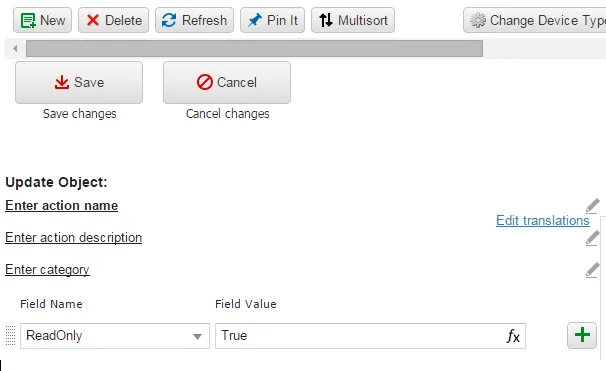
- オブジェクトの更新を選択します。
- フィールド名 フィールドで、ドロップダウン リストから ReadOnly を選択します。 フィールド値 フィールドに true と入力します。 オブジェクトの更新クイックアクション - 読み取り専用フィールド
- 必要に応じて他のフィールドに情報を入力します。
- [保存] をクリックします。
特定のビジネス オブジェクトに読み取り専用フィールドが設定されている場合、ユーザーはこのクイック アクションを選択して、そのビジネス オブジェクト レコードの読み取り専用フィールドに適用できます。
ロール定義からの読み取り専用ビジネス ルールのオーバーライド
- 構成コンソールから、「 構成」 > 「ユーザーと権限」 > 「役割と権限」 をクリックして、「 役割と権限」 ワークスペースを開きます。
- ロール名 列から、読み取り専用ルールを変更するロールを選択します。 ロールの詳細 ページが表示されます。
- オブジェクト権限 タブを選択します。
- このロールに対してオーバーライドするビジネス オブジェクトを見つけて、 ライフサイクル 列の下にある 編集 をクリックします。
- 「 ビジネス オブジェクトが最終状態の場合」の下で、「 編集を許可する」をチェックします。
- [保存]をクリックします。
読み取り専用フィールドを上書きから保護する
読み取り専用フィールドのサーバー側検証を管理するには、グローバル定数を使用します。 これにより、ビジネス ルールによって読み取り専用に設定されたフィールドは、ビジネス ルール経由の更新のみを受け入れるようになり、ユーザーが ヘルプ デスク管理者の承認なしにクイック アクション、テンプレート、またはロール定義を使用してフィールドを更新できなくなります。 また、管理者はフィールド レベルで読み取り専用アクセスを制御することもできます。
読み取り専用フィールドのサーバー側検証を有効にする
- このグローバル定数は、 給与責任者のすべての新しい OOTB インストールに対してデフォルトで True に設定されています。 既存のインストールを更新する場合、グローバル定数は False に設定されます。
- 有効にすると、フィールド レベルで構成された読み取り専用フィールドのサーバー側検証が可能になります。
- False に設定されているグローバル定数を有効にするには、構成コンソールに移動し、「 ビルド 」 > 「 グローバル定数」を選択します。 EnableServerSideValidationforReadOnlyFields グローバル定数を見つけて、値を Trueに設定します。
読み取り専用フィールドのサーバー側検証の管理
サーバー側の検証により、 ヘルプ デスク管理者は読み取り専用フィールドをロックして、ユーザーがクイック アクション、ロール定義、またはその他の 給与責任者 機能を使用して更新できないようにすることができます。 グローバル定数を true に設定すると、フィールド レベルで有効化、構成、または無効化できるようになります。
フィールドがビジネス ルール以外の方法で参照または更新されていないことを確認します。 参照されるフィールドまたは継続的に更新されるフィールドを「厳密な読み取り専用」に設定すると、そのフィールドが表示されるワークフローでエラーが発生します。
フィールドの厳密な読み取り専用設定
グローバル定数を Trueに設定すると、 ヘルプ デスク管理者は読み取り専用ビジネス ルールをフィールドに適用する方法をカスタマイズできるようになります。
- 読み取り専用のビジネス ルールを開きます。
- 読み取り専用ルール エディターでは、グローバル定数が True に設定されている場合、 厳格な読み取り専用の横のボックスが表示されます。 デフォルトではチェックされていません。
- ユーザーがクイック アクションやその他の 給与責任者提供の機能を使用してフィールドを変更できるようにする場合は、[ 厳格な読み取り専用 ] ボックスのチェックを外のままにします。
- フィールドがビジネス ルールによってのみ更新されるようにするには、「 厳格な読み取り専用 」ボックスをオンにします。
- ヘルプ デスク管理者には、フィールドの状態を説明するために選択できる 2 つのオプションがあります。
- このフィールドは常に読み取り専用です: このオプションは、ビジネス ルール (厳密な読み取り専用) によってのみ更新を強制します。
- このフィールドは、式に基づいて条件付きで読み取り専用になります: このオプションにより、フィールドは式に基づいてのみ更新されます。
フィールドが「厳密な読み取り専用」として指定されている場合、読み取り専用フィールドを変更しようとするユーザーにはエラー メッセージが表示されます。
フィールドからサーバー側の検証を削除するには、「 厳格な読み取り専用 」ボックスのチェックを外します。 フィールドの読み取り専用ビジネス ルールを無効にするには、[ ルールを無効にする ] ボックスをオンにします。
必要なビジネスルールの上書き
必要なビジネスルールについて
フィールドにビジネス ルールが必須であることを指定できます。 この場合、アプリケーションはそのフィールドの空白の値を受け入れないため、ビジネス ルールを保存する前に何かを入力する必要があります。 この必須ビジネス ルールの結果として作成されるビジネス オブジェクト内のフィールドも、これらのルールの対象となります。
ビジネスルールのフィールドを必須に設定する
ビジネス ルール内のフィールドを必須に指定するには、次のいずれかを実行します。
- 構成コンソールから、[ ビルド] > [ビジネス オブジェクト ] をクリックして、[ ビジネス オブジェクト ワークスペースを開きます。
- ビジネス オブジェクトを開きます。
- ビジネス ルール タブをクリックします。
- 必須ルール セクションまでスクロールします。
- ビジネス ルールの 編集 アイコン
 をクリックします。
- 次のいずれかを実行します。
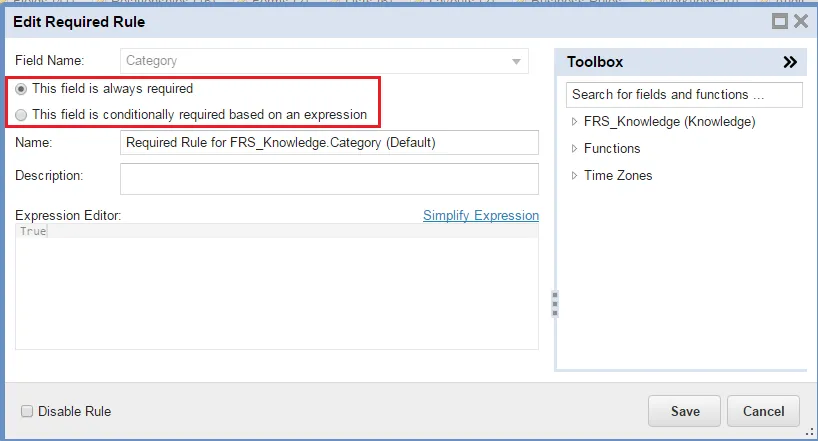
- 選択してください このフィールドは常に必須です。
- 「 このフィールドは、式 に基づいて条件付きで必須です」を選択し、このビジネス ルールが必須となる条件を設定します。 条件が trueと評価された場合、フィールドは必須になります。 ビジネスルールの必須フィールド
- [保存]をクリックします。
ビジネスルールのフォームを必須に設定する
また、ビジネス ルールまたはワークフローに基づいて作成されたフォームも含め、ビジネス オブジェクトに関連付けられたすべてのフォームにビジネス ルールが必須となるように指定することもできます。
- 構成コンソールから、[ ビルド] > [ビジネス オブジェクト ] をクリックして、[ ビジネス オブジェクト ワークスペースを開きます。
- ビジネス オブジェクトを開きます。
- ビジネス ルール タブをクリックします。
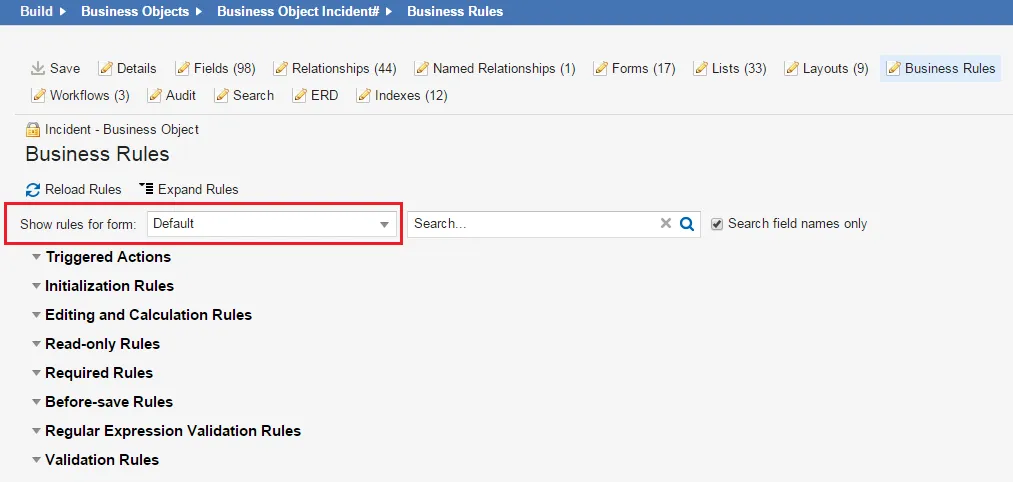
- フォームのルールを表示 フィールドで、 デフォルトを選択します。 必要なビジネスルール
フォームの必須ビジネスルールの上書き
すべてのフォームで必須となるビジネス ルールをオーバーライドできます。 特定のフォームでビジネス ルールを必須にしないようにするには、次の手順を実行します。
- 構成コンソールから、[ ビルド] > [ビジネス オブジェクト ] をクリックして、[ ビジネス オブジェクト ワークスペースを開きます。
- ビジネス オブジェクトを開きます。
- ビジネス ルール タブをクリックします。
- フォームのルールを表示 フィールドで、ルールを上書きするフォームを選択します。 アプリケーションには、このフォームに影響するビジネス ルールのみが表示されます。
- チェック オブジェクト全体のルールは表示せず、フォーム固有のルールのみを表示します。
- 必須ルール ヘッダーをクリックして展開します。
- 変更するビジネス ルールを開きます。
- 「 このフィールドは、式 に基づいて条件付きで必須です」を選択し、式を入力します。
- [保存]をクリックします。
フォームの必須ビジネス ルールをオーバーライドすると、ブール OR 演算子が使用されます。
必須のビジネスルールを完全に上書きすることについて
デフォルトでは、フォーム上のビジネス ルールをオーバーライドすると、ビジネス オブジェクト レベルのルールと結合されます。 結果のルールは FormRule OR ObjectRule の形式になります。
以前のビジネス ルールを無視し、このビジネス ルールのみを使用するには、「 完全なオーバーライド 」をオンにします。
以下に例を示します。
- 問題 ビジネス オブジェクトには、 所有者 フィールドに対して次の必須ルールがあります: $(if Status == "Logged" || Status == "Cancelled" then false else true)。
- ステータス フィールドが 調査 に設定され、フォームが問題フォームである場合に、 所有者 フィールドを必須にしないようにするには、まず問題フォームのデフォルト ルールをオーバーライドします: $(if Status == "Investigation" then false else true)。
- そのままにしておくと、フォームの結果の式は次のようになります: $(if Status == "Logged" || Status == "Cancelled" then false else true) OR $(if Status == "Investigation" then false else true)。
ステータス フィールドが 調査に設定されている場合、最初の (ビジネス オブジェクト レベルの) 句により、結果の値は引き続き true (つまり、ビジネス ルールが必須) になります。
ビジネス オブジェクト レベルのルールを変更せずに、「識別済み」問題に対して 所有者 フィールドを必須にしない方法はありません。
- フォーム ビジネス ルールで「 完全なオーバーライド 」をチェックすると、結果は $(Status == "Investigation" then false else true)になります。
- また、 ステータス フィールドが 調査に設定されているビジネス オブジェクトの場合は、 false (つまり、ビジネス ルールは必須ではない) と評価されます。
動作を正しく拡張するには、オーバーライドされたビジネス ルール内でビジネス オブジェクト レベルのルール部分を複製する必要があります。 調査 に設定された ステータス フィールドを必須でないリストに追加し、他のすべてのステータスをそのままにするには、 上書き完了 をオンにして、次の式を使用します: $(if Status == "Logged" || Status == "Cancelled" || Status == €"Investigation" then false else true)。
必要なビジネスルールマトリックス
ビジネスオブジェクトルール | ビジネス オブジェクト ルールが無効になっていますか? | フォームルール | フォームルールが無効になっていますか? | オーバーライドを完了しますか? | 結果として得られるビジネスルール |
|---|---|---|---|---|---|
R | -- | ふ | -- | -- | R または F |
R | -- | ふ | -- | true | ふ |
R | -- | ふ | true | -- | R |
R | -- | ふ | true | true | R |
R | true | ふ | -- | -- | ふ |
R | true | ふ | -- | -- | ふ |
R | true | ふ | true | -- またはtrue | -- |
どこ
- R = ビジネスオブジェクトレベルのルール
- F = フォームレベルのルール
- -- = 偽または指定なし
- -- または true = 結果の値は true または false のどちらでも同じです
読み取り専用ビジネスルールの操作
読み取り専用ビジネスルールについて
ビジネス オブジェクトに指定できる読み取り専用ルールには 2 種類あります。 1 つはビジネス オブジェクト内のフィールド用であり、もう 1 つはビジネス オブジェクト用です。 次の情報は、フィールドとビジネス オブジェクトの両方に読み取り専用ルールを追加する方法の例を示しています。
ビジネス オブジェクトのフィールドに対する読み取り専用ルールの指定
- 構成コンソールから、「 ビルド > ビジネス オブジェクト 」をクリックして、「 ビジネス オブジェクト 」ワークスペースを開きます。
- ビジネス オブジェクトを開きます。
- ツールバーの「 ビジネス ルール 」タブをクリックします。 ビジネス ルール ページが表示されます。
- 読み取り専用ルールの下で、 読み取り専用ルールの追加をクリックします。 読み取り専用ルールの追加 ウィンドウが表示されます。 読み取り専用ルールの追加ウィンドウ
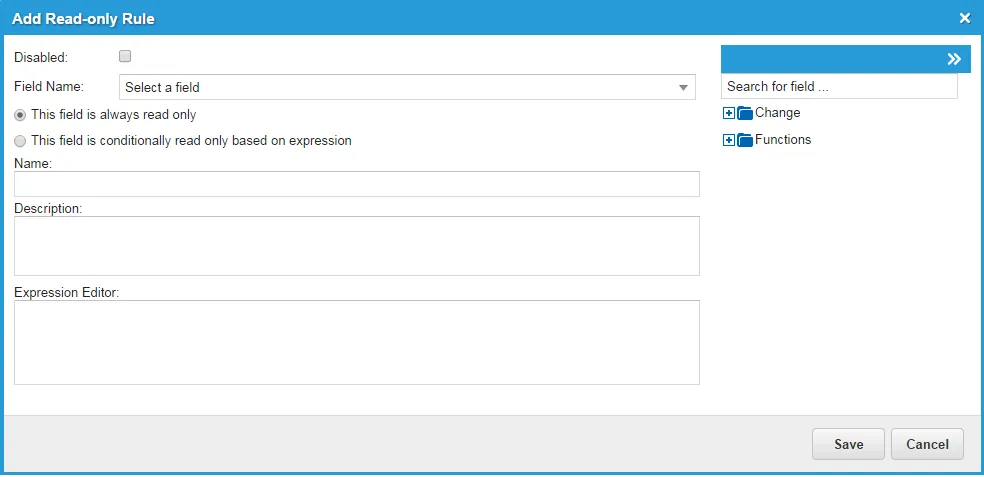
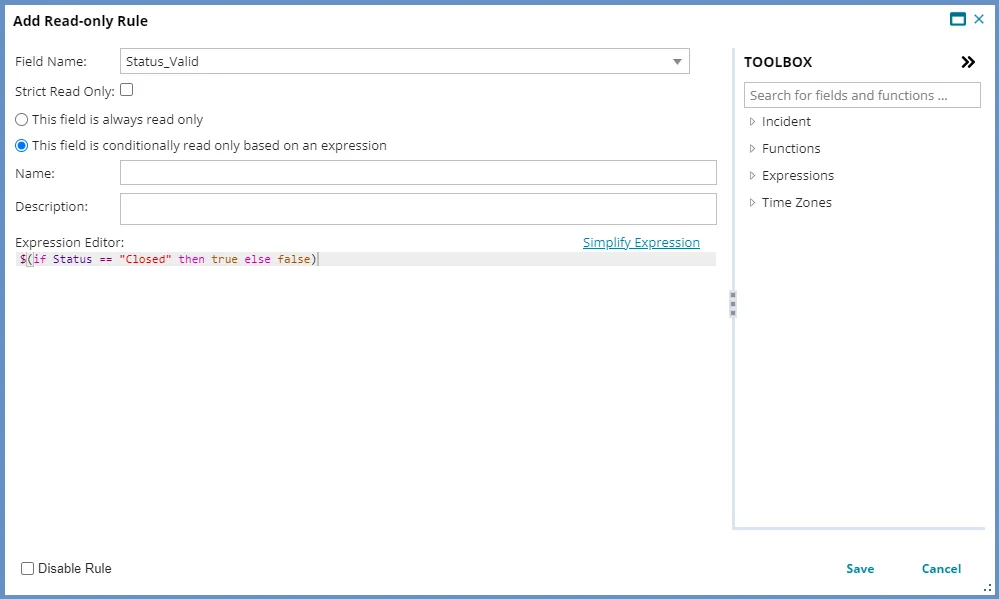
- フィールド名 ドロップダウン リストから、フィールドを選択します (例: StatusValid)。
- チェック このフィールドは、式に基づいて条件付きで読み取り専用になります。
- 式エディタで、 $(if(((Status == "Closed") then true else false)))と入力します。 式を含む読み取り専用ルールウィンドウの追加
- [保存]をクリックします。
ビジネス オブジェクトの読み取り専用ルールの指定
ビジネス オブジェクトのステータスが最終状態としてマークされた後にユーザーがレコードを変更できないように、ビジネス オブジェクトに対して読み取り専用ルールを作成できます。 ビジネス オブジェクトを最終として定義する状態を選択できます。
最終状態として、クローズやキャンセルなど、複数の状態を指定することもできます。
ビジネス オブジェクトを編集するには、次の手順を実行します。
- 構成コンソールから、「 ビルド > ビジネス オブジェクト 」をクリックして、「 ビジネス オブジェクト 」ワークスペースを開きます。
- ビジネス オブジェクトを開きます。
- ツールバーの「 ビジネス ルール 」タブをクリックして、「 ビジネス ルール 」ページを開きます。
- 「 読み取り専用ルール」の下で、「 オブジェクト読み取り専用ルールの追加 」をクリックして、「 最終状態ルールの追加 」ウィンドウを開きます。

- 最終状態ルールの追加 ウィンドウで、以下を追加または編集します。
分野 | 説明 |
|---|---|
名前 | ルールに、簡単に識別できる名前を追加します (例: 変更の最終状態ルール) |
説明 | ビジネス ルールの説明を追加します。 |
式エディタ | 最終状態を設定するために必要な式を追加します。 最終状態として単一の状態または複数の状態を設定する方法については、以下の例を参照してください。 最終状態を closed にするには、 $(status == "Closed")と入力します。 クローズ、キャンセル、拒否の最終状態を作成するには、次のように入力します。 $(Status == "Closed" || Status == "Canceled" || Status == "Denied"). |
除外フィールド | ビジネス オブジェクトが最終状態になった後でも編集できるフィールドを一覧表示します。 ドロップダウン リストからフィールドを選択し、 追加 アイコン |
ルールを無効にする | ルールを無効にします。 |

- 完了したら、「 保存 」をクリックします。
最終状態ルールを含むビジネス オブジェクト
次のビジネス オブジェクトには読み取り専用ルールが指定されており、少なくとも 1 つのステータスが最終状態として定義されています。 ビジネス オブジェクト レコードのステータスがその状態に変更されると、そのレコードと、ユーザーに割り当てられたタスクや承認などの子レコードは編集できなくなります。
ビジネスオブジェクト | 最終状態 |
|---|---|
承認 | キャンセル、承認、拒否 |
コール ログ | 閉鎖 |
変化 | 終了、キャンセル、拒否 |
CI サービス | 引退 |
知識 | 期限切れ |
インシデント | 閉鎖 |
問題 | キャンセル、終了 |
プロジェクト | 閉鎖 |
リリース | キャンセル、終了 |
サービス申請 | キャンセル、終了 |
ロックされたビジネス オブジェクトのトリガーされたアクションのビジネス ルールをオーバーライドする
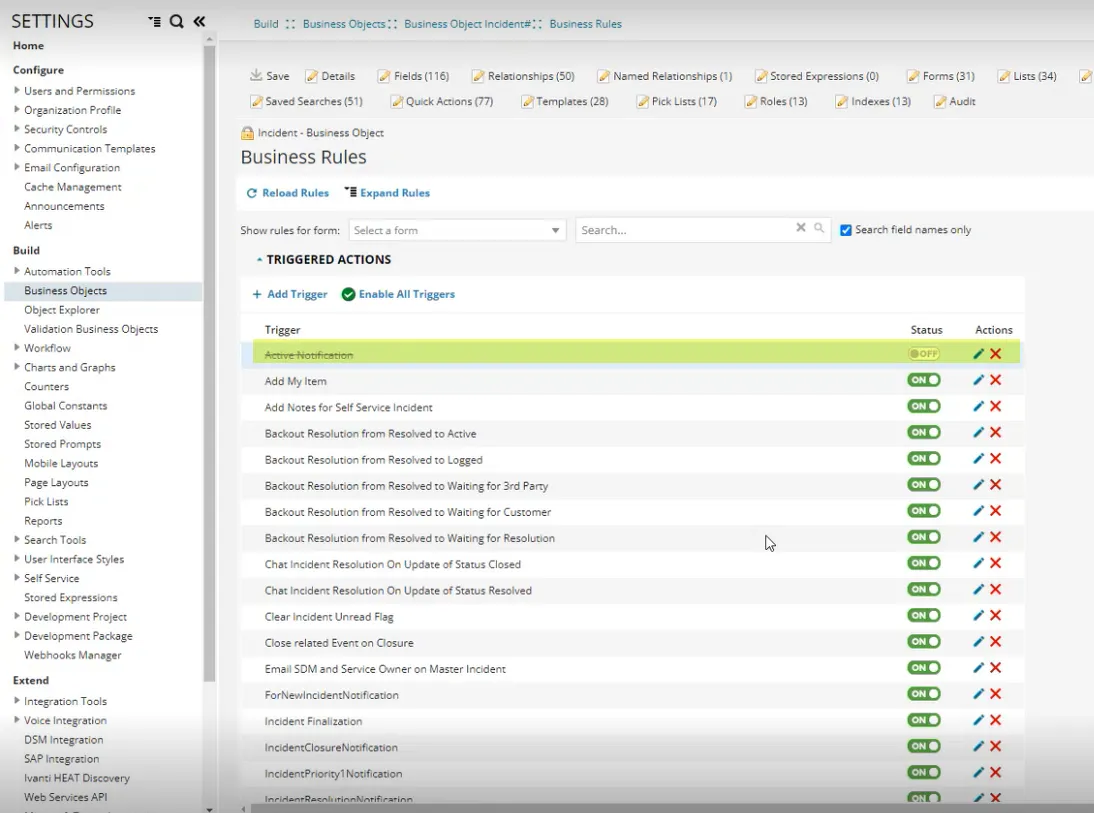
ビジネス オブジェクトがロックされている場合、ビジネス オブジェクトのトリガーされたアクションを変更することはできません。 トリガーされたアクション レコードの [ オン/オフ ] ボタンをクリックすると、「 オブジェクト インスタンスのメタデータ権限により更新できません」というエラー メッセージが表示されます。
ただし、ビジネス オブジェクトに提供されているデフォルトのトリガー アクションのすべては必要なく、その一部を無効にしたい場合もあります。このような場合には、ビジネス ルールをオーバーライドして、特定のトリガー アクションを無効にできる必要があります。 これを行うには、グローバル定数 - OverwriteTriggerActionsPermissions が提供されます。
- OverwriteTriggerActionsPermissions が True の場合、ロックされたビジネス オブジェクトのトリガーされたアクションを編集できます。
- OverwriteTriggerActionsPermissions が False の場合、ロックされたビジネス オブジェクトのトリガーされたアクションを編集することはできません。
サンプルシナリオ
ロックされたビジネスオブジェクトのトリガーされたアクションを編集する
- サービス マネージャにヘルプ デスク管理者 としてログインします。
- 構成コンソールを開きます。
- ビルド > ビジネス オブジェクトをクリックします。
- ロックされたビジネス オブジェクトを開き、[ ビジネス ルール ] タブを選択します。
- ステータス 列の オン/オフ トグル ボタンをクリックして、トリガーされたアクションのいずれかを無効にしてみてください。
アプリケーションは編集を許可せず、「オブジェクト インスタンスのメタデータ権限により更新が妨げられています」というメッセージが表示されます。
グローバル定数を追加して有効にする
トリガーされたアクションを編集できるように、グローバル定数を追加します。
- 構成コンソールから、 ビルド > グローバル定数をクリックします。
- グローバル定数ページで、[ 追加 ] をクリックします。
- 次の値を入力します。
- 名前 - OverwriteTriggerActionsPermissions
- 値 - True
- タイプ - ブール値
- 説明 - 関連する説明を入力します。例 - ロックされたビジネスオブジェクトのトリガーされたアクションの上書き
- [保存] をクリックします。
ロックされたビジネスオブジェクトのトリガーアクションを編集します
- ステップ 1 からステップ 5 まで実行します。
トリガーされたアクションを編集できるようになります。
ロックされたビジネス オブジェクトに対して編集されたトリガー アクション