
受信Webサービス接続の操作
DSM で使用する受信 Web サービス接続を作成する場合は、このワークスペースを使用しないでください。 代わりに、DSM ワークスペースから DSM 統合を構成します。 DSM の受信 Web サービスの構成の詳細については、「 新しい DSM 統合の構成 」を参照してください。
受信 Web サービス接続の表示、編集、複製、削除
- 構成コンソールから、[ 拡張 ] > [ 統合ツール ] > [ Web サービス接続 (ベータ版) ] をクリックして、[ Web サービス接続マネージャー (ベータ版) ] ワークスペースを開きます。
Web サービス接続 (ベータ版) ワークスペース
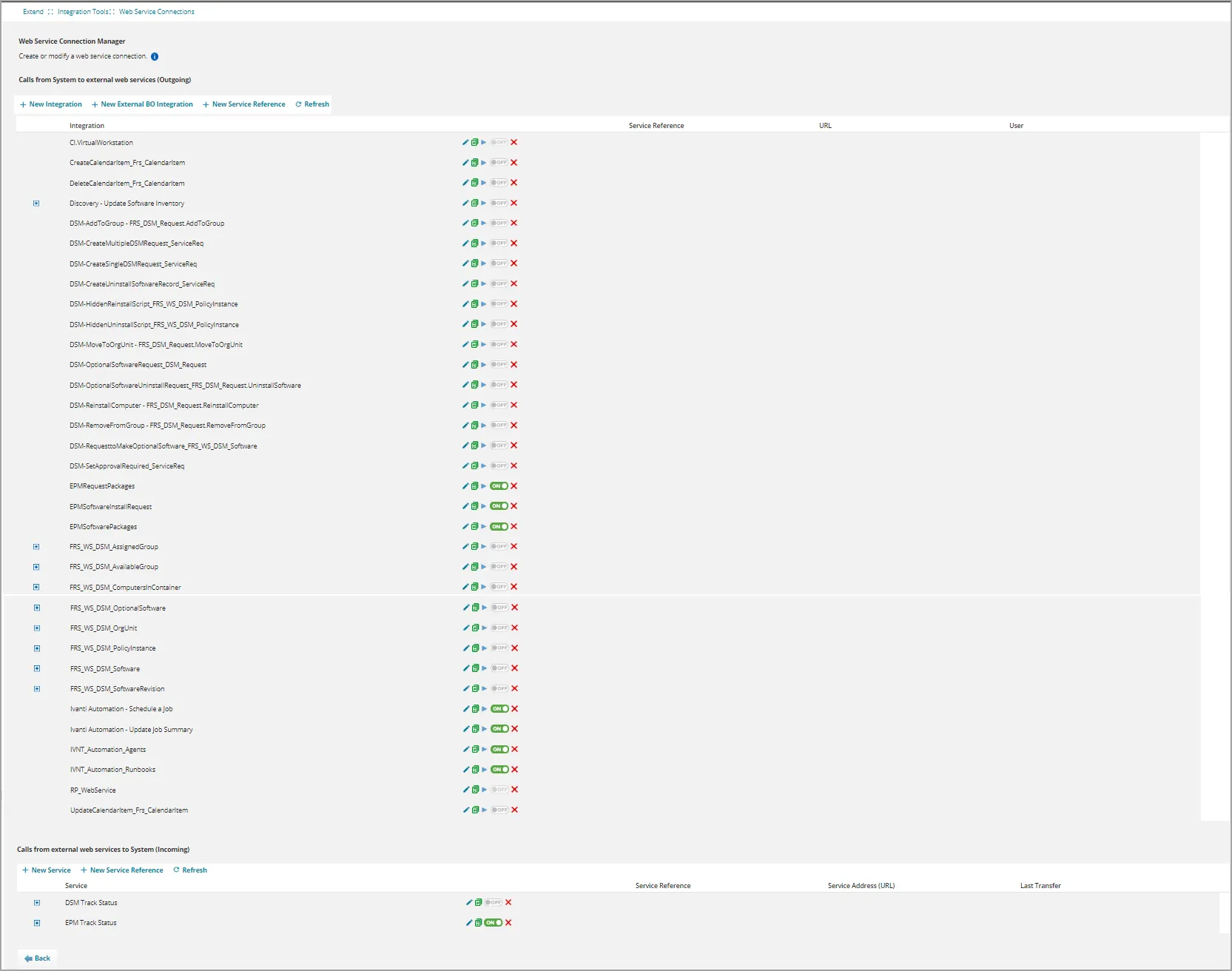
Web サービス接続マネージャー (ベータ版) ワークスペースには、送信 ( 送信 Web サービス接続の操作を参照) と受信の 2 つのセクションがあります。 受信 Web サービス セクションには次のフィールドが含まれます。
分野 | 説明 |
|---|---|
外部Web サービスから Ivanti への呼び出し (着信) | |
サービス | SalesForce など、 サービス マネージャを呼び出す外部サービスの名前。 |
サービスリファレンス | 外部サービスが サービス マネージャ に対して実行するサービス アクションの名前。 例としては、 Update Employeeがあります。 |
サービスアドレス (URL) | サービス アドレス URL。 URL は次の形式である必要があります: http(s):// HEATSMserver:Port/InboundWebservice/TenantURL/Webservicepage.asmx。 例は http://heatdev.solys.local/InboundWebservice/HEATDEV/ServiceTest.asmx です。 |
最終転送 | サービス マネージャが外部サービスから受信した最後のリクエストの日時。 |
- 既存のサービスまたはサービス参照を編集するには、その名前の横にある 編集
 アイコンをクリックします。
- すべてのサービス参照を含むサービスを複製するには、次の手順を実行します。
a. 名前の横にある クローン

b. 確認メッセージで、[ OK] をクリックします。 アプリケーションはリストに新しいサービスを表示します。
- サービスまたはサービス参照をアクティブ化または非アクティブ化するには、名前の横にある アクティブ化トグル
 アイコンをクリックします。 これにより、Web サービス接続がアクティブまたは非アクティブになります。 非アクティブな場合、アプリケーションは Web サービスを処理できません。
- サービスまたはサービス参照を削除するには、次の手順を実行します。
a. 名前の横にある 削除

b. 確認メッセージで、[ はい] をクリックします。
このデータのインポート接続に関連付けられたマッピングがある場合、アプリケーションは 2 番目の確認メッセージを表示します。
c. OKをクリックします。 アプリケーションはサービスまたはサービス参照を削除し、その名前はリストに表示されなくなります。
- サービス参照を編集するには、次の手順を実行します。
a. サービス名の横にある 展開

b. 編集するサービス参照の横にある 編集
c. 必要に応じて次の情報を変更します。
分野 | 説明 |
|---|---|
外部 BO 名または統合名 | 自動的に入力され、変更することはできません。 サービス参照が関連付けられているビジネス オブジェクトの名前、または統合の名前が含まれます。 |
サービスリファレンス | サービス参照の名前。 名前を入力するか、ドロップダウン リストからサービス参照を選択します ( WSDL およびスクリプト リポジトリ ワークスペースのエントリから設定されます)。 |
サービスアドレス (URL) または WSDL の説明 | サービス アドレス URL。 サービス参照 フィールドに WSDL およびスクリプト リポジトリ ワークスペースからエントリを選択した場合、アプリケーションはこのフィールドの名前を サービス アドレス (URL) から WSDL 説明 に変更し、このフィールドに自動的に入力します。 |
ログインとパスワードにグローバル定数を使用する | ログイン情報とパスワード情報がグローバル定数であるかどうかを指定します。 このオプションをオンにした場合、ログインとパスワードのグローバル定数を使用する前に作成する必要があります。 ググローバル定数を使用してログインIDとパスワード情報を隠す参照してください。 |
ログイン | サービス参照にログインするために使用されるログイン ID。 値を入力するか ( ログインとパスワードにグローバル定数を使用するをチェックしなかった場合)、またはドロップダウン リストから値を選択します ( ログインとパスワードにグローバル定数を使用するをチェックした場合)。 |
パスワード | サービス参照にログインするために使用されるパスワード。 値を入力するか ( ログインとパスワードにグローバル定数を使用するをチェックしなかった場合)、またはドロップダウン リストから値を選択します ( ログインとパスワードにグローバル定数を使用するをチェックした場合)。 |
d. [保存]をクリックします。
受信サービスの追加
- 構成コンソールから、[ 拡張 ] > [ 統合ツール ] > [ Web サービス接続 (ベータ版) ] をクリックして、[ Web サービス接続マネージャー (ベータ版) ] ワークスペースを開きます。
- ページの下部にある「 外部 Web サービスからシステムへの呼び出し (着信) 」セクションで、「 新しいサービス」をクリックします。 アプリケーションは 統合 ページを表示します。
- フィールドに情報を入力します。
分野 | 説明 |
|---|---|
統合名 | 受信 Web サービス接続の一意の名前。 |
説明 | 簡単な説明。 |
レスポンス XML (オプション) | 表示するメッセージが含まれます。 関連付けられたサービス参照に応答 XML が定義されていない場合に使用されます。 |
- 次へをクリックします。 アプリケーションは 統合スクリプト ページを表示します。
- フィールドに情報を入力します。
分野 | 説明 |
|---|---|
サービスリファレンス | ドロップダウン リストからサービス参照を選択するか、[ 新規追加...] をクリックします。 新しいサービス参照を追加します。 着受信サービス参照の追加参照してください。 |
データのリクエスト | 外部アプリケーションから送信されたリクエストデータ。 要求データを取得するには、外部アプリケーションに移動し、作成したサービス参照からサービス アドレスに HTTP 要求を送信します。 アプリケーションはリクエストを受信すると、それをこのフィールドに表示します。 |
スクリプトスニペット | アプリケーションによって生成されたスクリプト スニペット。 ここで表示されるスクリプトはリクエストデータに基づいています。 この情報はスクリプトの作成を支援するために表示されますが、実際のスクリプトではありません。 実際に使用されるスクリプトは、「 スクリプト 」フィールドに表示されます。 |
スクリプト | 実行されるスクリプト。 スクリプト スニペットからコピーして貼り付けるか、[ 追加 ] をクリックしてこのフィールドに入力します。 サンプル スクリプトについては、 サンプルスクリプト を参照してください。 |
- [保存]をクリックします。
受信サービス参照の追加
統合ごとに 1 つ以上のサービス参照を持つことができます。 新しいサービス参照は、メインの「 Web サービス接続 (ベータ版) 」ページから、または「 統合スクリプト 」ページ (受信サービスを作成するときに表示される 2 番目のページ) から作成できます。
- 構成コンソールから、[ 拡張 ] > [ 統合ツール ] > [ Web サービス接続 (ベータ版) ] をクリックして、[ Web サービス接続マネージャー (ベータ版) ] ワークスペースを開きます。
- ページの下部にある「 外部 Web サービスからシステムへの呼び出し (着信) 」セクションの下にある既存のサービスを強調表示します。
- 新しいサービス参照をクリックします。 アプリケーションは、「 サービス参照の作成 」ダイアログ ボックスを表示します。
- フィールドに情報を入力します。
分野 | 説明 |
|---|---|
統合名 | 自動的に入力されます。 サービス参照が関連付けられているビジネス オブジェクトの名前、または統合の名前が含まれます。 |
サービスリファレンス | サービス参照の名前。 名前を入力するか、ドロップダウン リストからサービス参照を選択します ( WSDL およびスクリプト リポジトリ ワークスペースのエントリから設定されます)。 |
サービスアドレス (URL) | サービス アドレス URL。 URL は次の形式である必要があります: http(s):// HEATSMserver:Port/InboundWebservice/TenantURL/Webservicepage.asmx。 例は http://heatdev.solys.local/InboundWebservice/HEATDEV/ServiceTest.asmx です。 注意: DSM 統合を構成する場合は、このワークスペースではなく、 DSM 統合 ワークスペースを使用することを強くお勧めします。 詳細については、「 新しい DSM 統合の構成 」を参照してください。 |
- [保存]をクリックします。
受信Webサービス接続のテスト
既に作成済みの受信 Web サービス接続をテストするには、以下の手順に従います (「受信サービス参照の追加」参照)。
始める前に、次の操作を行ってください。
- サービス参照を含む受信 Web サービス接続を作成します。 着受信サービスの追加および 着受信サービス参照の追加参照してください。
信頼できるホストのリストにクライアント IP アドレスを追加します。 「信頼できるIPアドレスの設定」を参照してください。
着信 Web サービス接続をテストするには、次の手順に従います。
- Postman ツールをインストールします。 詳細については、 https://www.getpostman.com/ を参照してください。
- GET ドロップダウン リストから、 POSTを選択します。
- リクエスト URL を入力 フィールドにサービス アドレス URL を入力し、最後に API キーを追加します。 たとえば、「http://heatdev.solys.local/InboundWebservice/HEATDEV/ServiceTest.asmx?APIKey=E076BD94D61F4141B16FFA88D0E0A45C」と入力します。 API キーについてと、API キーの生成方法については、「APIキーの設定」を参照してください。
- 本文をクリックし、 生のを入力を選択します。
- 以下を入力してください:
<?xml version="1.0"?>
<InboundWebServiceTest>これはテストです</InboundWebServiceTest>
Postmanツールの使用
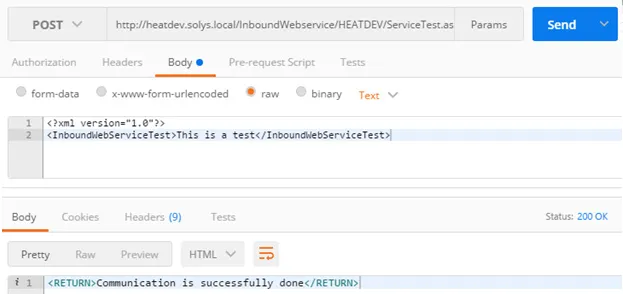
- 送信をクリックします。
アプリケーションには、 応答 XML フィールドに入力した応答テキストが表示されます。
送信 Web サービス接続の操作
送信 Web サービス接続の表示、編集、複製、および削除
- 構成コンソールから、[ 拡張 ] > [ 統合ツール ] > [ Web サービス接続 (ベータ版) ] をクリックして、[ Web サービス接続マネージャー (ベータ版) ] ワークスペースを開きます。
Web サービス接続 (ベータ版) ワークスペース
Web サービス接続マネージャー (ベータ版) ワークスペースには、送信セクションと受信セクションの 2 つのセクションがあります (「 受受信Webサービス接続の操作を参照)。 送信 Web サービス セクションには、次のフィールドが含まれています。
分野 | 説明 |
|---|---|
Ivanti から外部 Web サービスへの呼び出し (発信) | |
統合 | Web サービス接続の名前。 名前の左側にある展開アイコンをクリックすると、統合が展開され、関連付けられているサービス参照が表示されます。 |
サービスリファレンス | 統合 (接続) がアクセスできる Web サービス名。 各統合には、1 つ以上のサービス参照を関連付けることができます。 |
メールアドレス | Web サービスのアドレス。 |
ユーザー | Web サービスにアクセスするために使用されるユーザー ID。 |
- 既存の統合または外部ビジネス オブジェクト統合を編集するには、その名前の横にある 編集 アイコンをクリックします。
- 既存の統合または外部ビジネス オブジェクト統合を、そのすべてのサービス参照を含めて複製するには、次の手順を実行します。
a. 名前の横にある クローン
b. 確認メッセージで、[ OK] をクリックします。 アプリケーションは、新しい統合または外部ビジネス オブジェクト統合をリストに表示します。
- 統合または外部ビジネス オブジェクト統合を実行するには、その名前の横にある 実行
 アイコンをクリックします。 これにより、Web サービス ジョブが処理のために送信されます。
- 統合または外部ビジネス オブジェクト統合をアクティブ化または非アクティブ化するには、その名前の横にある アクティブ化トグル アイコンをクリックします。 これにより、Web サービス接続がアクティブまたは非アクティブになります。 非アクティブな場合、アプリケーションは Web サービスを処理できません。
- 統合、外部ビジネス オブジェクト統合、またはサービス参照を削除するには、次の手順を実行します。
a. 名前の横にある 削除
b. 確認メッセージで、[ はい] をクリックします。 このデータのインポート接続に関連付けられたマッピングがある場合、アプリケーションは 2 番目の確認メッセージを表示します。
c. OKをクリックします。 アプリケーションは統合、外部ビジネス オブジェクト統合、またはサービス参照を削除し、その名前はリストに表示されなくなります。
- 統合または外部ビジネス オブジェクト統合に関連付けられたサービス参照を編集するには、次の手順を実行します。
a. 統合または外部ビジネス オブジェクト統合の横にある 展開
b. 編集するサービス参照の名前の横にある 編集
c. 必要に応じて次の情報を変更します。
分野 | 説明 |
|---|---|
外部 BO 名または統合名 | 自動的に入力されます。 サービス参照が関連付けられているビジネス オブジェクトの名前、または統合の名前が含まれます。 |
サービスリファレンス | サービス参照の名前。 名前を入力するか、ドロップダウン リストからサービス参照を選択します ( WSDL およびスクリプト リポジトリ ワークスペースのエントリから設定されます)。 |
サービスアドレス (URL) または WSDL の説明 | サービス アドレス URL。 サービス参照 フィールドに WSDL およびスクリプト リポジトリ ワークスペースからエントリを選択した場合、アプリケーションはこのフィールドの名前を サービス アドレス (URL) から WSDL 説明 に変更し、このフィールドに自動的に入力します。 |
ログインとパスワードにグローバル定数を使用する | ログイン情報とパスワード情報がグローバル定数であるかどうかを指定します。 このオプションをオンにした場合、ログインとパスワードのグローバル定数を使用する前に作成する必要があります。 ググローバル定数を使用してログインIDとパスワード情報を隠す参照してください。 |
ログイン | サービス参照にログインするために使用されるログイン ID。 値を入力するか ( ログインとパスワードにグローバル定数を使用するをチェックしなかった場合)、またはドロップダウン リストから値を選択します ( ログインとパスワードにグローバル定数を使用するをチェックした場合)。 |
パスワード | サービス参照にログインするために使用されるパスワード。 値を入力するか ( ログインとパスワードにグローバル定数を使用するをチェックしなかった場合)、またはドロップダウン リストから値を選択します ( ログインとパスワードにグローバル定数を使用するをチェックした場合)。 |
d. [保存]をクリックします。
送信Webサービス接続統合の追加
- 構成コンソールから、[ 拡張 ] > [ 統合ツール ] > [ Web サービス接続 (ベータ版) ] をクリックして、[ Web サービス接続マネージャー (ベータ版) ] ワークスペースを開きます。
- 新しい統合をクリックします。 アプリケーションは、 統合の詳細 ページを表示します。
Web サービス接続 (ベータ版) セットアップ シーケンス

- フィールドに情報を入力します。
分野 | 説明 |
|---|---|
統合名 | 統合の一意の名前。 |
説明 | 簡単な説明。 |
- 次へをクリックします。 アプリケーションは 統合スクリプト ページを表示します。
- フィールドに情報を入力します。
分野 | 説明 |
|---|---|
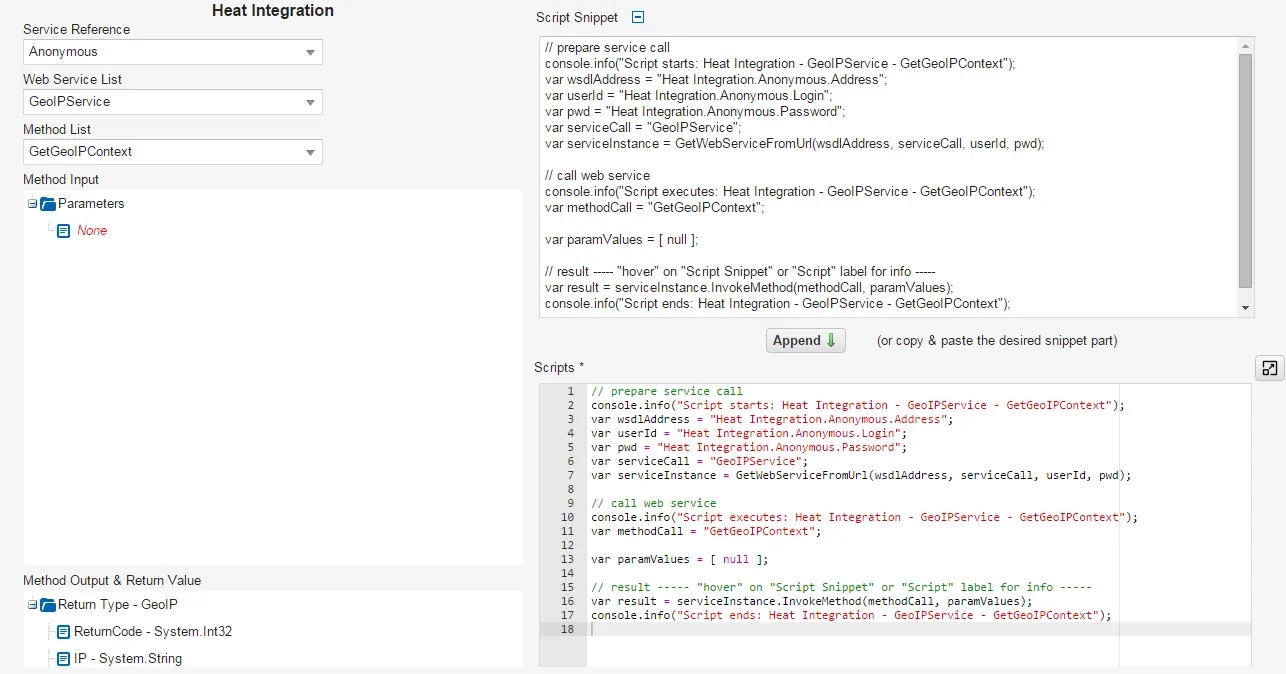
サービスリファレンス | ドロップダウン リストからサービス参照を選択するか、[ 新規追加...] をクリックします。 新しいサービス参照を追加します。 着受信サービス参照の追加参照してください。 |
Web サービス一覧 | サービス参照 URL から利用可能な Web サービスを表示します。 ドロップダウン リストから Web サービスを選択します。 |
方法リスト | 選択した Web サービス リストから使用可能なメソッドを表示します。 ドロップダウンリストから方法を選択します。 これはスクリプトの作成を支援するために表示されます。 |
メソッド入力 | メソッドの入力パラメータ。 ここで表示される情報は、選択した方法に基づいています。 この情報はスクリプトの作成を支援するために表示されますが、実際のスクリプトではありません。 実際に使用されるスクリプトは、「 スクリプト 」フィールドに表示されます。 |
メソッド出力戻り値 | メソッドの出力値と戻り値。 ここで表示される情報は、選択した方法に基づいています。 この情報はスクリプトの作成を支援するために表示されますが、実際のスクリプトではありません。 実際に使用されるスクリプトは、「 スクリプト 」フィールドに表示されます。 |
スクリプトスニペット | アプリケーションによって生成されたスクリプト スニペット。 ここで表示される情報は、選択した方法に基づいています。 サンプル スクリプトについては、 サンプルスクリプト を参照してください。 この情報はスクリプトの作成を支援するために表示されますが、実際のスクリプトではありません。 実際に使用されるスクリプトは、「 スクリプト 」フィールドに表示されます。 |
スクリプト | 実行されるスクリプトです。 スクリプト スニペットからコピーして貼り付けるか、[ 追加 ] をクリックしてこのフィールドに入力します。 サンプル スクリプトについては、 サンプルスクリプト を参照してください。 |
Webサービス接続統合の追加
- 次へをクリックします。 アプリケーションは スケジュール ページを表示します。
スケジュール ページの使用については、 データのインポートまたはWebサービス接続スケジュールの設定を参照してください。
- 次へをクリックします。 アプリケーションに、「 レビューと公開 」ページが表示されます。
「レビューと公開 」ページの使用については、「 イ インポートまたは Web サービス接続データの確認と公開を参照してください。
サンプルスクリプト
以下は、Web サービス接続統合を作成するときに使用できるサンプル スクリプトです。
// --------------------------------------------------------------------
// デモ統合スクリプト
// --------------------------------------------------------------------

// サービス呼び出しを準備する

console.info("Script starts: Demo integration.Internal service.Address -FRSHEATIntegration - GetRolesForUser");

var wsdlAddress = "Demo integration.Internal service.Address";
var userId = "Demo integration.Internal service.Login";
var pwd = "Demo integration.Internal service.Password";
var serviceCall = "FRSHEATIntegration";
var serviceInstance = GetWebServiceFromUrl(wsdlAddress,serviceCall, "", "");
var tenantId;
var sessionKey;
var authResponse = serviceInstance.InvokeMethod("AuthenticateUser", [userId, pwd, tenantId]);

if (authResponse.authenticationStatus != "成功")
console.info("Script error: Access Denied Demointegration.Internal service.Address - FRSHEATIntegration -GetRolesForUser");
それ以外
{
// Webサービスを呼び出す
セッションキー = authResponse.authenticationSessionKey;
console.info("Script executes: Demo integration.Internalservice.Address - FRSHEATIntegration - GetRolesForUser");
var methodCall = "GetRolesForUser";
var paramValues = [sessionKey, tenantId ];
// 「スクリプト スニペット」または「スクリプト」ラベルに「ホバー」すると情報が表示されます
var result = serviceInstance.InvokeMethod(methodCall, paramValues);
console.info("Script result: " + result.roleList[0].Name + "Demointegration.Internal service.Address - FRSHEATIntegration -GetRolesForUser");
}
詳細については、「 Web サービス メソッド 」を参照してください。
送信外部ビジネスオブジェクト統合の追加
外部ビジネス オブジェクト統合を追加する前に、外部ビジネス オブジェクトを作成 (「スタンドアロンビジネスオブジェクトの作成」参照) し、その新しいビジネス オブジェクトをロールに追加 (「トップ レベル タブの定義」参照) する必要があります。
- 構成コンソールから、「 拡張 > 統合ツール > Web サービス接続 (ベータ版) 」をクリックして、「 Web サービス接続マネージャー (ベータ版) 」ワークスペースを開きます。
- 新しい外部 BO 統合をクリックします。 アプリケーションは、 統合の詳細 ページを表示します。
- 外部 BO 名 フィールドで、作成した外部ビジネス オブジェクトを選択し、オプションで 説明 フィールドに説明を追加します。
- 次へをクリックします。 アプリケーションは 統合スクリプト ページを表示します。
- フィールドに情報を入力します。
分野 | 説明 |
|---|---|
サービスリファレンス | 外部ビジネス オブジェクトで使用する Web サービス。 ドロップダウン リストからサービス参照を選択するか、[ 新規追加...] をクリックします。 新しいサービス参照を追加します。 着受信サービス参照の追加参照してください。 |
Web サービス一覧 | サービス参照 URL から利用可能な Web サービス。 ドロップダウン リストから Web サービスを選択します。 これにより、外部アプリケーションと通信するためのメカニズムが提供されます。 |
方法リスト | 選択した Web サービス リストから使用可能なメソッド。 ドロップダウンリストから方法を選択します。 これはスクリプトの作成を支援するために表示されます。 |
メソッド入力 | メソッドの入力パラメータ。 ここで表示される情報は、選択した方法に基づいています。 この情報はスクリプトの作成を支援するために表示されますが、実際のスクリプトではありません。 実際に使用されるスクリプトは、「 スクリプト 」フィールドに表示されます。 |
メソッド出力戻り値 | メソッドの出力値と戻り値。 ここで表示される情報は、選択した方法に基づいています。 この情報はスクリプトの作成を支援するために表示されますが、実際のスクリプトではありません。 実際に使用されるスクリプトは、「 スクリプト 」フィールドに表示されます。 |
スクリプトスニペット | アプリケーションによって生成されたスクリプト スニペット。 ここで表示される情報は、選択した方法に基づいています。 サンプル スクリプトについては、 サンプルスクリプト を参照してください。 この情報はスクリプトの作成を支援するために表示されますが、実際のスクリプトではありません。 実際に使用されるスクリプトは、「 スクリプト 」フィールドに表示されます。 |
スクリプト | 外部データを サービス マネージャに入力するために実行されるスクリプト。 このスクリプトは Java スクリプトを使用しており、ブラウザベースの要素はサポートされていません。 スクリプト スニペットからコピーして貼り付けるか、[ 追加 ] をクリックしてこのフィールドに入力します。 サンプル スクリプトについては、 サンプルスクリプト を参照してください。 |
- 次へをクリックします。 アプリケーションは、「 スケジュール設定 」ページを表示します。
スケジュール ページの使用については、 データのインポートまたはWebサービス接続スケジュールの設定を参照してください。
- 次へをクリックします。 アプリケーションに、「 レビューと公開 」ページが表示されます。
「レビューと公開 」ページの使用については、「 イ インポートまたは Web サービス接続データの確認と公開を参照してください。
送信サービス参照の追加
統合ごとに 1 つ以上のサービス参照を持つことができます。 新しいサービス参照は、メインの Web サービス接続 (ベータ版) ページまたは 統合スクリプト ページから作成できます。
- 構成コンソールから、[ 拡張 ] > [ 統合ツール ] > [ Web サービス接続 (ベータ版) ] をクリックして、[ Web サービス接続マネージャー (ベータ版) ] ワークスペースを開きます。
- 統合を強調表示します。
- 新しいサービス参照をクリックします。 アプリケーションは、「 サービス参照の作成 」ダイアログ ボックスを表示します。
- フィールドに情報を入力します。
分野 | 説明 |
|---|---|
外部 BO 名または統合名 | 自動的に入力されます。 サービス参照が関連付けられているビジネス オブジェクトの名前、または統合の名前が含まれます。 |
サービスリファレンス | サービス参照の名前。 名前を入力するか、ドロップダウン リストからサービス参照を選択します ( WSDL およびスクリプト リポジトリ ワークスペースのエントリから設定されます)。 |
サービスアドレス (URL) または WSDL の説明 | サービス アドレス URL。 URL は次の形式である必要があります: http(s):// HEATSMserver:Port/InboundWebservice/TenantURL/Webservicepage.asmx。 例は http://heatdev.solys.local/InboundWebservice/HEATDEV/ServiceTest.asmx です。 DSM 統合を構成する場合は、このワークスペースではなく、 DSM 統合 ワークスペースを使用することを強くお勧めします。 詳細については、「 新しい DSM 統合の構成 」を参照してください。 |
ログインとパスワードにグローバル定数を使用する | ログイン情報とパスワード情報がグローバル定数であるかどうかを指定します。 このオプションをオンにした場合、ログインとパスワードのグローバル定数を使用する前に作成する必要があります。 ググローバル定数を使用してログインIDとパスワード情報を隠す参照してください。 |
ログイン | サービス参照にログインするために使用されるログイン ID。 値を入力するか ( ログインとパスワードにグローバル定数を使用するをチェックしなかった場合)、またはドロップダウン リストから値を選択します ( ログインとパスワードにグローバル定数を使用するをチェックした場合)。 |
パスワード | サービス参照にログインするために使用されるパスワード。 値を入力するか ( ログインとパスワードにグローバル定数を使用するをチェックしなかった場合)、またはドロップダウン リストから値を選択します ( ログインとパスワードにグローバル定数を使用するをチェックした場合)。 |
- [保存]をクリックします。
タイムアウトの問題のトラブルシューティング
次のトラブルシューティングのヒントはオンプレミスのお客様のみを対象としており、クラウドのお客様には適用されません。
サービス マネージャリリース 2016.2 以降、Web サービスの使用中にアプリケーションがタイムアウトになった場合は、...\\Program Files\\HEAT Software\\HEAT\\IntegrationServer\\IntegrationServiceHost にある app.config ファイルの設定を変更できます。 テキスト エディターでファイルを開き、次の設定を更新します。どちらも秒単位で測定されます。
<appSettings>
<add key="ScriptActionHostSendTimeoutSeconds" value="180" />
<add key="ScriptActionHostReceiveTimeoutSeconds" value="300" />
</appSettings>