
外部メッセージでの Web サービスの使用
外部メッセージの使用について
この機能により、 サービス マネージャ は外部で生成された Web サービス呼び出しなどの外部メッセージを受け入れることができます。 これにより、異なるインフラストラクチャを持つ異なるアプリケーションが、どちらのアプリケーションも内部構造やロジックを変更することなく相互に通信できるようになります。 たとえば、SalesForce.com などの外部ベンダーは、アプリケーション内のアクションに基づいて サービス マネージャ でイベントをトリガーする場合があります。 SalesForce.com のユーザーがアカウントのステータスを更新すると、そのアプリケーションから サービス マネージャ にメッセージが送信され、アカウントの変更が通知されます。
サービス マネージャ 外部メッセージの形式を制御できないため、メッセージ内のデータを処理するには、あらゆる形式のメッセージを受け入れることができる必要があります。 サービス マネージャ メッセージ キューとスクリプトを使用して、外部メッセージ内のデータを変換し、外部アプリケーションに応答を送信します。
外部メッセージ使用時のセキュリティ機能
この機能では、次のセキュリティ対策が使用されます。
- 外部メッセージを受け入れる IP アドレスまたは IP アドレスの範囲を設定できます。 IP アドレスをブロックすることもできます。 サービス マネージャ アプリケーション レベルとテナント レベルの両方で IP アドレスをチェックします。 信信頼できるIPアドレスの設定参照してください。
- すべての外部メッセージの URL には有効な API キーが含まれている必要があります。 この API キーは、 サービス マネージャ データベース内の顧客定義の API キーと一致する必要があります。 有効な API キーがない場合、 サービス マネージャ は外部メッセージを無視します。 AAPIキーの設定参照してください。
- オプションでスクリプトを有効にして、外部メッセージで受け入れるデータの量を制限できます。
サードパーティの設定例
以下の構成情報は単なる例です。 ここでは情報提供のみを目的として説明します。 この構成は サービス マネージャ の一部ではなく、変更される可能性があります。 サードパーティの統合は、ここで説明されているものとはまったく異なる場合があります。 これは、外部メッセージの形式とプロセスを理解するためにのみ含まれています。
次の例は SalesForce.com の場合です。 これは、3 で始まるアカウント番号が追加または変更されるたびに、SalesForce.com が サービス マネージャ に外部メッセージを送信し、 サービス マネージャ アプリケーション内の対応するレコードを更新する方法を示しています。
ユーザーは以下を実行します。
- サードパーティのアプリケーションにログインします。この場合は SalesForce.com です。
- アカウント オブジェクトを使用して新しいワークフロー ルールを作成します。 ワークフロー ルールは、アカウント番号が 3 で始まるという条件で、アカウントが作成または編集されるたびにトリガーされます。
- ワークフロー ルールが実行されるたびに サービス マネージャ にメッセージを送信するアクションを作成します。 メッセージには口座番号の変更が含まれます。 このメッセージには サービス マネージャ URL が含まれている必要があり、URL には サービス マネージャ API キーが含まれている必要があります。 AAPIキーの設定参照してください。
- ワークフローをアクティブ化します。
3 で始まるアカウントが作成または更新されると、SalesForce.com は サービス マネージャに外部メッセージを送信します。
Ivanti が外部メッセージを処理するためのスクリプトを作成する
外部メッセージを処理するように サービス マネージャ を構成するには、次の手順に従ってください。
- 構成コンソールから、[ 拡張 ] > [ 統合ツール ] > [ Web サービス接続 (ベータ版) ] をクリックして、[ Web サービス接続マネージャー (ベータ版) ] ワークスペースを開きます。
- 外部 Web サービスからシステムへの呼び出し (着信)の下で、 新しいサービスをクリックします。
- フィールドに情報を入力します:
分野 | 説明 |
|---|---|
統合名 | この統合の一意の名前。 |
説明 | オプション。 統合の説明。 |
レスポンス XML (オプション) | オプション。 外部メッセージを受信したときに サービス マネージャ がサードパーティ統合に送信する XML 形式の応答が含まれます。 |
- 次へをクリックします。 アプリケーションは スクリプト ページを表示します。
- サービス参照 フィールドで、 新規追加...をクリックします。 アプリケーションは、「 サービス参照の作成 」ダイアログ ボックスを表示します。
- フィールドに情報を入力します:
分野 | 説明 |
|---|---|
統合名 | 読み取り専用。 統合の名前。 |
サービスリファレンス | このサービス参照の一意の名前。 |
サービスアドレス (URL) | サードパーティ統合が外部メッセージを送信する URL。 この URL は、サードパーティ統合で使用される URL と同じである必要があります。 例は、https://integration.saasit.com/companyname/AccountUpdate.asmx です。 |
- [保存]をクリックします。
スクリプト ページには、サードパーティ統合からのリクエストを受信するまで、リクエスト データは表示されません。
- サードパーティ統合に移動し、外部メッセージを サービス マネージャに送信します。 これにより、 スクリプト ページにリクエスト データが入力されます。
ここで、 サービス マネージャ がサードパーティ統合から外部メッセージを受信するたびに使用するスクリプトを作成する必要があります。 このスクリプトは、 サービス マネージャ アプリケーションに外部メッセージの処理方法を指示します。
- リクエスト データを参照して、 スクリプト スニペット セクションに追加する情報を探します。 たとえば、アカウント情報が変更されるたびに外部メッセージを送信するようにサードパーティ統合を構成した場合、アカウント変数の変数情報 ( 要求データ セクションに表示) を スクリプト スニペット セクションに追加できます。 リクエスト データ セクションの変数名をクリックして変数情報を生成し、 スクリプト スニペット セクションに追加します。
- [追加 ] をクリックして、スクリプト スニペットを [スクリプト ] セクションに移動します。
データ間の関係
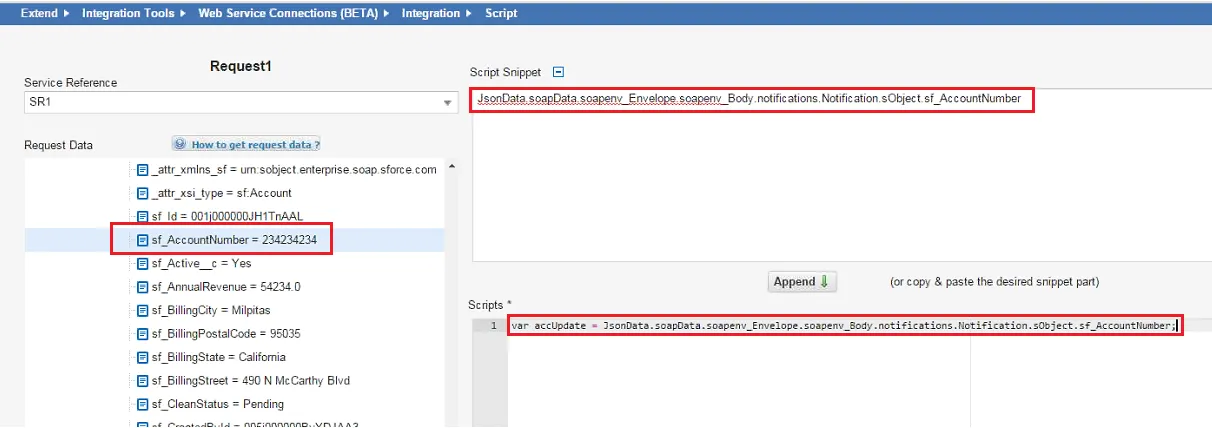
- スクリプトが作成されるまで、 スクリプト セクションのコードを更新します。
- [保存]をクリックします。
サービス マネージャは外部メッセージを受信するたびに、外部メッセージに対してスクリプトを実行して処理します。
APIキーの設定
- 構成コンソールから、[ 構成 ] > [ セキュリティ コントロール ] > [ API キー ] をクリックして、[ API キー ] ワークスペースを開きます。
- 新しい API キー グループを作成するには、[ キー グループの追加 ] をクリックします。
- 新しい API キー グループの名前と、オプションで説明を入力します。
- 「 キー グループの保存 」をクリックし、「 戻る 」をクリックして、「 API キー 」ワークスペースに戻ります。
- キー グループの下で、作成した新しい API キー グループを強調表示します。
- API キーを生成するには、「 API キーの追加 」をクリックします。 アプリケーションには、参照 ID がすでに入力された「 新しい API キー 」ページが表示されます。
- 「 キーを保存 」をクリックし、「 戻る 」をクリックして、「 API キー 」ワークスペースに戻ります。 アプリケーションは新しい API キーを表示します。
すべての外部メッセージにはこの API キーが含まれている必要があります。そうでない場合、 サービス マネージャ はメッセージを処理しません。
メッセージハンドラの設定
外部メッセージを処理するには、メッセージ ハンドラーを構成する必要があります。
- サービス マネージャ構成データベース (ConfigDB) にログインします。
- メッセージ キュー ハンドラー ワークスペースを開きます。
- 新しいメッセージ キュー ハンドラーをクリックします。
- 次の点に注意しながら、フィールドに情報を入力します。
- エンドポイント フィールドの値は、統合サービスの URL である必要があります。 たとえば、「 http://yourIPaddress/IntegrationService.svc」と入力します。
- ディスパッチ メソッド フィールドの値は HandleWebServiceMessageに設定する必要があります。 名前は完全に一致する必要があります。
- [保存]をクリックします。
サービス マネージャ構成データベースの使用に関する詳細については、サービス マネージャの『 構成データベース ガイド』を参照してください。
信頼できるIPアドレスの設定
アプリケーションは、信頼できる IP アドレス リストにある IP アドレスからの外部メッセージのみを処理します。 続行する前に、サードパーティ統合用の IP アドレスのリストがあることを確認してください。
- サービス マネージャアプリケーションにログインします。
- 統合信頼ホスト ワークスペースを開きます。
- 新しい統合信頼ホストをクリックします。
- フィールドに情報を入力します。
分野 | 説明 |
|---|---|
名前 | この信頼できるホストの一意の名前。 |
説明 | (オプション) この信頼できるホストの説明。 |
開始IP | 許可する一連の IP アドレスの最初の IP アドレス。 |
終了IP | 許可する一連の IP アドレスの最後の IP アドレス。 |
- [保存]をクリックします。