
データ インポート接続の構成
ロール : ヘルプ デスク管理者
データのインポート接続を構成する前に、資産プロセッサ構成が定義されていることを確認してください。 詳細については、 資産プロセッサ構成をご参照ください。
Windows 認証ではなく、SQL サーバー認証資格情報を使用します。 また、データベースに対する dbdatareader 権限も必要です。
データ統合ウィザードを使用して、定義済みのソースから サービス マネージャ データベースにデータをインポートします。
データのインポート接続の表示、複製、削除
データ インポート接続表示、複製、または削除するには、次の手順に従います。
- 構成コンソールから、[拡張] > [統合ツール] > [データのインポート接続] をクリックして [データ ソース マネージャ] ページを開きます。
データ ソース マネージャー
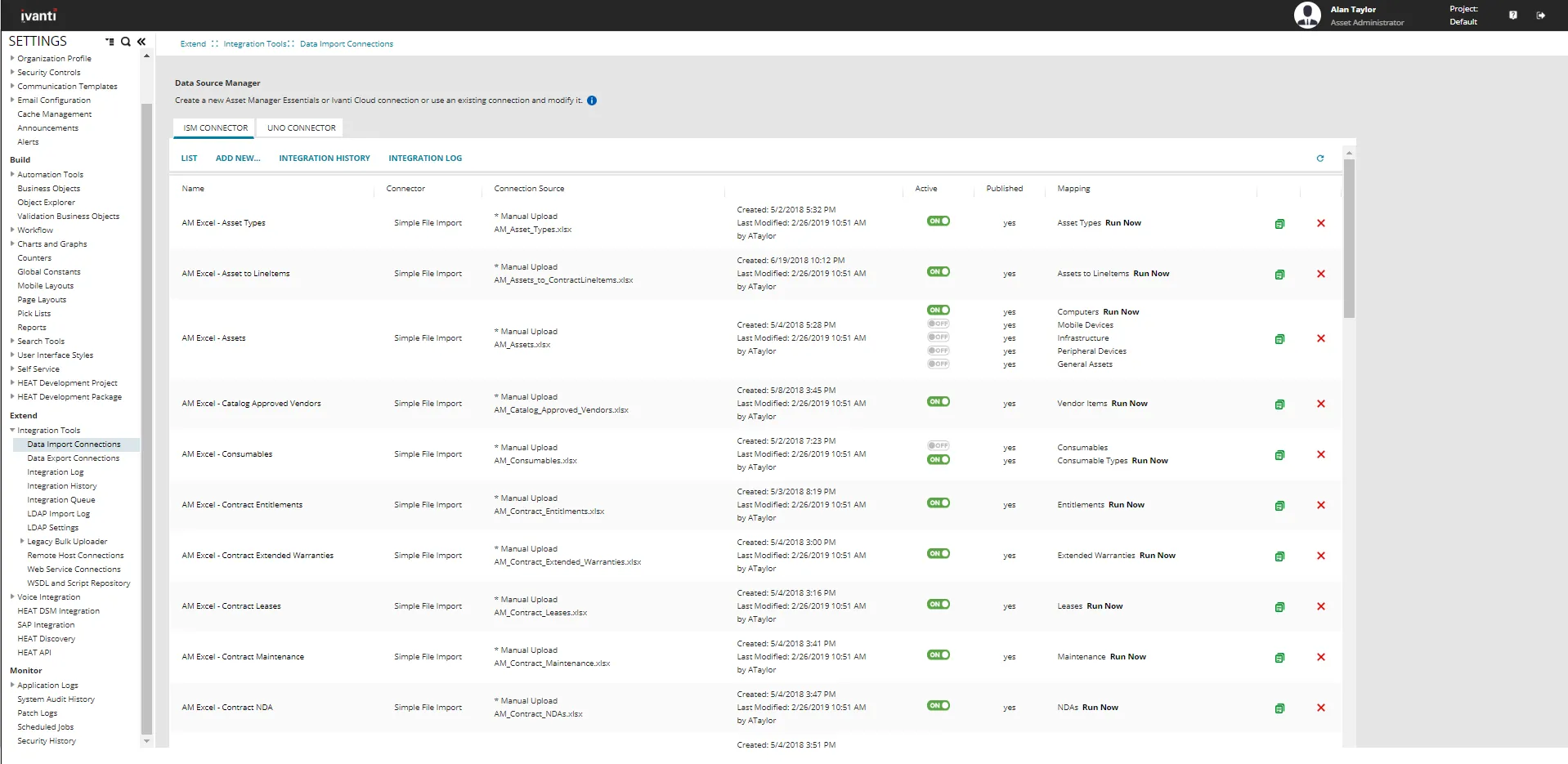
データ ソース マネージャー ページには次のフィールドがあります。
分野 | 説明 |
|---|---|
名前 | データのインポート接続の名前。 |
コネクタ | 接続インポートタイプ:
|
接続元 | サーバ名とデータベース名 (SCCM および Discovery リリース 9.3.x 以降) またはサーバ パスとファイル名 (FTP とファイル) などのソース情報。 |
-- | データ インポート接続の作成日と最終変更日を表示します。 |
アクティブ | 接続がアクティブかどうかを示します。 公開された接続のみをアクティブにできます。 オンをクリックして接続をアクティブまたはオフにすると、接続が非アクティブになります。 |
公開済み | データ インポート接続が公開済みされているかどうかを示します。 |
マッピング | 接続に関連付けられた統合ジョブの名前。 |
- すべてのマッピングとスケジュールを含むデータ インポート接続を複製するには:
a. 行の末尾にある クローン アイコン

b. 確認メッセージで、[ OK] をクリックします。
新しいデータのインポート接続は、リストに未公開として表示されます。
複製する接続がターゲット接続と同じタイプであることを確認してください。 接続を複製し、タイプを変更すると、新しい接続でエラーが発生する可能性があります。 エラーが発生した場合は、新しい接続を削除し、別の接続を複製し、ソース接続がターゲット接続タイプと一致することを確認します。
- データ インポート接続を削除するには:
a. 行の末尾にある削除 アイコン

b. 確認メッセージで、[ OK] をクリックします。
c. このデータのインポート接続に関連付けられたマッピングがある場合は、2 番目の確認メッセージが表示されます。 OKをクリックします。
データのインポート接続は表示されなくなりました。
- 統合サーバで実行するために統合ジョブを送信するには:
a. 行の末尾にある 今すぐ実行 をクリックします。
b. 確認メッセージで、[ はい] をクリックします。
手動アップロードの場合、ジョブを送信する前にファイルをアップロードするようにアプリケーションから求められます。
データのインポート接続の設定
このプロセスを使用して、データが保存されているサーバーへの接続を設定します。
スケジュールに従ってデータをインポートする場合、オプションは スケジュール入力 ワークスペースで定義されます。 スケジュール入力とスケジュールされたジョブのワークスペースについてを参照してください。
例えば、エンドポイントマネージャーの統合を設定する場合は、インポートウィザードで選択する前に、スケジュール エントリー ワークスペースで毎日のCMDBインポートスケジュールを定義してください。 スケジュール設定オプションは、接続タイプとして Discovery 9.x、 共有フォルダ上のファイル、 FTP、 SCCM、 (EPM、 セキュア FTP (SSH)、または Ivanti Cloud Connector が選択されている場合、または新しい Web サービス接続を作成する場合にのみ表示されます。 以下に示す基本的な手順の後に、さまざまなコネクタの特定のセットアップが続きます。
データのインポート設定手順 - 接続設定

- 構成コンソールから、[拡張] > [統合ツール] > [データのインポート接続] をクリックして、[データ ソース マネージャ] ページを開きます。
このページには、インストールに対してすでに定義されているすべての接続が一覧表示されます。
- 新規追加をクリックして新しい接続 を作成し、 設定 ページを開きます。
接続設定ページ
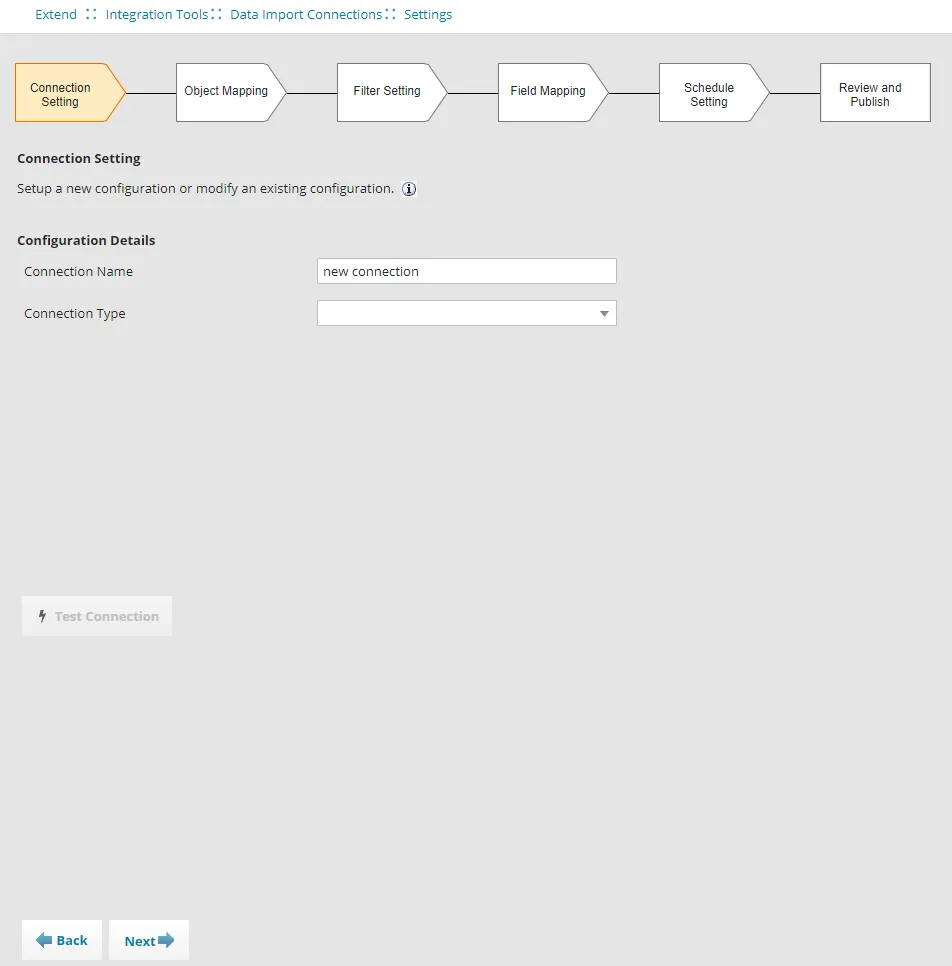
- 接続名 フィールドに、接続の一意の名前を入力します。
- ドロップダウン リストから 接続タイプ を選択します。
- メールのインポート。 メメールのインポート参照してください。
- ディスカバリー 9.x。 (Discovery Release 9.3.x 以降にのみ適用されます)。 Ivanti HEAT 検出ファイルを参照してください。
- 共有フォルダー上のファイル。 共共有フォルダ上のファイル参照してください。 (ファイル共有はオンプレミス展開でのみ使用できます。)
- FTP。 FFTP接続タイプ参照してください。
- 手動ファイルアップロード。 手手動ファイルアップロード参照してください。
- SCCM。 SCCMからのデータインポートについて サービス マネージャを参照してください。
- セキュア FTP (SSH)。 セセキュア FTP (SSH)
- EPM。 Eエンドポイント マネージャー (EPM) コネクタ参照してください。
- Ivanti クラウド コネクタ。 IIvanti 人事総合職 コネクタ参照してください。
メールのインポート
電子メール メッセージからデータをインポートし、 特定のファイルに関する情報を入力します。 インポートするファイルの種類を選択します: に進むには、このオプションを選択します。
Ivanti HEAT 検出ファイル
Discovery Release 9.3.x 以降のデータベースからデータをインポートするには、このオプションを選択します。
a. 各種フィールドに情報を入力します。
分野 | 説明 |
|---|---|
接続名 | 接続名。 常に Discovery 9.xを使用してください。 新しい構成を設定する場合、またはインポート用にこの構成を変更する場合を除き、名前を変更しないでください。 |
SSL暗号化 | 接続に SSL 暗号化を使用するかどうかを指定します。 |
サーバー名 | データベースが配置されているサーバー パス ( Servername または IP Addressなど)。 |
データベース名 | データベース名。 IvantiHEAT Discoveryに参加してください。 |
b. オブジェクト マッピング、フィールド設定、フィールド マッピング、およびスケジュール設定を設定するには、「Ivanti HEAT Discovery リリース 9.3.x 以降からのデータのインポート」に進みます。
共有フォルダ上のファイル
File on Shared Folder 機能、2025.4 リリースでサポート終了日 (EOL)ます。 2026.1リリース以降、この機能は無効になります。
ファイル共有は、オンプレミス配布でのみ使用できます。 共有ネットワーク ファイルからデータをインポートするには、このオプションを選択します。
a. 各種フィールドに情報を入力します。
分野 | 説明 |
|---|---|
データファイル名 | データファイルの名前。 * ワイルドカードを使用して複数のファイルを一度にインポートする方法については、「 複数のファイルのインポートについて 」を参照してください。 |
テンプレートファイル名 | オプション。 マッピング ファイルのサブセットであるファイルの名前。 マッピング ファイルが大きい場合は、データのインポート前にマップを作成するために、マッピングする列またはフィールドのみを含む小さなファイルを作成することをお勧めします。 |
b. ス必要に応じて認証情報を入力します。
FTP接続タイプ
FTP 接続タイプ機能、2025.4 リリースでサポート終了日 (EOL)ます。 2026.1リリース以降、この機能は無効になります。
ファイル サーバ (Web サーバではない) に接続してデータを転送する場合は、FTP オプションを選択します。 FTP プロトコルは、ワークステーションから指定された FTP サーバにファイルをアップロードするために使用されます。 サポートされているファイル タイプには、CSV、Excel (XLS、XLSX)、XMLがあります。
グローバル定数 EnableFTPSharingをTrueに設定 し、接続タイプ ドロップダウンリストにFTPオプションを表示する必要があります。
a. 各種フィールドに情報を入力します。
分野 | 説明 |
|---|---|
SSL暗号化 | 接続に SSL 暗号化を使用するかどうかを指定します。 |
アクティブモード | FTP 対応モード。 デフォルトでは、パッシブ モードに設定されています (つまり、このボックスはチェックされていません)。 アクティブ モードを有効にするには、チェックボックスを選択します。 |
データファイル名 | データファイルの名前。 |
テンプレートファイル名 | オプション。 マッピング ファイルのサブセットであるファイルの名前。 マッピング ファイルが大きい場合は、データのインポート前にマップを作成するために、マッピングする列またはフィールドのみを含む小さなファイルを作成することをお勧めします。 |
b. ス必要に応じて認証情報を入力します。
手動ファイルアップロード
スケジュールされていない 1 回限りのデータのインポートを作成するには、このオプションを選択します。 ローカル ファイル ソースからデータベースにデータをインポートできます。 このインポート構成は統合接続のリストに保存できますが、手動インポートの性質上、スケジュールすることはできません。 接続を実行するたびに、データ ファイルを手動でインポートする必要があります。 サポートされているファイル形式は.CSV、.XLS、.XMLです。
a. 各種フィールドに情報を入力します。
分野 | 説明 |
|---|---|
データファイル名 |
セキュア FTP (SSH)
データを転送するために安全なファイル サーバー (Web サーバーではない) に接続するには、このオプションを選択します。 セキュア FTP プロトコルは、ワークステーションから指定されたセキュア FTP サーバーにファイルをアップロードするために使用されます。
グローバル定数 EnableFTPSharingをTrueに設定 し、接続タイプ ドロップダウンリストにFTPオプションを表示する必要があります。
a. 各種フィールドに情報を入力します。
分野 | 説明 |
|---|---|
データファイルパス | データ ファイルのパス。 |
テンプレートファイルパス | オプション。 マッピング ファイルのサブセットであるファイルのパス。 マッピング ファイルが大きい場合は、データのインポート前にマップを作成するために、マッピングする列またはフィールドのみを含む小さなファイルを作成することをお勧めします。 |
b. ス必要に応じて認証情報を入力します。
エンドポイント マネージャー (EPM) コネクタ
IvantiEndpoint Manager を使用しており、Endpoint Manager データベースから Ivanti サービス マネージャ にデータをインポートする場合は、このオプションを選択します。
a. 各種フィールドに情報を入力します。
分野 | 説明 |
|---|---|
サーバー名 | Endpoint Manager データが保存されているサーバーの名前または IP アドレス。 |
データベース名 | デフォルトの EPMを使用します。 |
b. ス必要に応じて認証情報を入力します。
c. 次に、接続をテストします: データのインポート接続をテストする。 明記されているように、接続テストが成功するまで [閉じる] をクリックしたり、次の手順に進んだりはしないでください。
d. 接続が成功した場合は、[ 閉じる ] をクリックし、[ 次へ ] をクリックしてオブジェクト レベルのマッピングを指定します。 オオブジェクトマッピングおよび イインポート用のフィールドのマッピング参照してください。 このコネクタのマッピングを作成するときは、ドロップダウンから「 EPM コネクタ 」を選択します。
ウィザードを使用して、フィールドまたはオブジェクトをマップし、遷移を使用し、インポートをスケジュールするためのプロセスの次のステップを識別します。
コネクタに指示されているとおりに、次の手順のみを実行してください。
- 必要に応じて認証情報を入力します。
分野 | 説明 |
|---|---|
ログインとパスワードにグローバル定数を使用する | ログイン情報とパスワード情報がグローバル定数であるかどうかを指定します。 このオプションをオンにした場合、ログインとパスワードのグローバル定数を使用する前に作成する必要があります。 ググローバル定数を使用してログインIDとパスワード情報を隠す参照してください。 |
ログイン | サーバーにアクセスするために使用するログイン ID。 チェックしなかった場合は値を入力します ログインとパスワードにグローバル定数を使用します。 ログインとパスワードにグローバル定数を使用する () をチェックした場合は、ドロップダウン リストから値を選択します。 |
パスワード | サーバーにアクセスするために使用するパスワード。 ログインとパスワードにグローバル定数を使用するをチェックしなかった場合は、値を入力します。 ログインとパスワードにグローバル定数を使用する () をチェックした場合は、ドロップダウン リストから値を選択します。 |
- 特定のファイルに関する情報を入力します。 インポートするファイルの種類を選択します:
- テキスト
カンマ区切り (CSV)
Microsoft Word や Microsoft Excel などのほとんどのアプリケーションは、CSV ファイルを読み取ることができます。 ただし、この形式は改行をサポートしていません。 最後の列のデータにカンマを含めないでください。 最後の列の値が引用符で囲まれた場合でもカンマを含む場合、CSV はフィールド区切り文字として解釈します。
例: 「イニシャル」、 「電子メール」、 「telephoneNumber」、 「givenName」、 「company」、 「Wilma」、 「wasselt」、 「Asselt」、 「van」。
この例では、最後のフィールドは lastName を表し、値 「Asselt」、「van」を表します。 このフィールドが最後の列以外の列に表示されている場合、インポート機能は 「Asselt」、 「van」を単一の値 として正しく認識します。 ただし、最後の列にある場合、インポートは「Asselt」のみを読み、カンマの後のデータを無視します。
分野 | 説明 |
|---|---|
デリミタ | ファイル内のフィールドを区切るために使用される文字を定義します。 ドロップダウン リストからオプションを選択します。
カスタム値を入力します。 |
Excel スプレッドシート (XLS、XLSX)
Microsoft Excel およびその他の互換性のあるアプリケーションは、これらのファイル形式を読み取ることができます。 Excel ファイルごとに 1 つのワークシートのみをインポートできます。 ファイルあたり最大5,000行をインポートできます。 ファイルに 5,000 件以上のレコードが含まれている場合は、小さいファイルに分割し、各ファイルを個別にインポートします。
CSV および XLS ファイルの複数ロールのサポートについて
複数のロールをサポートするには、 Role (アスタリスクを含む) という列を入力ファイルに追加します。 この列には、内部ロール名ではなく、ロール表示名を含める必要があります。
- セルフサービスなどの内部名ではなく、セルフサービスなどの表示名を使用します。
- 同じセルの複数のロールをカンマで区切ります。
アプリケーションはインポート中に新しいロールを作成しません。 従業員に割り当てる前に、システム内で役割を定義する必要があります。
インポート時に、アプリケーションは既定でロールをマージします。 たとえば、従業員が現在サービスデスクとITの2つのロールを持ち、IT、管理者、サービス所有者の3つのロールをインポートする場合、最終的な結果は4つのロールです。
サービスデスク、IT、管理者、サービス所有者。
テキスト
汎用 XML データをインポートします。
分野 | 説明 |
|---|---|
表要素 | テーブル オブジェクトの名前。 |
行要素 | 行オブジェクトの名前。 |
ヘッダー行を含める | レガシ GBU 形式の XML ファイルを入力します。 この形式では、テーブル要素は「Rows」、行要素は「Row」です。 <Rows> <Row> <Field>プライマリメール</Field> <Field>FirstName</Field> ... <Row> <Rows> 柔軟な 2 レベル形式を使用する場合は、このオプションをチェックしないでください。 この例では、テーブル要素は「EmployeeInfo」、行要素は「Employee」です。 この「従業員」オブジェクトのフィールド名は、要素 (Name など) または行レベルの属性 (EmployeeNumber など) にすることができます。 <Employee_Info xmlns:xsi="http://www.w3.org/2001/XMLSchema-instance" xsi:noNamespaceSchemaLocation="employee.xs"> <Employee Employee_Number="105"> <Name>Masashi Okamura</Name> <Department>デザイン部</Department> ... </Employee> </Employee_Info> |
null 値を持つデータは XML ファイルに表示されないため、データをエクスポートするときに問題が発生する可能性があります。
たとえば、次の XML を考えてみましょう。 2 番目の従業員のデータには、属性のない電子メール セルが含まれていることに注意してください。 これにより、データが正しくインポートされなくなります。
<Employee_Info> <Employee Employee_Number="105"> <Name>Masashi Okamura</Name> <Department>デザイン部</Department> <Email>[email protected]</Email> <Phone>408.555.1234</Phone> </Employee> <Employee Employee_Number="106"> <Name>Frank Smith</Name> <Department>デザイン部</Department> <Email></Email> <Phone>408.555.1235</Phone> </Employee> </Employee_Info>
この問題を緩和するには、空の文字列を作成します。
<Employee_Info> <Employee Employee_Number="105"> <Name>Masashi Okamura</Name> <Department>デザイン部</Department> <Email>[email protected]</Email> <Phone>408.555.1234</Phone> </Employee> <Employee Employee_Number="106"> <Name>Frank Smith</Name> <Department>デザイン部</Department> <Email>""</Email> <Phone>408.555.1235</Phone> </Employee> </Employee_Info>
階層型 XML
構造化 XML ファイルをインポートするには、このオプションを使用します。
分野 | 説明 |
|---|---|
表要素 行要素 ヘッダー行を含める | これらのオプションは、値が XML ファイルによって自動的に取得されるため無効になっています。 |
メイン XSLT | (任意) XML ファイルに適用するテンプレートを定義します。 アップロード をクリックし、テンプレート ファイルに移動します。 |
追加のXSLT | クリックすると、追加の XSLT ファイルが追加されます。 |
詳細については、階層型 XML データのインポートをご参照ください。
50 MB を超えるファイルはプレビューに時間がかかります。 これは、最初のバッチを表示する前に、アプリケーションがファイル全体をダウンロードするためです。 階層 XML の場合、アプリケーションはマッピング ページをスキップするため、ファイルはプレビュー時にのみコピーまたはダウンロードされます。
フィールドに階層情報を入力します。
分野 | 説明 |
|---|---|
小数点記号 | 小数点区切り記号。 値を入力するか、ドロップダウン リストから選択します。 |
エンコーディング | ファイルの文字規格。 ドロップダウンリストから選択します。 |
日付形式 時刻形式 タイムゾーン | ファイルの日付、時刻、タイムゾーンの形式。 ドロップダウンリストから値を選択します。 これにより、データがデータベースに正しくインポートされることが保証されます。 データに日付または時刻フィールドが含まれていない場合は、デフォルト設定を使用します。 |
データのインポート接続をテストする
- [接続テスト]をクリックします。
接続が正しく設定されている場合、アプリケーションは成功確認メッセージを表示し、接続日時を更新します。
接続に失敗した場合は、接続テストに成功メッセージが表示されるまで、「 次へ 」をクリックしないでください。 接続は、認証が正しくない、FTP アクセスが制限されているかまったくない、ファイル権限が制限されているなど、さまざまな理由により失敗する可能性があります。
- 次へをクリックします。
データのインポート接続の種類に応じて、データ統合ウィザードの次のページが表示されます。 次のページは次の通りです。
接続タイプ | 追加ページ |
|---|---|
メールのインポート | なし |
ディスカバリー 9.x (Discovery Release 9.3.x 以降のみ) | オブジェクトマッピング フィルター設定 フィールドマッピング スケジュール設定 レビューと公開 |
共有フォルダ上のファイル (オンプレミス展開でのみ利用可能) | オブジェクトマッピング フィルター設定 フィールドマッピング スケジュール設定 レビューと公開 |
FTP | オブジェクトマッピング フィルター設定 フィールドマッピング スケジュール設定 レビューと公開 |
手動ファイルアップロード | オブジェクトマッピング フィルター設定 フィールドマッピング レビューと公開 |
SCCM | SCCMからのデータインポートについて サービス マネージャを参照してください。 |
セキュア FTP (SSH) | オブジェクトマッピング フィルター設定 フィールドマッピング スケジュール設定 レビューと公開 |
EPMコネクタ | オブジェクトマッピング フィルター設定 フィールドマッピング スケジュール設定 レビューと公開 |
- 接続タイプが FTP または共有フォルダー上のファイルの場合、次の警告メッセージが表示されます。
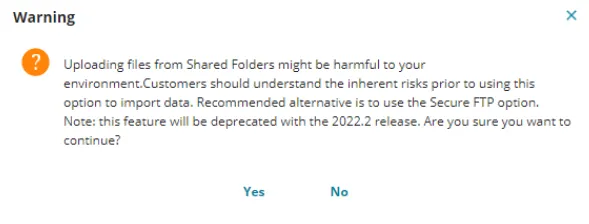
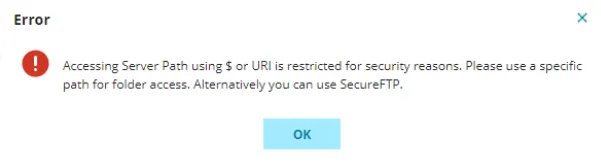
- 接続をテストするとき、アプリケーションはサーバー パスに $ と URI が存在するかどうかを確認します。 そうなる場合、次のエラー メッセージが表示されます。
オブジェクトマッピング
データのインポート設定シーケンス - オブジェクト マッピング

- 各種フィールドに情報を入力します。 一部のフィールドはすべてのオプションには表示されません。
分野 | 説明 |
|---|---|
マッピング | マッピング。 デフォルトのマッピングを選択するか、ドロップダウン リストから「 新規追加 」を選択します。 |
名前 | マッピング名。 デフォルトの名前を使用するか、名前を変更するか、ドロップダウン リストから「 新規追加 」を選択して新しいマッピングを作成します。 既存の名前を変更するには、「 新規として保存」をクリックします。 アプリケーションはマッピングのクローンを作成し、それを変更することができます。 このボタンは、既存のマッピングを選択した場合にのみ有効になります。 |
ソース マッピング テーブル |
|
最大ファイルサイズ | 読み取り専用。 インポートできる最大ファイル サイズを表示します。 デフォルトの最大ファイルサイズは 250 MB です。 |
最大サイズ | EPM コネクタの場合: データベースがクエリされるたびに取得されるレコードの数を入力します。 |
ルートテーブル | EPM コネクタの場合: 組織内のコンピューターまたはその他のマシンを一意に識別できるレコードを含むテーブルを選択します。 |
ソースファイル名 | 読み取り専用。 ファイル名 フィールドの値から取得されます。 |
ソースユニークキー/ユニークキー | レコードを一意に識別するキーを含むフィールドを一覧表示します。 リストに表示されるフィールドは、ソース ファイルの最初のレコードから取得されます。 レコードを識別するための主なフィールドを選択します。このフィールドを使用して、追加情報を取得できます。 |
時間列の変更 | EPM コネクタの場合:TimeKeyを選択します。これにより、レコードが更新された時刻が記録されます。 これは CI ビジネス オブジェクトと同等のトップレベル オブジェクトであるため、デフォルトの Computer をそのままにしておきます。 |
ターゲットビジネスオブジェクト | データがインポートされる サービス マネージャ 内の主要なビジネス オブジェクト。 リスト内のビジネス オブジェクトを強調表示します。 リストには サービス マネージャ内のすべてのビジネス オブジェクトが表示されます。 ターゲット ビジネス オブジェクトフィールドを使用して、ターゲット ビジネス オブジェクトの文字をいくつか入力し、 名前でフィルタまたはオブジェクトでフィルタをクリックして検索を絞り込みます。 たとえば、従業員レコードのリストを サービス マネージャにインポートする場合、マップする必要がある主なビジネス オブジェクトは 従業員 ビジネス オブジェクトです。 |
- 次へをクリックします。 アプリケーションは、「 フィルター設定 」ページを表示します。
EPM データベースに小数値を含めるために、整数値を 100 で割って 2 桁の小数値を返す新しいメソッド (ToDecimal) が追加されました。
フィルター条件の設定
データのインポート設定手順 - フィルター設定

ビジネス オブジェクト テーブルをクエリにマッピングした後、オプションでルート ビジネス オブジェクトのフィルター条件を指定できます。
- フィルターの作成をクリックします。 フィルター フィールドが表示されます。 フィルターの作成 ボタンが表示されない場合は、前のページのデフォルトのマッピングを削除します。
- 条件を選択してください。
- フォームにフィールドと演算子を入力します。
フィルターの作成 フィールドでは、コンマ区切りの値を使用しないでください。 ソース データベースにコンマ区切りの値を持つデバイス名がある場合 (たとえば、VMWare7,1)、ASCII コード 44 を「,」文字に変換する Microsoft SQL 関数「CHAR(44)」を使用します。
フィルター マネージャーの条件とフィールド
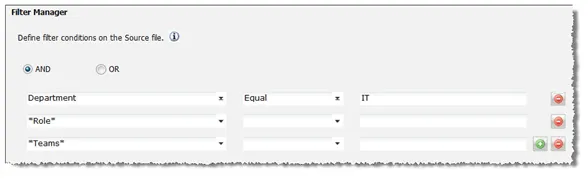
- 別の行を追加するには、「 追加 」アイコンをクリックします。
- 最終インポート後のタイムスタンプのデータを取得する チェックボックスを選択します。
最終インポート後のタイムスタンプのデータ取得 オプションは、コネクタにフィルターが適用されている場合にのみ使用できます。 これは、Neurons からの最後のインポート以降のデルタ レコードを取得する OData 接続にのみ適用されます。 これは他のコネクタには使用できません。使用した場合は、フィルター条件が満たされないため、システムはこの条件を無視します。
フィールドのマッピング
インポート用のフィールドのマッピング
データのインポート設定シーケンス - フィールド マッピング

このページを使用して、フィールド レベルのマッピングと変換を定義します。 左の列にはソース ファイル名が表示され、右の列にはターゲット ビジネス オブジェクト フィールド名が表示されます。 ソース マッピング名は既知であるか、事前に識別されているものと想定されます。
Endpoint Manager (EPM) の場合 最初の 5 つのフィールド マッピング: Audit.TimeStamp、Audit.RequestID、Audit.FirstSequence、Audit.LastSequence。 Audit.Type は必須です。
インポート用のフィールドをマップする
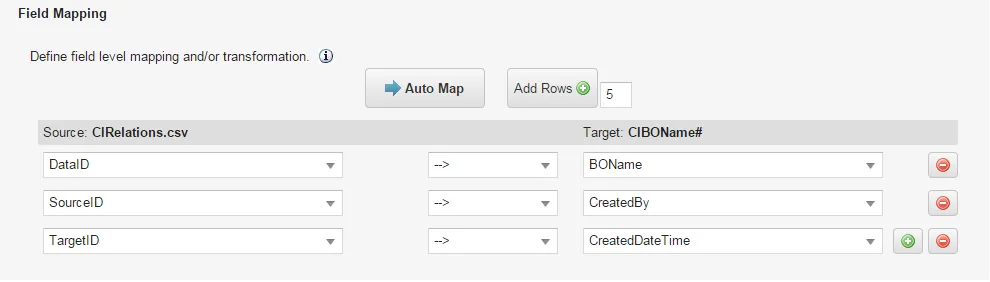
- 適切な場合は、中央の列から変換関数を選択します。 変換関数の一覧については、「 変換関数について 」を参照してください。
- サービス マネージャ内のソース ファイルとターゲット ビジネス オブジェクト間でマップするフィールド名を選択します。
たとえば、EPM コネクタ (EPM) フィールド CompSystem.Manufacturer は、 サービス マネージャ ComputerSystem.Property.Manufacturer 資産識別子にマップされます。
- ターゲット フィールドがリンク フィールドの場合は、使用するフィールドの名前を決定します。 「リンクフィールドのマッピングについて参照してください。
- (オプション) ソース ファイルの列ヘッダーをターゲット フィールド名にマップするには、[ 自動マップ ] をクリックします。 ソース列ヘッダーを再マッピングしても、既存のマッピングは変更されません。
- 次へをクリックします。 アプリケーションは、 「スケジュール設定 」ページまたは 「レビューと公開 」ページを表示します。
変換関数について
次の表に変換関数を示します。
関数名 | カテゴリ | 説明 | 入力 | 出力 |
|---|---|---|---|---|
--> | なし | ソース値を返します (何もしません)。 |
|
|
腹筋 | 数学 | 入力値の絶対値。 | ダブル | ダブル |
資産識別子 | 特別 | SCCMまたはEPMコネクタマシンIDから一意の識別子を作成し、 インスタンス キー。 | SCCM マシン ID SCCM インスタンスキー EPM マシン ID |
|
平均 | 数学 | すべての入力値の算術平均または平均値。 | ダブル | ダブル |
CBRT | 数学 | 入力値の立方根。 | ダブル | ダブル |
シーリング | 数学 | 指定された値より小さい、大きい、または等しい最小の整数値。 | ダブル | ダブル |
世紀 | 日時 | 入力された日付時刻値の世紀の部分を返します。 | 日時 | ダブル |
CIタイプ | 特別 | SCCM または EPM マッピングとロールから構成項目タイプを返します。 例例1: CI タイプのマッピング参照してください。 EPMの場合、マッピングの例は次のとおりです。 ロール = SQLServer の場合は、 Server を返します。 role=定義されていないか存在しない場合は、デフォルト値を返します コンピュータ role=LMWorkstation の場合、 Workstationを返します。 | SCCM マッピングと役割 EPM マッピングと役割。 |
|
CIタイプ2 | 特別 | SCCM マッピング、ロール、モデル、仮想キーワードから構成項目タイプを返します。 例例1: CI タイプのマッピング参照してください。 | SCCM マッピングと役割 EPM マッピング |
|
連結 | 弦 | 文字列の値を連結します。 | 文字列配列 | 弦 |
ローカルに変換 | 日時 | DateTime 値をローカル DateTime 値に変換します。 | 日時 | 日時 |
UTC に変換 | 日時 | DateTime 値を UTC DateTime 値に変換します。 | 日時 | 日時 |
日付時刻現在 | 日時 | 現在の日付と時刻(yyyy-MM-ddThh🇲🇲ss 形式)。 | なし | 弦 |
日付時刻UTC現在 | 日時 | 現在の UTC の日付と時刻(yyyy-MM-ddThh🇲🇲ss 形式)。 | なし | 弦 |
月日 | 日時 | 入力された DateTime 値の月の日を返します。 | 日時 | ダブル |
曜日番号 | 日時 | 入力された DateTime 値の週の日付番号を返します。 0: 日曜日 1: 月曜日 2: 火曜日 3: 水曜日 4: 木曜日 5: 金曜日 6: 土曜日 | 日時 | ダブル |
曜日文字列 | 日時 | 入力された DateTime 値の週の日の文字列を返します。 日曜日 月曜日 火曜日 水曜日 木曜日 金曜日 土曜日 | 日時 | 弦 |
曜日 |
| 入力された DateTime 値の年内の日を返します。 | 日時 | ダブル |
差分 | 数学 | 最初の値からすべての値を減算します。 | ダブル配列 | ダブル |
部門 | 数学 | 最初の値を残りの値で割ります。 | ダブル配列 | ダブル |
床 | 数学 | 指定された値より小さい、大きい、または等しい最大の整数値。 | ダブル | ダブル |
時間 | 日時 | 入力された DateTime 値の時間部分を返します。 | 日時 | ダブル |
アイソウィーク | 日時 | 入力された DateTime 値の ISO 週番号を返します。 | 日時 | ダブル |
飛躍 |
|
|
|
|
長さ | 弦 | 文字列の長さ。 | 弦 | ダブル |
マックス |
|
|
|
|
分 |
|
|
|
|
分 | 日時 | DateTime 値の分部分を返します。 | 日時 | ダブル |
モッド | 数学 | 最初の値を 2 番目の値で割った余り。 | ダブル、 ダブル | ダブル |
月 | 日時 | 入力された DateTime 値の月の部分を返します。 | 日時 | ダブル |
捕虜 | 数学 | 数値を累乗します。 | ダブル | ダブル |
製品 | 数学 | すべての値の積。 | ダブル配列 | ダブル |
四半期 | 日時 | 入力された DateTime 値の四半期を返します。 四半期の範囲は 1 から 4 です。 | 日時 | ダブル |
正規表現マッチ | 弦 | 位置(ゼロベース)のパターンの入力値から一致した値を返します。 | 弦 |
|
正規表現置換 | 弦 | 入力文字列内のパターンに一致する文字列に置き換えられた文字列を返します。 | 弦 |
|
交換する | 弦 | 文字列の一部を指定された値に置き換えます。 | 弦 | 弦 |
ラウンド | 数学 | 倍精度浮動小数点値を最も近い整数に丸めます。 | ダブル | ダブル |
2番 | 日時 | DateTime 値の 2 番目の部分を返します。 | 日時 | ダブル |
選択 | 特別 | 対応する述語が指定された値と等しいリスト内の最初の項目を返します。 | 弦 | 弦 |
選択しない | 特別 | アイテムのグループに対して空でも null でもない最初の入力値を返します。 | 弦 | 弦 |
選択並べ替え | 特別 | SortValue の SortField でソートした後、リストの最初の項目を返します。昇順の場合は Asc 、降順の場合は Desc で、対応する述語は指定された値と等しくなります。 SortValue は Asc または Descのいずれかである必要があり、SortFeild は Integer、Datetime、String などの 3 種類のデータ型をサポートする必要があります。 | 弦 | 弦 |
スプリット | 弦 | セパレータを使用して分割された文字列の特定の部分を返します。 | 弦 | 弦 |
平方根 | 数学 | 入力値の平方根。 | ダブル | ダブル |
部分文字列 | 弦 | 文字列の一部を返します。 | 弦 | 弦 |
和 | 数学 | 指定された値の合計。 | ダブル | ダブル |
スイッチ | 特別 | 入力値と対応するマッピングに基づいて文字列を返します(区切り文字は ':' です) | 弦 | 弦 |
時間差 | 日時 | 2 つの DateTime 値間の期間を返します。 | 日付時刻、日付時刻 | タイムスパン |
下へ | 弦 | 小文字のテキストに変換します。 | 弦 | 弦 |
適切な | 弦 | 大文字と小文字を適切に区別したテキストに変換します。 | 弦 | 弦 |
上へ | 弦 | 大文字のテキストに変換します。 | 弦 | 弦 |
トリム | 弦 | 先頭と末尾の空白をすべて削除します。 | 弦 | 弦 |
トリム左 | 弦 | 先頭の空白を削除します。 | 弦 | 弦 |
トリム右 | 弦 | 末尾の空白を削除します。 | 弦 | 弦 |
切り捨て | 数学 | 値の整数部分。 つまり、ゼロに向かって切り上げまたは切り捨てます。 | ダブル | ダブル |
週 | 日時 | 入力された DateTime 値の標準週番号を返します。 | 日時 | ダブル |
年 | 日時 | 入力された DateTime 値の年の部分を返します。 | 日時 | ダブル |
リンクフィールドのマッピングについて
データのインポートの一部として関連するビジネス オブジェクトへのリンクを指定する場合は、次の点に注意してください。
- データのインポートは、 OrgUnitLink や ManagerLinkなどのリンク フィールドを使用する場合にのみリンクできます。 1対1のリンクのみがサポートされます。
- CSV ファイルの場合、データにはビジネス オブジェクトの名前が表示されます。 たとえば、組織単位の場合は組織の名前を使用します。 従業員の場合は、ログイン ID (MHendric) ではなく、従業員の表示名 (たとえば、Marcia S Hendric) を使用します。
OrgUnitLink や ManagerLinkなどのリンク フィールドをマッピングする場合は、次の点に注意してください。
- 左側の ソース 値には、 特殊目的フィールド セクションの 表示 フィールドの値を使用し、 表示名 フィールドの値は使用しないでください。 フィールドをマッピングする前に、このフィールド名を決定する必要があります。
リンクされたフィールド参照
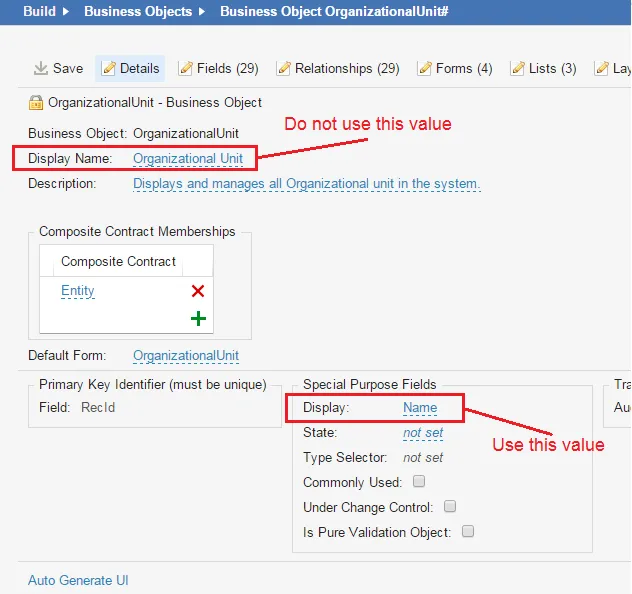
- 右側の ターゲット 値には、 OrgUnitLink や ManagerLinkなどのリンク フィールドの名前を使用します。
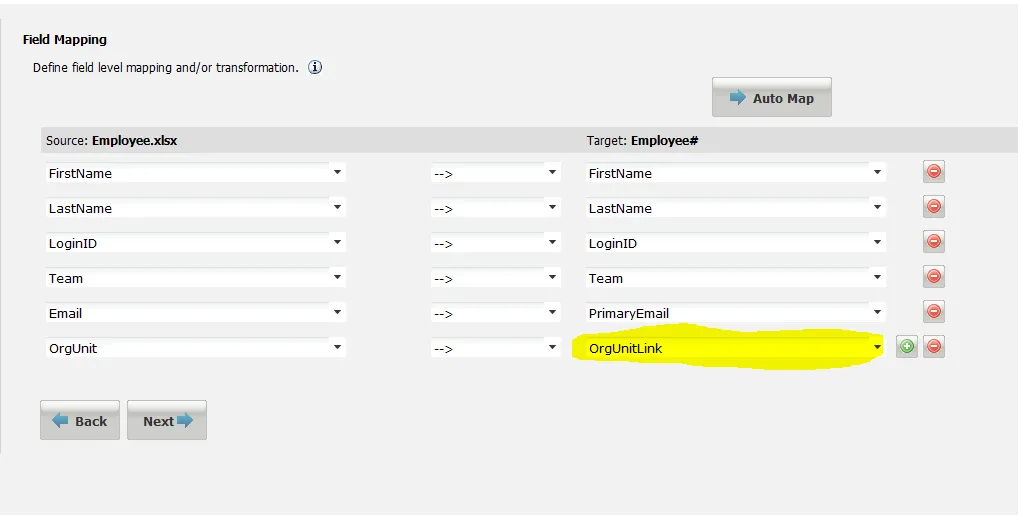
以下は、フィールド名を使用してリンクされたフィールドをマッピングする方法を示しています。
フィールド マッピングの例 - リンクされたフィールド
通貨データを含むマッピングファイルについて
通貨データを含むファイルのインポート中にエラーが発生しないようにするには、通貨の値と通貨タイプを個別にマップします。
たとえば、ファイルに NNN.NN GBP (たとえば、8999.00 GBP) などの通貨コード値が含まれている場合は、数値 (NNN.NN) の列と通貨タイプ (GBP) の別の列を作成します。
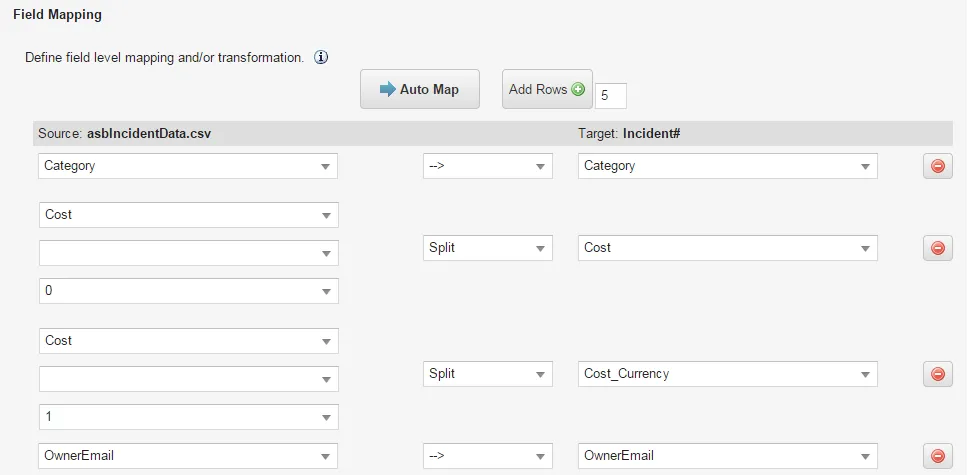
それが現実的でない場合は、 フィールド マッピング ページの 分割 機能を使用できます。
"Currency", , 0 - Split - "Currency"
"Currency", , 1 - Split - "Currency_Currency"
通貨のフィールドマッピング
データのインポートまたはWebサービス接続スケジュールの設定
フィールドをマッピングした後、インポートをスケジュールし、マッピングを 1 つ以上の既存の または以前に作成したスケジュール エントリに関連付ける必要があります。
データのインポート設定手順 - スケジュール設定

このオプションは、次のいずれかの接続タイプを選択した場合にのみ表示されます: Discovery 9.x、 共有フォルダー上のファイル、 FTP、 SCCM、 EPM コネクタ、または セキュア FTP (SSH)、または新しい Web サービス接続を作成する場合。 さらに、グローバル定数 EnableNeuronSyncByAPI がアクティブになっている場合、スケジュール オプションが 2 つのコネクタ ( Ivanti Neurons Connector - Device と Ivanti Neurons Connector - Invoiceでアクティブになります。 これらのコネクタ内でのスケジュール設定については、Ivanti Neurons for Discovery から Ivanti Neurons for ITSM への API データ同期のスケジュール設定」ヘルプ ドキュメントを参照してください。
データのインポート接続の設定に記してあるとおり、スケジュール オプションは定義されており、 スケジュール入力 ワークスペースで表示できます。 スケジュール入力とスケジュールされたジョブのワークスペースについてを参照してください。
データのインポートスケジュール
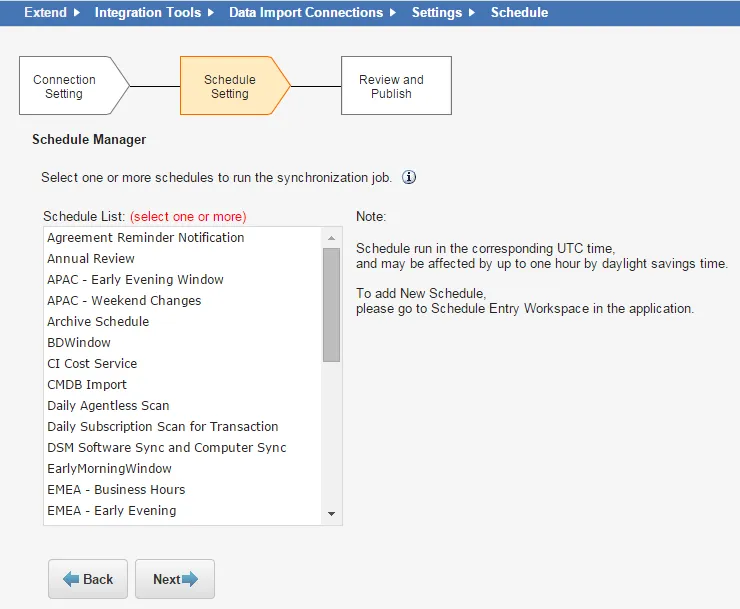
スケジュールは、インポートまたはデータ接続が処理のためにキューに追加されるタイミングを決定します。 スケジュール入力 テーブルに複数のエントリを作成して、毎日同じデータの複数のインポートを実行できます。
- スケジュール リストから 1 つ以上のスケジュールを選択します。 (複数のスケジュールを選択するには、Ctrl キーを使用します。)
アプリケーションは、選択した各スケジュールに関する情報をページの下部に表示します。
選択したスケジュールの所有者ではなく、所有者によってスケジュールが変更された場合、インポート時間に影響が出る可能性があります。
サポートされているスケジュール タイプは、毎日、毎週 (週に 1 回)、または毎月 (日付を指定して月に 1 回) です。
- 次へをクリックします。 アプリケーションに、「 レビューと公開 」ページが表示されます。
インポートまたは Web サービス接続データの確認と公開
データのインポート設定シーケンス - レビューと公開

指定したすべてのマッピングを表示するには、「 テスト変換 」ボタンをクリックします。 マッピング構成は、ポップアップ ウィンドウに xml ファイルとして表示されます。 必要に応じて、このウィンドウから情報をコピーして別のファイルに貼り付けることができます。
インポート データを確認または公開するには、次の 4 つのオプションがあります。
- プレビュー: フィールド マッピングを含むフォームを表示します。 最初のバッチのすべてのレコードが表示され、マッピング構成と関連データが表示されます。 インポートを開始する前に、これらのレコードにインポート エラーがないか確認できます。
- 公開: アプリケーションでは、 共有フォルダー上のファイル、 FTP、および セキュア FTP (SSH) 接続タイプなど、スケジュールが関係している場合にのみこのオプションが表示されます。 スケジュールに従って実行できるように接続をアクティブ化します。
- 今すぐ実行を公開: インポートをすぐに実行し、インポート スケジュールに配置します。
- テスト実行を公開: 最初のレコード バッチのみでインポートを実行します。 バッチは 200 件のレコードです。 このジョブでエラーや問題が発生した場合は、ジョブ全体を実行する前にデータに戻ってトラブルシューティングを行うことができます。
アプリケーションは、すぐに公開されない場合でも、すべてのフィールド マッピングを自動的に保存します。 データを公開すると、選択したスケジュールに基づいてジョブが実行されます。
公開された接続の表示、変更、または非アクティブ化
- サービス マネージャアプリケーションにログインします。
- 統合 ワークスペースを開きます。
- レコードを選択して開き、設定を表示します。
- 公開済み 接続を非アクティブ化するには、[ アクティブ ] チェック ボックスをオフにして、[ 保存] をクリックします。
必要に応じて、「 アクティブ 」チェックボックスをオンにしてインポートを再開できます。
トラブルシューティング
次のいずれかの方法を使用して接続のトラブルシューティングを行ってください。
統合ログを表示する
ログを使用して、統合ワークスペースからジョブの詳細を表示します。
- サービス マネージャアプリケーションにログインします。
- 統合ログ ワークスペースを開きます。
- 詳細を表示するにはログを選択します。
分野 | 説明 |
|---|---|
名前 | マッピングの名前。 |
開始時間/終了時間 | ジョブを実行する時間とジョブを終了する時間を示します。 |
ログタイプ | キューに入れられました: SCCM からのソース ID が在庫管理資産データ プロセッサのキューに入れられたことを示します。 検証済み: SCCM からのソース ID が サービス マネージャ データベースに正常に作成されたことを示します。 統計: 処理された行数に関する統計を表示します。 |
処理済み合計 | 処理されたレコードの合計数。 新しいマッピングが追加されなかった場合、レコードは処理されません。 |
ソースID | ウィザードの「 オブジェクト マッピング 」ページに表示されるルート テーブル キー。 |
失敗回数 | 処理に失敗したレコードの数を表示します。 |
ターゲットID | ウィザードの「 フィールド マッピング 」ページの資産識別子マッピング機能から取得された資産 ID。 |
メッセージ | ログの種類によって異なります。 ジョブの処理中にメッセージを表示できます |
統合キューを表示する
ジョブの実行中に、 統合キュー ワークスペースでレコードを表示できます。 ジョブが完了すると、 統合ログ ワークスペースでのみレコードを使用できます。
質問と回答
質問です。 SCCM 統合に属性マッピングを変更しました。 統合を実行するたびに、前回の SCCM 統合の実行以降に監査されたすべてのコンピューターの情報が取得されるようです。
SCCM によって最後に監査された時期に関係なく、すべてのコンピューターの完全なインポートを実行することは可能ですか?
A. はい。 次の手順に従ってください。
- サービス マネージャアプリケーションにログインします。
- 統合 ワークスペースを開きます。
- 更新するには統合を開きます。
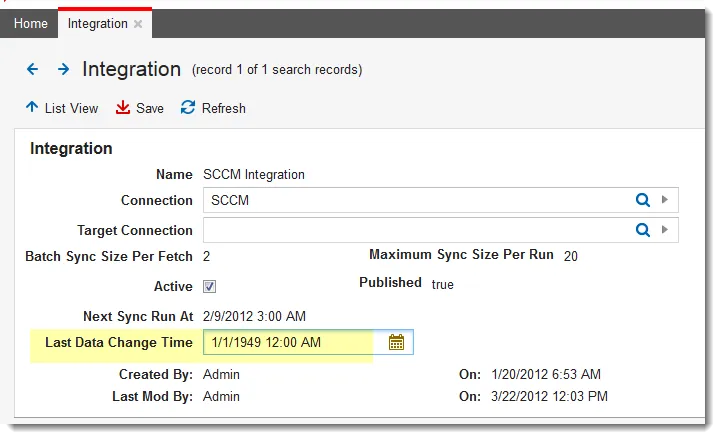
- 「 最終データ変更時刻 」フィールドで、最後にスキャンした日付を 1949 年 1 月 1 日などの非常に古い日付に設定します。
最終監査の任意の日付の設定
- スケジュールどおりにジョブを実行します。
アプリケーションはすべての情報をキャプチャします。
例: 構成項目の関係のインポート
この例では、構成項目 (CI) マップ ツリーのデータをインポートする方法を示します。
以前は、構成項目とアプリケーション間の関係を定義するために、マップ ツリー タブを使用して、特定の名前付き関係に基づいて、関連する構成項目をリンクしていました。 この方法は機能しますが、多くの構成項目をマッピングする必要がある場合は時間がかかる場合があります。
サービス マネージャリリース2015.1では、データ統合機能により、CSVファイルまたはMicrosoft Excelファイルから複数の構成項目をリンクできるようになりました。 この機能を使用するには、次の項目が必要です。
- リンクする構成項目レコードのデータID、ソースID、ターゲットID、および
- CINamedRelConstraints レコードの RecID。構成項目間の関係の名前を定義します (「が管理対象」または「が実行される」など)。
この機能には、 サービス マネージャリリース2015.1の新しい CINamedRelLink ビジネス オブジェクトも必要です。 そのようなビジネスオブジェクトがない場合は、 Ivantiにお問い合わせください。
関係レコードのインポート
関係レコードをインポートするには、データのインポート接続の設定 の設定の手順に従い、次の手順を続行します。
- 接続タイプ フィールドで、 手動ファイルアップロードを選択します。
- データ ファイル名 フィールドで、 アップロード をクリックして、構成項目の関係情報を含むファイルに移動します。 この例では、ファイルの名前は CIRelations.csv です。
- [接続テスト] をクリックしてデータのインポート接続をテストし、[閉じる] をクリックしてダイアログ ボックスを閉じます。
- 次へをクリックします。
アプリケーションは、 オブジェクト マッピング 画面を表示します。
- 以下を入力してください:
- マッピング フィールドで新規を追加を選択します。
- 「 名前 」フィールドに、「 CI 名関係マッピング」などの名前を入力します。
- ソース一意キー フィールドで、3 つのキー (DataID、SourceID、TargetID) をすべて選択します。
- ターゲットビジネスオブジェクト フィールドに CINamedRelLink [CINamedRelLink#]
- 次へをクリックします。 アプリケーションは、「 フィルター設定 」画面を表示します。
- 次の値を入力します。
出典: CIRelations.csv |
| ターゲット: CINamedRelLink |
|---|---|---|
データID | --> | データID |
ソースID | --> | ソースID |
ターゲットID | --> | ターゲットID |
- 次へをクリックします。 アプリケーションは、 フィールド マッピング 画面を表示します。
- 値を入力します。 マフィールドのマッピング参照してください。
- 次へをクリックします。 アプリケーションに「 レビューと公開 」画面が表示されます。
- [公開] [今すぐ実行]をクリックします。