
セルフサービス モバイル ポータルのスタイル設定
スタイル エディター の セルフ サービスタブを使用して、セルフ サービス モバイル ポータルの外観と操作性を構成できます。
セルフサービス モバイル ポータルをカスタマイズする手順は次のとおりです。
- 構成コンソールから、 ビルド > ユーザー インターフェイス スタイル > スタイル エディターをクリックします。 アプリケーションは スタイル エディター ページを表示します。
- セルフサービス タブをクリックします。
- このタブのオプションを使用して、セルフサービス モバイル ポータルを好みに合わせてカスタマイズします。
- セルフサービス ウィジェットの編集 - 編集モードでセルフサービス モバイル ポータルに移動し、さまざまなセルフサービス モバイル拡張ロールのセルフサービス モバイル ダッシュボードを設計できます。
- エンタープライズ セルフ サービス ページの編集 - 編集モードでエンタープライズ セルフ サービス ページに移動し、ページをデザインできます。
セルフサービス モバイル ポータルをデフォルト構成に戻すには、 スタイル エディター ページの上部、  ロール リストの横にある カスタマイズの削除 アイコン をクリックします。
セクション | パラメータ | 説明 |
|---|---|---|
テーマを選択 | 文章 | セルフサービス モバイル ユーザー インターフェイス テーマ。 推奨されるカラーコードの詳細については、「 推奨されるカラーコード」を参照してください。 |
一般 | 文章 | ダッシュボード パネルを含む、ホームページ内のすべての項目のテキストの色。 |
背景 | ホームページの背景色。 | |
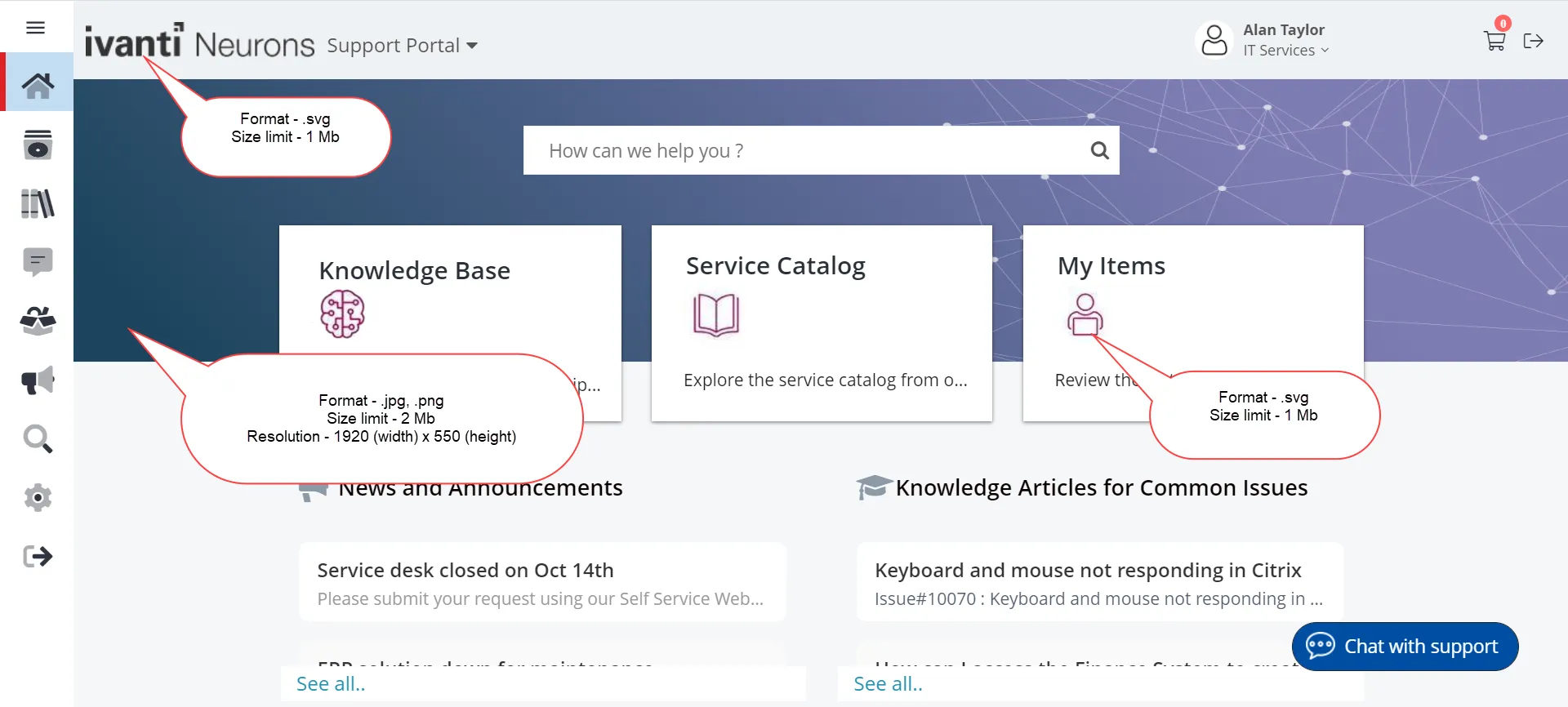
画像 | ホームページの上部にある背景画像。 推奨される形式、サイズ、解像度: jpg、.png、2 MB、1920 (幅) x 550 (高さ)。 | |
フッター画像 | ホームページの下部にある背景画像。 レガシ テーマが設定されている場合は適用されません。 | |
リンク | ホームページ上のリンクのテキストの色。 | |
国境 | ダッシュボード パネルの周囲の境界線や見出しの下の境界線を含む、ホームページ上のすべての境界線の色。 | |
マウスオーバー | マウスをテキストの上に置いたときのテキストの背景色。 | |
アクティブ | リスト内のアクティブな行のテキストの背景色。 | |
パネル | 背景 | すべてのパネルとダイアログ ウィンドウの背景色。 |
ヘッダーの色 | すべてのパネル ヘッダー内のテキストのテキスト色。 | |
ヘッダーの背景 | すべてのパネル ヘッダーの背景色。 | |
ボタン | 文章 | ボタンのテキストの色。 |
背景 | チャットエリアなどのボタンの背景色。 | |
ハイライト色 | 選択したボタンの背景色。 | |
強調表示されたテキスト | 選択したボタンのテキストの色。 | |
ヘッダ | ロゴ | セルフサービス モバイル ユーザー インターフェイスのロゴ。独自のロゴに置き換えることができます。 推奨される形式とサイズ: .svg および 1 Mb。 |
文章 | メニュー アイコンと IT サポート ポータルの色。 | |
背景 | ヘッダーの背景の色。 | |
アクセント(ヘッダー) | 見える | アクセントはヘッダーの下部にある水平線です。 True は目に見えることを意味します。 False は表示されないことを意味します。 |
幅 | アクセント ラインの幅 (0 ~ 38 ピクセル)。 アクセントはヘッダーの上に描画されます。 | |
色 | アクセントラインの色。 | |
ユーザーパネル情報 | 文章 | メニュー ボタンと IT サポート ポータルの色。 |
背景 | ユーザー パネルの背景の色。 | |
アクセント(ユーザーパネル) | 見える | アクセントは、ユーザー パネルの下部にある水平線です。 True は目に見えることを意味します。 False は表示されないことを意味します。 |
幅 | アクセント線の幅。 最初の 200 ピクセルはユーザー パネル上に描画されます。 追加のピクセルがナビゲーション メニューの上に描画されます。 | |
色 | アクセントラインの色。 | |
ナビゲーションメニュー | 文章 | ナビゲーション メニュー内のテキストの色。 |
背景 | ナビゲーション メニューの背景色。 | |
マウスオーバー | マウスをテキストの上に置いたときのテキストの背景色。 | |
アクティブ | メニュー内のアクティブな行のテキストの背景色。 | |
ウィジェット | 画像 | 推奨される形式とサイズ: .svg および 1 Mb。 |
- 右側のペインにユーザー パネルとナビゲーション メニューが表示されない場合は、 メニュー アイコン
 をクリックして表示します。
- 色の変更方法については、「 スタイル エディタでの色の操作」を参照してください。
画像の推奨サイズ
推奨カラーコード
これは 2021.2 で導入され、既存のお客様に適用されます。 サービス マネージャ バージョン 2021.2 をインストールする新規のお客様には、すぐに使用できる設定がされています。
- 構成コンソールで、 ビルド > ユーザー インターフェイス スタイル > スタイル エディターをクリックします。
- セルフサービス を選択し、 テーマを選択します。
- より良いユーザーエクスペリエンスを実現するために、下の表に示すカラーコードを設定することをお勧めします。
セクション | パラメータ | 説明 | カラーコード |
|---|---|---|---|
一般 | 文章 | ダッシュボード パネルを含む、ホームページ内のすべての項目のテキストの色。 | #222222FF |
背景 | ホームページの背景色。 | #F5F5F5FF | |
リンク | ホームページ上のリンクのテキストの色。 | #2286BBFF | |
国境 | ダッシュボード パネルの周囲の境界線や見出しの下の境界線を含む、ホームページ上のすべての境界線の色。 | #D9D9D9FF | |
マウスオーバー | マウスをテキストの上に置いたときのテキストの背景色。 | #F4F4F4FF | |
アクティブ | リスト内のアクティブな行のテキストの背景色。 | #DEEDFCFF | |
パネル | 背景 | すべてのパネルとダイアログ ウィンドウの背景色。 | #EFF2F5FF |
ヘッダーの色 | すべてのパネル ヘッダー内のテキストのテキスト色。 | #222222FF | |
ヘッダーの背景 | すべてのパネル ヘッダーの背景色。 | #E3E8EDFF | |
ボタン | 文章 | ボタンのテキストの色。 | #2286BBFF |
背景 | ボタンの背景色。 | #FFFFFFFF | |
ハイライト色 | 強調表示されたボタンの背景色。 | #242933FF | |
強調表示されたテキスト | ボタンがハイライト表示されたときのテキストの色。 | #FFFFFFFF | |
ヘッダ | 文章 | ヘッダーバー領域のテキストの色。 | #555555FF |
背景 | グラデーション テクスチャの場合は、「 背景 」フィールドと「 背景の中心 」フィールドに異なる色を使用します。 しっかりとした質感にするには、両方に同じ色を使用します。 | #EFF2F5FF | |
ユーザー情報パネル | 文章 | ユーザー情報パネル内のテキストの色。 | #FFFFFFFF |
背景 | ユーザー情報パネルの背景色。 | #515E76FF | |
ナビゲーションメニュー | 文章 | ナビゲーション メニューのテキストの色。 | #303540FF |
背景 | ナビゲーション メニューの背景色。 | #FFFFFFFF | |
マウスオーバー | マウスをホバーしたときのナビゲーション メニューのテキストの色。 | #F4F4F4FF | |
アクティブ | 現在選択されている/アクティブなメニューの色のハイライト。 | #C2DDF2FF |
セルフサービス モバイル ポータルに新しいロゴを追加する
セルフサービス モバイル ポータルでは、ロゴはヘッダーの 27 ピクセルの垂直スペースに収まるように拡大縮小されます。 拡大縮小すると画像の品質が低下するため、推奨されるロゴのサイズは高さ 27 ピクセル、幅 200 ピクセルまでです。 ロゴの最大寸法は、高さ 256 ピクセル、幅 256 ピクセルです。
Self Service Mobile ユーザー インターフェイスに新しいロゴを追加するには、次の手順を実行します。
- スタイル エディターにアクセスします。 スタイルエディタへのアクセスを参照してください。
- セルフサービス タブをクリックします。
- ヘッダー セクションで、 ファイルのアップロードをクリックします。
- ファイル選択 アイコン を
 クリックします。
- 追加するロゴを参照して、ファイル名をダブルクリックします。
アプリケーションは、デフォルトのロゴの代わりに、右側のペインのヘッダーに新しいロゴを表示します。
セルフサービス モバイル ユーザー インターフェイス ロゴ
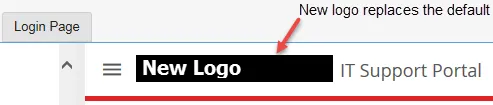
アプリケーションは、保存されていない値を、左側に赤い三角形  、右側に 元に戻す アイコン
 でマークします。
- [保存]をクリックします。
セルフサービス モバイル ユーザー インターフェイスのデフォルト ロゴを復元する
Self Service Mobile ユーザー インターフェイスのデフォルトのロゴを復元するには、次の手順を実行します。
- スタイル エディターにアクセスします。 スタイルエディタへのアクセスを参照してください。
- セルフサービス タブをクリックします。
- ヘッダーで、現在のロゴをクリックします。
- アップロードしたファイルを削除 アイコン を
 クリックします。
- アプリケーションは現在のロゴを削除し、その代わりにデフォルトの サービス マネージャ ロゴを表示します。
アプリケーションは、保存されていない値を、左側に赤い三角形 、右側に 元に戻す アイコン でマークします。
- [保存]をクリックします。