
スタイル エディタで色を操作する
3 min
スタイルエディタでの色の使用について
スタイル エディターは、色を 16 進数値で識別し、不透明度を識別するために右側にさらに 2 つの文字を追加します。 例えば、灰色の16進数値は スタイルエディタでは、グレーは次のように表示されます。 不透明度は、ユーザー インターフェイスで別の色の上に配置された色に適用されます。
- FF は不透明度 100 パーセントを意味します: 上の色だけが表示されます。
- 80 は不透明度が 50 パーセントであることを意味します: 上部と下部の色が均等に混ざり合っているのがわかります。
- 00 は不透明度がゼロであることを意味します: 下の色だけが表示されます。
カカラーピッカーの操作参照してください。
カラーピッカーを使用して色を変更する
アイテムの現在の色を変更するには、次の手順を実行します。
- 左側のペインで項目を選択し、その 16 進値 リンクをクリックします。
- スポイト アイコンをクリックします。 アプリケーションはカラーピッカーを表示します。 カカラーピッカーの操作参照してください。
カラーピッカー
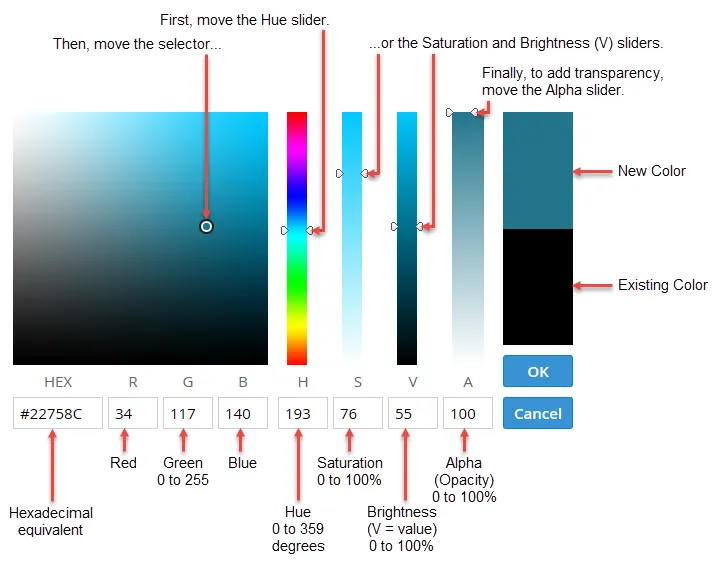
- 色を選択して、「 OK」をクリックします。
- 色の変化を確認するには、 16 進値 リンク以外の場所をクリックします。 アプリケーションは、保存されていない値を、左側に赤い三角形
 、右側に 元に戻す アイコン
 でマークします。
- [保存]をクリックします。
値を入力して色を変更する
アイテムの現在の色を変更するには、次の手順を実行します。
- 左側のペインで項目を選択し、その 16 進値 リンクをクリックします。
- 現在の値を消去するには、 Backspace を押します。
- 新しい値を入力してください。
- 右側のペインで色の変化を確認するには、「 16 進値 」リンク以外の場所をクリックします。
コンポーネントの色を変更する
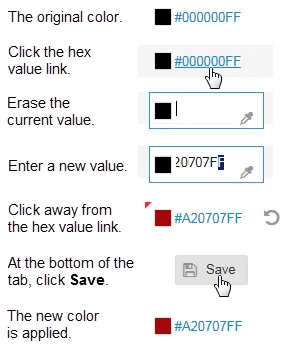
アプリケーションは、保存されていない値を左側に赤い三角形、右側に 元に戻す アイコン でマークします。
- [保存]をクリックします。
色の値をコピーして貼り付けることで色を変更する
あるアイテムから別のアイテムに色を適用する場合は、ソース アイテムから色の値をコピーし、ターゲット アイテムに貼り付けることができます。 アイテムの現在の色を変更するには、次の手順を実行します。
- 使用する色があるソース項目で、16 進数値を選択し、ポップアップ メニューから「 コピー 」を選択します。
- 変更する対象項目については、16 進数値を選択し、ポップアップ メニューから「 貼り付け 」を選択します。
- 右側のペインで色の変化を確認するには、 16 進値 リンク以外の場所をクリックします。 アプリケーションは、保存されていない値を、左側に赤い三角形 、右側に 元に戻す アイコン でマークします。
- [保存]をクリックします。