
サービス マネージャコンソールのスタイル設定
スタイル エディター の アプリケーション タブを使用して、サービス マネージャコンソールを構成およびカスタマイズできます。 アプリケーション タブで構成した設定は、Self Service Mobile を除く サービス マネージャのすべてのロールに影響します。 「セルフサービス モバイル ユーザー インターフェイスの構成」を参照してください。
ロールのスタイルの設定
特定のユーザー ロールのインターフェイスを設定できます。 デフォルトのロールに加えられた変更は、個別に構成されたロールを除くすべてのロールに影響します。 ロールの詳細については、「 ロールの操作」を参照してください。
ロールのスタイルを構成するには:
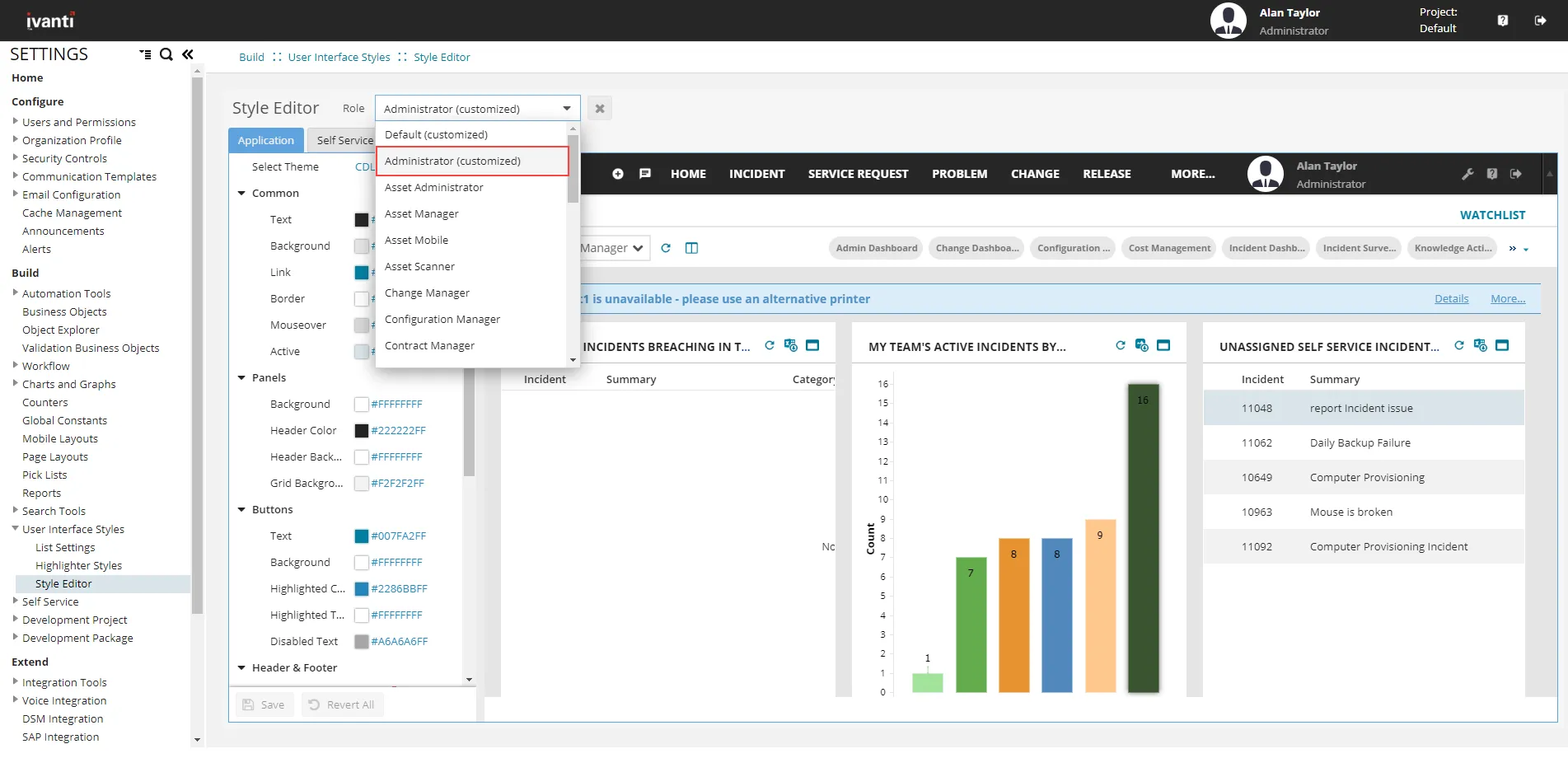
- 構成コンソールで、 ビルド > ユーザー インターフェイス スタイル > スタイル エディターをクリックします。 アプリケーションはスタイル エディターを表示します。
- ロール ドロップダウン メニューから、ロールを選択します。
ロールを選択すると、ページから カスタマイズの削除 アイコン  が消えます。 ただし、カスタマイズを保存すると、アイコンが再び表示されます。
- 選択したロールの色の仕様を設定します。
- [保存] をクリックします。 ドロップダウン メニューには、このロールがカスタマイズ済みとしてリストされます。
保存 ボタンは、いずれかのパラメータに値が入力されている場合にのみ有効になります。
ロールをデフォルトのスタイルに戻すには、次の手順を実行します。
- 構成コンソールで、 ビルド > ユーザー インターフェイス スタイル > スタイル エディターをクリックします。 アプリケーションはスタイル エディターを表示します。
デフォルトでは、「 アプリケーション 」タブが選択されています。
- ロール ドロップダウン メニューから、カスタマイズされたロールを選択します。
カスタマイズされたロールは、リスト内の他のロールと区別できます。 たとえば、 管理者 (カスタマイズ)。
- 「 ロール 」ドロップダウン リストの横にある「 カスタマイズの削除 」アイコン をクリックします。 このロールの色はデフォルト設定に戻ります。 したがって、この例では、ロールは 管理者としてリストされます。 ロロールの操作参照してください。
テーマの設定
- 構成コンソールで、 ビルド > ユーザー インターフェイス スタイル > スタイル エディターをクリックします。 アプリケーションはスタイル エディターを表示します。
デフォルトでは、「 アプリケーション 」タブが選択されています。
- テーマの選択 フィールドでは、 CDL2 がデフォルトで選択されています。 各テーマには独自の色仕様があります。 すでにブランドカラーを定義している既存のお客様は、テーマのカラー仕様を手動で設定する必要があります。 各テーマの仕様は以下の通りです。
セクション | パラメータ | 説明 | カラー仕様 | ||
|---|---|---|---|---|---|
CDL2 | 電子商取引 | ライト | |||
一般 | 文章 | ダッシュボード パネルを含む、ホームページ内のすべての項目のテキストの色。 | #262626FF | #222222FF | #222222FF |
背景 | ホームページの背景色。 | #E5E5E5FF | #F5F5F5FF | #F5F5F5FF | |
リンク | ホームページ上のリンクのテキストの色。 | #007FA2FF | #2286BBFF | #2286BBFF | |
国境 | ダッシュボード パネルの周囲の境界線や見出しの下の境界線を含む、ホームページ上のすべての境界線の色。 | #FFFFFFFF | #FFFFFFFF | #D9D9D9FF | |
マウスオーバー | マウスをテキストの上に置いたときのテキストの背景色。 | #D8D8D8FF | #F4F4F4FF | #F4F4F4FF | |
アクティブ | リスト内のアクティブな行のテキストの背景色。 | #D9E4EAFF | #DEEDFCFF | #DEEDFCFF | |
パネル | 背景 | すべてのパネルとダイアログ ウィンドウの背景色。 | #FFFFFFFF | #FFFFFFFF | #FFFFFFFF |
ヘッダーの色 | すべてのパネル ヘッダー内のテキストのテキスト色。 | #222222FF | #222222FF | #FFFFFFFF | |
ヘッダーの背景 | すべてのパネル ヘッダーの背景色。 | #FFFFFFFF | #FFFFFFFF | #289AD7FF | |
グリッド背景 | フォーム内のすべてのグリッドの色。 | #F2F2F2FF | #F2F2F2FF | #F2F2F2FF | |
ボタン | 文章 | ボタンのテキストの色。 | #2286BBFF | #2286BBFF | #333333FF |
背景 | ボタンの背景色。 | #FFFFFFFF | #FFFFFFFF | #EBEBEBFF | |
ハイライト色 | 強調表示されたボタンの背景色。 | #2286BBFF | #2286BBFF | #289AD7FF | |
強調表示されたテキスト | ボタンがハイライト表示されたときのテキストの色。 | #FFFFFFFF | #FFFFFFFF | #FFFFFFFF | |
無効なテキスト | ボタンが無効になっているときのボタン上のすべてのテキストの色。 | #A6A6A6FF | #A6A6A6FF | #A6A6A6FF | |
ヘッダー フッター | ロゴ | デフォルトのロゴを表示し、独自のロゴを置き換えることができます。 | - | - | - |
文章 | ヘッダーバー領域のテキストの色。 | #FFFFFFFF | #2286BBFF | #222222FF | |
背景 | グラデーション テクスチャの場合は、「 背景 」フィールドと「 背景の中心 」フィールドに異なる色を使用します。 しっかりとした質感にするには、両方に同じ色を使用します。 | #262626FF | #FFFFFFFF | #FFFFFFFF | |
背景センター | #262626FF | #FFFFFFFF | #ECECF0FF | ||
リンク | ヘッダーバー内のリンクの色。 | #FFFFFFFF | #2286BBFF | #2286BBFF | |
リンクのマウスオーバー | マウスをテキストの上に置いたときのテキストの背景色。 | #FFFFFFFF | #2286BBFF | #FF0000FF | |
役割のテキストの色 | ロール名のテキストの色。 | #FFFFFFFF | #FFFFFFFF | #FFFFFFFF | |
ワークスペースタブ | 文章 | 非アクティブなタブ ラベルを含む、ワークスペース領域内のテキストの色。 | #262626FF | #333333FF | #FFFFFFFF |
背景 | ワークスペース バーの背景色。 | #FFFFFFFF | #FFFFFFFF | #555555FF | |
アクティブ | アクティブなタブの上部の色。 アクティブなタブ自体は、 共通の背景 の色になります。 | #2286BBFF | #2286BBFF | #FF0000FF | |
サブタブがアクティブ | サブタブの色。 | #000000FF | #000000FF | #000000FF | |
タブの境界線 | すべてのタブの境界線の色。 | #BFBFBFFF | #BFBFBFFF | #BFBFBFFF | |
色の変更方法については、「 スタイル エディターでの色の操作」を参照してください。
- アプリケーションはテーマとの下位互換性をサポートしていません。 たとえば、テーマを CDL2 から Lightに変更する場合、上記の表に記載されているそれぞれの色の仕様に従って、すべてのパラメータを手動で入力する必要があります。
- アプリケーション タブのテーマはロール固有ではなく、ロールごとに異なることはできません。 デフォルト (カスタマイズ) ロールに設定されたテーマは、すべてのロールに適用されます。
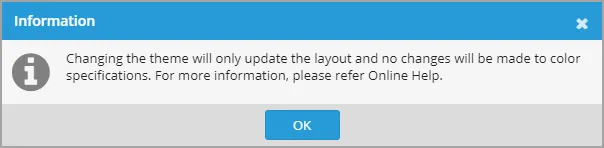
- 「テーマの選択」 ドロップダウン リストからテーマが選択されるたびに、次のメッセージが表示されます。
- OKをクリックします。
- 設定の変更を保存するには、[ 保存 ] をクリックします。
ヘッダーまたはフッターに新しいロゴを追加する
サービス マネージャでは、ロゴはヘッダーの 50 ピクセルの垂直スペースに収まるように拡大縮小されます。 拡大縮小すると画像の品質が低下するため、推奨されるロゴのサイズは高さ 50 ピクセル、幅 200 ピクセルまでです。 ロゴの最大寸法は、高さ 650 ピクセル、幅 650 ピクセルです。
Microsoft Internet Explorer リリース 9 以前を使用している場合は、新しいロゴをアップロードできません。
サービス マネージャのヘッダーまたはフッターに新しいロゴを追加するには、次の手順を実行します。
- 構成コンソールで、 ビルド > ユーザー インターフェイス スタイル > スタイル エディターをクリックします。 アプリケーションはスタイル エディターを表示します。
デフォルトでは、「 アプリケーション 」タブが選択されています。
- ヘッダー フッター > ロゴの下にある画像をクリックします。
画像が拡大されます。
ユーザーは JPEG または PNG 画像形式のみをアップロードできます。 アプリケーションでは他の形式は受け入れられません。
- 画像をアップロードするには、「 ファイル選択 」アイコン
 をクリックします。
画像サイズは 256 KB 以下である必要があります。
- ファイルに移動し、ファイル名をダブルクリックします。 右側のペインでは、ヘッダーの左上にある既存のロゴが新しいロゴに置き換えられます。

- テーマの選択 フィールドでは、アプリケーションは保存されていない値を、左側に赤い三角形
 、右側に 元に戻す アイコン
 でマークします。
- [保存]をクリックします。
テナントのカスタマイズ
テナントおよびバニティ URL テナントのユーザー インターフェイスをカスタマイズできます。 バニティ URL とマネージド サービス プロバイダーの構成については、「 バニティ URL」を参照してください。
特定のテナントをカスタマイズするには、次の手順を実行します。
- 構成コンソールから、 ビルド > ユーザー インターフェイス スタイル > スタイル エディターをクリックします。
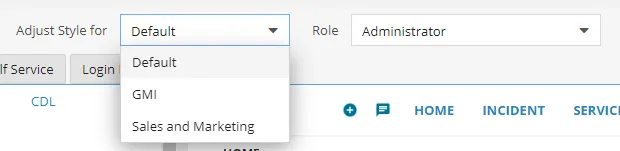
- 「 スタイルの調整」および「 ロール 」オプションから、テナントとロールを選択してアプリケーションをカスタマイズします。
カスタマイズする MSP テナントの選択
- タブ「 アプリケーション」、「 ポートフォリオ マネージャ 」、「 ログイン ページ」から適切な変更を加えます。
- [保存]をクリックします。
- サービス マネージャテナントにログインして、アプリケーションの新しいユーザー インターフェイスを設計どおりに表示します。
テナントとロールをデフォルト構成に復元する
テナントとロールに対して行ったカスタマイズを復元するには、次の手順を実行します。
- 構成コンソールから、 ビルド > ユーザー インターフェイス スタイル > スタイル エディターをクリックします。
- 「 のスタイルを調整」および「 ロール 」オプションから、デフォルト構成に復元するテナントおよびロールを選択します。
- ページ上部の「 カスタマイズを削除 」アイコン をクリックします。
デフォルトのロゴを復元する
サービス マネージャのヘッダーまたはフッターのデフォルトのロゴを復元するには:
- 構成コンソールから、 ビルド > ユーザー インターフェイス スタイル > スタイル エディターをクリックします。
- ヘッダー フッターの下で、現在のロゴをクリックします。
- アップロードしたファイルを削除 アイコン を
 クリックします。 アプリケーションは現在のロゴを削除し、その代わりにデフォルトの サービス マネージャ ロゴを表示します。
- アプリケーションは、「 ロゴ 」フィールドで、保存されていない値を左側に赤い三角形 で、右側に 元に戻す アイコン でマークします。
- [保存]をクリックします。