
ログインページのスタイル設定
サービス マネージャログイン ページを構成するには、「 ログイン ページ 」タブを使用します。 すべてのロールとユーザー インターフェイスに対して同じログイン ページが表示されます。
クラウドの場合: ログイン ページのカスタマイズは、構成しているテナントに保存されます。 ログインページにアクセスするには、ConfigDBのテナントレコードに設定されているURLを使用します。
オンプレミスの場合: アプリケーションは、ブラウザで使用されるアドレスに基づいて、表示するカスタマイズを選択します。 カスタマイズを正しく表示するには、カスタマイズされたログインページにアクセスするために、ConfigDBで設定されたURLを使用する必要があります。
ログイン ページをデフォルト構成に戻すには、スタイル エディターの上部にある カスタマイズを削除 アイコン  をクリックします。
ログインページタブのオプションについて
色の変更方法については、「 スタイル エディターでの色の操作」を参照してください。
セクション | パラメータ | 説明 |
|---|---|---|
一般 | レイアウト | ドロップダウン メニューを表示する現在のレイアウトの名前。 レガシ(オリジナル サービス マネージャ ログインページデザイン) 雲 ファンシー 企業 |
文章 | ログイン ページのユーザー ロールを含むすべての共通テキストのテキスト色。 | |
リンク | パスワードを忘れましたか?のリンクのテキストの色。 | |
背景 | 色 | ログインページの背景色。 |
画像 | 背景用の画像。 画像を追加するには、「 ファイルのアップロード 」をクリックします。 ログイン ページに背景画像を追加するを参照してください。 | |
タイトル | 見せる | クラウド、ファンシー、エンタープライズレイアウトのみ。 True は目に見えることを意味します。 False は表示されないことを意味します。 |
テキストタイトル | テキストのタイトル。 ログイン ページのタイトル テキストの編集を参照してください。 タイトルテキストをローカライズすることはできません。 | |
テキストの色 | タイトルテキストの色。 | |
サイズ | タイトルテキストのサイズ。 | |
ロゴ | 見せる | Cloud、 Fancy、および Enterprise レイアウトのみ。 True は目に見えることを意味します。 False は表示されないことを意味します。 |
規模 | ロゴのサイズを元の画像に対するパーセンテージで表示します。 | |
画像 | ロゴ画像。 ロゴを追加するには、「 ファイルのアップロード 」をクリックします。 ログイン ページに新しいロゴを追加するを参照してください。 | |
形状 | 境界線の色 | レガシ レイアウトのみ。 境界線の色。 |
境界線の幅 | レガシ レイアウトのみ。 幅の広い境界線はフォーム上の他のオブジェクトを置き換えます。 境界線を非表示にするには、幅を 0 に設定します。 | |
フィールドテキスト | ユーザ名 および パスワード フィールド内のテキストの色。 | |
フィールド背景 | フィールドの背景色。 | |
フィールドの境界線 | フィールドの周囲の境界線の色。 | |
フィールド テキスト サイズ | ユーザ名 および パスワード フィールド内のテキストのサイズ。 | |
ラベル | ユーザ名 と パスワードの文字の色。 | |
ボタンの背景 | ログイン ボタンの色。 | |
ボタンテキスト | 単語の色は ログインです。 | |
著作権 | 追加テキスト | 著作権テキストなど、実装用の追加テキスト。 著作権の上にテキストを入力するには、このリンクをクリックします。 「ログインページの著作権の上にカスタマイズされたテキストを追加する」を参照してください。 注意: 著作権をローカライズすることはできません。 |
テキストの色 | 著作権テキストの色。 | |
リンク | 著作権テキスト内のハイパーリンクの色。 | |
バー | 身長 | レガシ レイアウトのみ。 上部バーと下部バーの高さ(ピクセル単位)。 背景を非表示にするには、幅を 0 に設定します。 背景を表示するには、バーの高さを境界線の幅よりも大きく設定します。 |
背景色 | 上部のバーの上と下部のバーの下のスペースの色。 背景には白のグラデーションがかかっています。 | |
境界線の幅 | 上部と下部のバーの幅(ピクセル単位)。 バーを非表示にするには、幅を 0 に設定します。 | |
境界線の色 | 上部と下部のバーの色。 | |
左バー | 背景 | クラウド レイアウトのみ。 左のバーの色。 |
幅 | 左のバーの幅(15 ピクセル単位)。 バーを非表示にするには、幅を 0 に設定します。 | |
画像 | 左のバーの画像。 画像を追加するには、「 ファイルのアップロード 」をクリックします。 ログイン ページの左側のバーに画像を追加するを参照してください。 | |
トップバー | 背景 | エンタープライズ レイアウトのみ。 上部のバーの色。 |
身長 | 上部バーの高さ(ピクセル単位)。 バーを非表示にするには、高さを 0 に設定します。 | |
画像 | トップバーの画像。 画像を追加するには、「 ファイルのアップロード 」をクリックします。 ログイン ページのトップ バーに画像を追加するを参照してください。 |
ログインページに背景画像を追加する
インポートした画像を使用して背景を塗りつぶす場合、 サービス マネージャ は画像を左上隅に固定し、画像を繰り返して背景を塗りつぶすか、画像を切り取って背景に合わせます。
ロゴなどの小さな画像を使用する場合は、背景が繰り返されることが予想されるため、ログイン ページは背景のサイズに関係なく適切に表示される必要があります。
風景などの大きな画像を使用する場合は、画像を繰り返したり過度に切り取ったりせずに、ログイン ページの背景全体に画像を表示する必要があります。
以下の表では、2 つの一般的なモニター解像度で最大化されたブラウザー ウィンドウに表示される サービス マネージャ ログイン ページの背景画像のサイズを示しています。画像の切り取りや繰り返しはありません。
レイアウト | 1680 x 1050 モニター | 1920 x 1080 モニター |
|---|---|---|
遺産 | 1680 x 871 ピクセル | 1920 x 901ピクセル |
その他 | 1680 x 991 ピクセル | 1920 x 1021ピクセル |
ログイン ページに新しい背景画像を追加するには、次の手順を実行します。
- スタイル エディターにアクセスします。 スタイル エディターへのアクセスを参照してください。
- ログイン ページ タブをクリックします。
- 背景の下で、 ファイルのアップロードをクリックします。
- ファイル選択 アイコン を
 クリックします。
- 追加する画像のファイルに移動し、ファイル名をダブルクリックします。 アプリケーションは、デフォルトの背景の代わりに画像を表示します。 この例では、従来のレイアウトを示します。
アプリケーションは、保存されていない値を、左側に赤い三角形  、右側に 元に戻す アイコン
 でマークします。
- [保存]をクリックします。
ログインページのデフォルトの背景を復元する
ログイン ページのデフォルトの背景を復元するには、次の手順を実行します。
- スタイル エディターにアクセスします。 スタイル エディターへのアクセスを参照してください。
- ログイン ページ タブをクリックします。
- 背景の下で、現在の画像をクリックします。
ログインページにデフォルトの背景画像を復元する
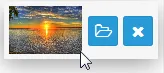
- アップロードしたファイルを削除 アイコン を
 クリックします。 アプリケーションは現在の画像を削除し、その代わりにデフォルトの背景画像を表示します。
アプリケーションは、保存されていない値を、左側に赤い三角形 、右側に 元に戻す アイコン でマークします。
- [保存]をクリックします。
ログインページのタイトルテキストの編集
ログイン ページのタイトル テキストを編集するには、次の手順を実行します。
- スタイル エディターにアクセスします。 スタイル エディターへのアクセスを参照してください。
- ログイン ページ タブをクリックします。
- タイトルの下で、 タイトル テキスト フィールドをクリックします。
- 情報を編集します。
アプリケーションは英語でタイトルを提供します。 このテキストはローカライズできません。
アプリケーションは、保存されていない値を、左側に赤い三角形 、右側に 元に戻す アイコン でマークします。
- テキストの変更を保存するには、「 OK」をクリックします。
- [保存]をクリックします。
ログインページに新しいロゴを追加する
ロゴの最大寸法は、高さ 650 ピクセル、幅 650 ピクセルです。 ログインページに合わせてロゴのサイズを調整できます。
ログイン ページに新しいロゴを追加するには、次の手順を実行します。
- スタイル エディターにアクセスします。 スタイル エディターへのアクセスを参照してください。
- ログイン ページ タブをクリックします。
- ロゴの下で、 表示 が trueに設定されていることを確認します。
- ファイルのアップロードをクリックします。
- ファイル選択 アイコン をクリックします。
- 追加するロゴのファイルに移動し、ファイル名をダブルクリックします。 アプリケーションは、ログイン ページのデフォルトのロゴの代わりに新しいロゴを表示します。
- ロゴのスケールを調整します。
ロゴが大きすぎると、ログイン ページ上の他のオブジェクトが隠れてしまい、ユーザーはスクロールしてユーザ名とパスワードを入力する必要が生じます。
ロゴを 100% より大きく拡大すると、画像の品質が低下します。
アプリケーションは、左側に赤い三角形、右側に 元に戻す アイコン を表示して値を保存します。
- [保存]をクリックします。
ログインページのデフォルトロゴを復元する
セルフサービス タブでデフォルトのロゴを復元するには:
- スタイル エディターにアクセスします。 スタイル エディターへのアクセスを参照してください。
- ログイン ページ タブをクリックします。
- ロゴの下で、現在のロゴをクリックします。
- アップロードしたファイルを削除 アイコン をクリックします。 アプリケーションは現在のロゴを削除し、その代わりにデフォルトの サービス マネージャ ロゴを返します。
アプリケーションは、値を左側に赤い三角形 でマークし、右側に 元に戻す アイコン でマークします。
- [保存]をクリックします。
ログインページの著作権の上にカスタマイズされたテキストを追加する
サービス マネージャ著作権声明は編集できません。 ただし、ログイン ページでそれらの上に表示されるテキストを追加することはできます。 サービス マネージャ著作権の上にテキストを追加するには、次の手順を実行します。
- スタイル エディターにアクセスします。 スタイル エディターへのアクセスを参照してください。
- ログイン ページ タブをクリックします。
- Copyrightの下にある Added Text フィールドをクリックして、 Copyright ダイアログ ボックスを開きます。
- 著作権テキストを編集または追加します。
他のテキスト ツールにアクセスするには、 メニュー アイコン  をクリックします。 すべてのテキスト ツールが表示されるまで、 翻訳 ウィンドウを広げることもできます。
- テキストを入力してください:
- テキスト スタイルを適用するには、スタイルを設定するテキストを強調表示し、適切なテキスト ツールをクリックします。
- 別の言語でテキストを入力するには、「 言語 」メニューをクリックして言語を選択します。
- ハイパーリンクを追加するには、テキスト内の単語またはフレーズを強調表示し、 ハイパーリンク ツール
 をクリックします。 ポップアップ ウィンドウにリンクを入力し、[ OK] をクリックします。
- OKをクリックします。
- オプション: ハイパーリンクをテストするには、右側のペインでリンクを右クリックし、「 新しいタブで開く」を選択します。 アドレスが有効な場合、宛先サイトが新しいブラウザ タブで開きます。
アプリケーションは、値の左側に赤い三角形 、右側に 元に戻す アイコン でマークします。
- [保存]をクリックします。
ログインページの左側のバーに画像を追加する
インポートした画像を使用して左側のバーを埋める場合、 サービス マネージャ は画像を左上隅に固定し、バーに収まるように画像をトリミングするか、画像を拡大してバーを埋めます。 左のバーの幅は設定できますが、高さは設定できません。
- 1680 x 1050 モニターでは、左のバーの高さは最大 991 ピクセルになります。
- 1920 x 1080 モニターでは、左のバーの高さは最大 1021 ピクセルになります。
まず、運用サーバー上に表示される左側のバーの大きさを決定します。 次に、過度に拡大したり切り取ったりせずに、左側のバーを埋める画像を選択します。
ログイン ページに新しい背景画像を追加するには、次の手順を実行します。
- スタイル エディターにアクセスします。 スタイル エディターへのアクセスを参照してください。
- ログイン ページ タブをクリックします。
- 左バーの下で、 ファイルのアップロードをクリックします。
- ファイル選択 アイコン をクリックします。
- 追加するロゴのファイルに移動し、ファイル名をダブルクリックします。 アプリケーションは、ログイン ページの左側のバーにアップロードされた画像を表示します。
アプリケーションは、値の左側に赤い三角形 、右側に 元に戻す アイコン でマークします。
- [保存]をクリックします。
ログインページのデフォルトの左バーを復元する
ログイン ページの左側のバーのデフォルト イメージを復元するには、次の手順を実行します。
- スタイル エディターにアクセスします。 スタイル エディターへのアクセスを参照してください。
- ログイン ページ タブをクリックします。
- 左バーの下で、現在の画像をクリックします。
- アップロードしたファイルを削除 アイコン をクリックします。 アプリケーションは現在の画像を削除し、その代わりにデフォルトの背景画像を表示します。
アプリケーションは、値の左側に赤い三角形 、右側に 元に戻す アイコン でマークします。
- [保存]をクリックします。
ログインページのトップバーに画像を追加する
インポートした画像を使用して上部のバーを塗りつぶす場合、 サービス マネージャ は画像を左上隅に固定し、バーを塗りつぶすために画像を繰り返し表示するか、バーに合わせて画像をトリミングします。 上部のバーの高さは設定できますが、幅は設定できません。
- 1680 x 1050 モニターでは、上部のバーの幅は最大 1680 ピクセルになります。
- 1920 x 1080 モニターでは、上部のバーの幅は最大 1920 ピクセルになります。
上部のバーを風景などの単一の画像で埋める予定の場合は、まず、運用サーバー上に表示される上部のバーのサイズを決定します。 次に、上部のバーに収まるように、繰り返しや過度なトリミングのない画像を選択します。
ログイン ページに新しい背景画像を追加するには、次の手順を実行します。
- スタイル エディターにアクセスします。 スタイル エディターへのアクセスを参照してください。
- ログイン ページ タブをクリックします。
- トップバーの下で、 ファイルのアップロードをクリックします。
- ファイル選択 アイコン をクリックします。
- 追加するロゴのファイルに移動し、ファイル名をダブルクリックします。 アプリケーションは、アップロードされた画像をログイン ページの上部バーに表示します。
アプリケーションによってタイトル (この場合は HEAT Service Management) が画像の上に重ねて表示されることに注意してください。 この例では、背景画像とのコントラストを高めるためにテキストの色が暗くなっています。 ログイン ページのタイトル テキストの編集を参照してください。
アプリケーションは、値の左側に赤い三角形 、右側に 元に戻す アイコン でマークします。
- [保存]をクリックします。
ログインページのデフォルトのトップバーを復元する
ログイン ページのデフォルトの背景を復元するには、次の手順を実行します。
- スタイル エディターにアクセスします。 スタイル エディターへのアクセスを参照してください。
- ログイン ページ タブをクリックします。
- トップバーの下で、現在の画像をクリックします。
- アップロードしたファイルを削除 アイコン をクリックします。 アプリケーションは現在の画像を削除し、その代わりにデフォルトの背景を表示します。
アプリケーションは、保存されていない値を、左側に赤い三角形 、右側に 元に戻す アイコン でマークします。
- [保存]をクリックします。