
検証ビジネスオブジェクトの使用
検証ビジネスオブジェクトについて
検証ビジネス オブジェクトは、別のオブジェクト (通常は選択リスト) にリンクされたビジネス オブジェクト リストです。
たとえば、 ステータス というリストを作成して、 注文 ビジネス オブジェクトの ステータス フィールドに可能な値のリストを提供できます。 これらの値は、ユーザーによって各レコードに対して(ドロップダウン リスト経由で)適用され、ビジネス オブジェクトにグローバルに適用されるわけではありません。 Order ビジネス オブジェクトは検証済みのビジネス オブジェクトですが、 Status フィールドには Status 選択リストが含まれています。
検証済みテキスト フィールドで選択リストを使用するには、フィールドを Unicode としてマークする必要があります。 また、名前付き検証リストに格納されたフィールドと検証されたフィールド間のデータ型は一致している必要があります。 たとえば、名前付き検証リストがテキスト フィールドに対して定義されているが、ユーザーがそれを数値フィールドに対して使用しようとすると、検証は機能しません。
Pure Validation Business Objectsについて
純粋な検証ビジネス オブジェクトは、主に他のビジネス オブジェクトのドロップダウン フィールドを駆動するために使用されるビジネス オブジェクトです。 たとえば、 IncidentStatus 検証ビジネス オブジェクトは、 Incident ビジネス オブジェクトの Status ドロップダウン フィールドに許容される値を提供します。
純粋な検証ビジネス オブジェクトには静的なレコード セットがあります。つまり、そのレコード セットは通常のビジネス ロジックの過程では変更されません。 たとえば、 従業員 と 部門 は検証ビジネス オブジェクトですが、そのレコード セットは通常のビジネスの一部として変更される可能性があるため、純粋な検証ビジネス オブジェクトではありません。
Pure 検証 ビジネス オブジェクトには定義済みの関係があってはなりません。 純粋な検証オブジェクトで定義されたリレーションシップを使用しようとすることはサポートされていません。なぜなら、データコピーのメカニズムは検証ビジネスオブジェクト内のレコードのみをコピーし、リレーションシップデータ(FusionLinkテーブル内のリンクテーブル情報など)はコピーしないためです。 たとえば、 Incident ビジネス オブジェクトの Team ドロップダウン リストの値は StandardUserTeam ビジネス オブジェクトから取得されますが、 StandardUserTeam ビジネス オブジェクトには関係があるため、純粋な検証ビジネス オブジェクトではありません。 アプリケーションは、通常のビジネス オブジェクトではなく、純粋な検証ビジネス オブジェクトのみをメモリにキャッシュします。 たとえば、 IncidentStatus 検証ビジネス オブジェクト内のレコードはキャッシュされますが、 StandardUserTeam ビジネス オブジェクト内のレコードはキャッシュされません。
純粋な検証ビジネス オブジェクトの利点の 1 つは、レコード値を保存して、 サービス マネージャ 操作コンソール プッシュの一部としてコピーできることです。 前の例では、 IncidentStatus 検証ビジネス オブジェクトに新しいレコードを追加したり、既存のレコードを更新したりすると、これらの変更は後で サービス マネージャ Operations Console で使用するためにキャプチャされます。
検証オブジェクトへのアクセス
ロック アイコン  とともに表示される検証オブジェクトは、デフォルトのビジネス オブジェクトです。
- 構成コンソールから、「 ビルド」 > 「検証ビジネス オブジェクト 」をクリックして、「 検証ビジネス オブジェクト 」ワークスペースを開きます。
- リストから項目をクリックすると、そのプロパティが表示されます。
検証ビジネスオブジェクトの作成
- 構成コンソールから、「 ビルド」 > 「検証ビジネス オブジェクト 」をクリックして、「 検証ビジネス オブジェクト 」ワークスペースを開きます。
- 新規追加...をクリックします。 アプリケーションは、「 新しい検証ビジネス オブジェクト 」ページを表示します。
- 各種フィールドに情報を入力します。 ビビジネスオブジェクトの作成参照してください。
ベスト プラクティスとして、選択リストを検証オブジェクトに関連付ける前に作成することをお勧めします。 選選択リストの使用参照してください。
検証リスト値の追加
検証リストの値を簡単に追加、変更、または削除できます。
- 構成コンソールから、「 ビルド」 > 「検証ビジネス オブジェクト 」をクリックして、「 検証ビジネス オブジェクト 」ワークスペースを開きます。
- 「 値 」列で、値を追加するリストの横にある「 値 」をクリックします。 アプリケーションは、その検証ビジネス オブジェクトの値を表示します。
- 追加をクリックします。 アプリケーションは、「 新規 」ダイアログ ボックスを表示します。
- フィールドに値を入力します。
- [保存] をクリックします。 アプリケーションはリストに値を追加します。 ユーザーは、ウィンドウを更新するか、次回ログインしたときに新しい値を確認できます。
- 値を編集するには、次の手順を実行します。
a. リストから値をクリックします。
b. 更新された値を入力します。
c. テキスト ボックスの外側をクリックします。
アプリケーションは値を自動的に保存します。
- 値を削除するには、次の手順を実行します。
a. マウスを行の末尾に置きます。
b. 削除をクリックします。
検証リストの値を削除する
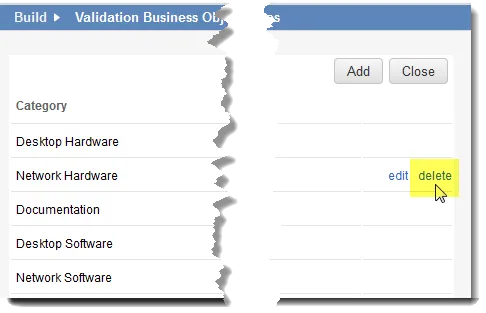
c. アプリケーションは、「 削除 」ダイアログ ボックスを表示します。
d. はいをクリックします。
検証ビジネスオブジェクトの変更
- 構成コンソールから、「 ビルド」 > 「検証ビジネス オブジェクト 」をクリックして、「 検証ビジネス オブジェクト 」ワークスペースを開きます。
- リストから項目をクリックします。 アプリケーションは、 ビジネス オブジェクト ページを表示します。
- 「ビジネスオブジェクトの作成の説明に従って、必要に応じて情報を変更します。
- [保存]をクリックします。
検証ビジネスオブジェクトの削除
デフォルトの検証ビジネス オブジェクト ( ロック アイコン で表示されるオブジェクト) は削除できません。
検証ビジネス オブジェクトを削除するときは注意してください。 この検証ビジネス オブジェクトを使用するビジネス オブジェクトは、期待どおりに機能しなくなる可能性があります。
- 構成コンソールから、「 ビルド」 > 「検証ビジネス オブジェクト 」をクリックして、「 検証ビジネス オブジェクト 」ワークスペースを開きます。
- 削除する検証ビジネス オブジェクトの横にある 削除 アイコン
 をクリックします。 アプリケーションは、「 削除 」ダイアログ ボックスを表示します。
- はいをクリックします。
- リスト ビューに戻り、ウィンドウを更新します。 検証ビジネス オブジェクトは表示されなくなります。