
データのエクスポート クイック アクション
5 min
- クラシック アクション デザイナ: データのエクスポートアクション
データのエクスポートについて クイック アクション
データ エクスポート統合接続でデータのエクスポート アクションを使用して、さまざまな形式でデータ抽出を自動化し、レポートを作成します。 デデータのエクスポート参照してください。
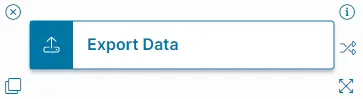
このアクションでは複数選択パラメータはサポートされていません。 単純なテキスト パラメータを使用します。
エクスポートできるのは、単純なテーブル値レポート テンプレートのみです。 グループ化されたレコードはサポートされていません。
パラメータ
パラメータにアクセスするには、 設定ペインに表示する アクション ブロックを選択します。
アクションブロック設定
レポートパラメータ
ブロック ラベル: ブロックの一意の名前。 これは、デザイン領域に同じアクション ブロックを複数追加または複製した場合に、各アクションを識別するのに役立ちます。
レポート パラメーター をクリックすると、グラフィカル アクション デザイナ ワークスペースに レポート パラメーター インターフェイスが開きます。
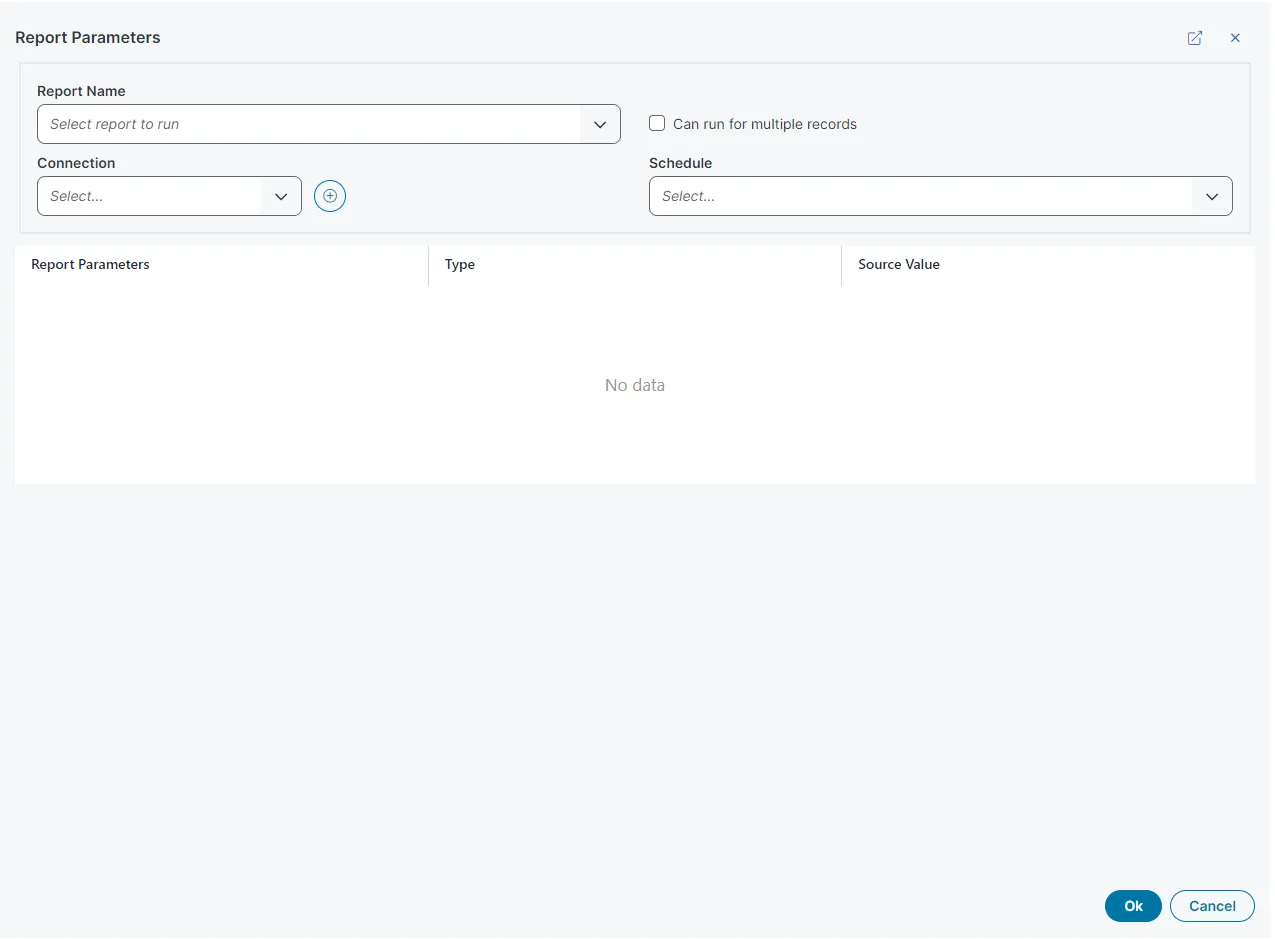
レポート パラメータ インターフェイスから、次の項目を構成できます。
- レポート名: レポート名。 ドロップダウンリストから選択します。 レレポートの操作とレポート管理参照してください。 レポート構成ページ内の「データのエクスポート アクション 」から「 実行可能」をチェックします。
- 複数のレコードに対して実行できます: 複数のレコードのデータが含まれます。
ベストプラクティスとして、データセットに RecIDなどの一意のフィールドを含めることをお勧めします。
- 接続: 定義された接続。 ドロップダウンリストから選択します。 管理者が接続を作成します。 データ統合の設定についてを参照してください。
- スケジュール: スケジュール。 ドロップダウンリストから選択します。 スケジュール入力とスケジュールされたジョブのワークスペースについてを参照してください。
- レポート パラメータ: レポート パラメータは、選択したレポートに基づいて自動的に生成されます。 すべてのレポートにパラメータが含まれているわけではありません。 ソース値 フィールドでは、フィールドを使用したり、式を入力したり、特定の値を入力したりできます。 スケジュールされていないレポート (今すぐ実行) のみで式を使用できます。
エクスポート形式
ドロップダウン メニューからエクスポートするレポートの希望の形式を選択します。 次の中から選択してください:
- CSV (カンマ区切り値): フィールド値はカンマで区切られます。 CSV を選択すると、さらに 3 つのオプションが表示されます。
- フィールド区切り文字: フィールド区切り文字として使用する値を入力するか、ドロップダウン リストからオプションを選択します。
- カンマ (,)
- タブ
- レコード区切り文字: レコード区切り文字(たとえば、% または
- 修飾子: エスケープ文字として使用する文字 (例: %%%)。
- Excel: ファイルは Microsoft Excel (.xls または .xlsx) で開くことができます。
- XML: 汎用データは他のシステムで読み取ることができます。
設定を確定するには、[ 保存 ] をクリックします。
スタートブロック設定
これらの設定には、「 スタート ブロック」を選択してアクセスします。「 スタートブロック設定」を参照してください。
このアクションは、 開始ブロック 設定の 自動保存 チェックボックス オプションを尊重しません。 変更はデータベースに直接保存されますが、期待どおりの動作が実行されることを確認してください。