
データのエクスポート
1 min
データを受信するサーバーへの接続を設定するには、次の手順に従います。
- 構成コンソールに移動し、[ 拡張 ] > [ 統合ツール] をクリックして、データ統合ウィザードにアクセスします。
- [ データ エクスポート ] の横にある [ 開始] をクリックします。 データ エクスポート接続マネージャー ワークスペースが表示されます。 構成されている接続がすべてリストされます。
データエクスポート接続マネージャー
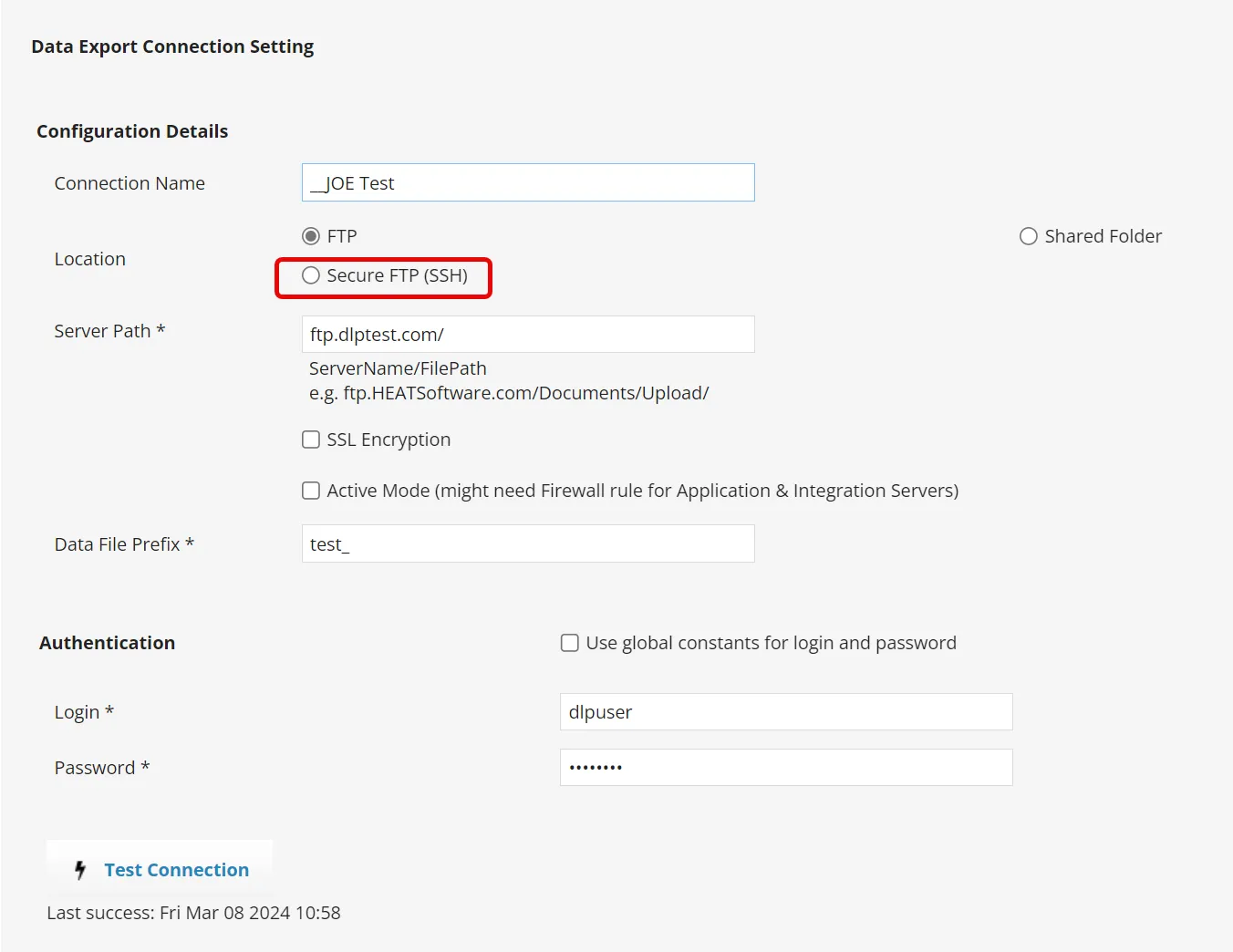
- 新規追加...をクリックします。 データエクスポート接続設定 ページが表示されます。
データエクスポート接続設定
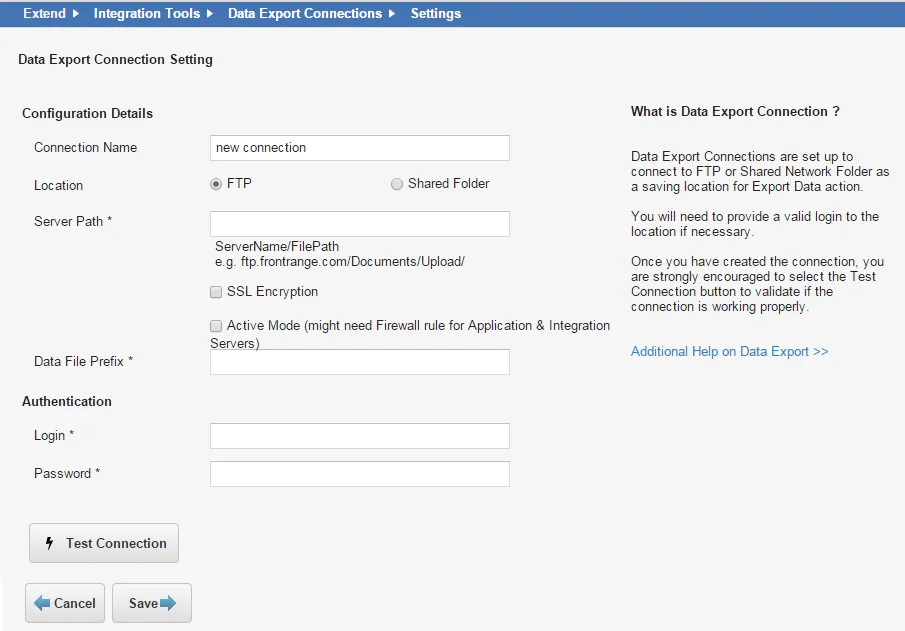
- フィールドに情報を入力します。
分野 | 説明 |
|---|---|
接続名 | 接続を説明する名前。 |
位置 | 場所の種類: FTP: データを転送するために Web サーバーではなくファイル サーバーに接続するには、このオプションを選択します。 FTP プロトコルは、ワークステーションから指定された FTP サーバーにファイルをアップロードするために使用されます。 共有フォルダー: 共有フォルダー内のファイルに接続します。 (ファイル共有はオンプレミス展開でのみ利用可能です。) |
サーバーパス | Servername\\Filepath などのサーバー パスを入力します。 サービス マネージャがホスティング サーバーにアクセスする場合は、VPN アクセスが必要です。 IP アドレスの代わりにサーバー名を使用する場合は、その IP アドレスが サービス マネージャに認識されていることを確認してください。 必ずスラッシュ (\\) を使用してください。 ファイル名を含めないでください。 |
セキュアモード | |
SSL暗号化 | FTP の場所を選択した場合に表示されます。 安全な接続を作成します。 |
アクティブ モード (アプリケーション統合サーバーのファイアウォール ルールが必要になる場合があります) | |
データファイルプレフィックス | データ ファイルの先頭または全体の名前。 |
認証 | |
ログイン | サーバーにアクセスするために使用するユーザ名。 |
パスワード | サーバーにアクセスするために使用するパスワード。 |
- [接続テスト]をクリックします。 接続が正しく設定されている場合は、「 成功 」という確認メッセージが表示されます。 OKをクリックします。
- 設定を保存するには、[ 保存 ] をクリックします。 接続は、「 データ エクスポート接続 」リストに表示されます。